





- 無料ブログ
PR
最終更新日:
 サイト引越し屋さん編集部
サイト引越し屋さん編集部【徹底解説】無料ブログからWordPress移行の手順・注意点|移行できる要素・できない要素
「無料ブログからWordPressへ移行したい」そんな悩みを抱えていませんか?
「無料ブログには様々なリスクがあるし、カスタマイズや機能の面で制限があって煩わしい。だから、一刻も早くWordPressに移行したいけれど何からやったらいいのか分からない。」
この記事を読んでいるあなたも同じことを感じているかもしれません。
そんなあなたに向けて、WordPress移行のプロであるサイト引越し屋さんが、無料ブログからWordPress移行においてやるべき事を徹底的に解説いたします。
累計3,500件超のサイト移行に携わってきた経験をもとに、移行前に知っておきたい「WordPressへ引き継げる要素・引き継げない要素」から、準備・手順、SEO評価の引き継ぎ方やGoogleペナルティ対策、移行後の注意点までまとめました。
本記事をご覧になれば、無料ブログからWordPressへの移行の全てが分かります。
ご自身で移行作業する際は参考にしてみてください。
\無料ブログからWordPress移行作業を代行中/
「無料ブログからWordPressに移行したいけど作業が面倒。」
「自分で作業すると間違えてしまいそうで不安。」
そんなときはサイト引越し屋さんにお任せください。
経験豊富なエンジニアが作業を代行いたします。
目次(クリックで飛べます!)
無料ブログからWordPressへ移行できる要素・できない要素
移行作業に入る前に、「今のブログのどこまでをWordPressに引き継げるのか」を把握しておきましょう。
無料ブログのページは、大きく「ヘッダー」「メインカラム」「サイドバー」「フッター」の4つのパーツで構成されています。パーツごとに移行できるもの・できないものが異なります。
要素別の移行可否一覧
| 要素 | 移行 | 補足 |
|---|---|---|
| デザイン(テンプレート) | × | 無料ブログのテンプレートは各サービスの著作物のため、他のサーバーへ持ち出して使うことはできません。WordPressのテーマで新たにデザインを整えます。 |
| ヘッダー(ヘッダー画像・メニュー) | ○ | 移行できます。テーマによってはヘッダー画像のサイズ調整が必要です。 |
| メインカラム(記事) | ○/△ | 無料ブログにエクスポート機能があれば一括で移行できます。機能がない場合は1記事ずつ手作業での移行になります。 |
| 画像 | ○ | エクスポート機能がなくても、別の方法で一括取得できる場合があります。 |
| サイドバー(テキスト・一般的なブログパーツ) | ○ | テキストや「最近の記事」「人気の記事」「検索」など一般的なパーツは、WordPressのウィジェットで再現できます。 |
| サイドバー(サービス独自の機能) | × | 各無料ブログサービス独自の機能は移行できません。 |
| フッター(メニュー・コピーライト・画像) | ○ | 移行できます。 |
| 記事URL | ○/△ | 無料ブログ時代から独自ドメインを使っていれば、同じURLのまま引き継げます。無料ブログのドメインを使っていた場合はURLが変わるため、リダイレクト設定が必要です。 |
ブログサービス別のエクスポート機能の有無
記事を一括で移行できるかどうかは、利用中の無料ブログにエクスポート機能があるかで決まります。主な無料ブログの対応状況は以下のとおりです。
| ブログサービス | エクスポート機能 | 記事の移行方法 |
|---|---|---|
| FC2ブログ | あり | 一括移行 |
| ライブドアブログ | あり | 一括移行 |
| はてなブログ | あり | 一括移行 |
| アメーバブログ(アメブロ) | なし | 手作業での移行 |
| エキサイトブログ | なし | 手作業での移行 |
※各サービスの仕様は変更される場合があります。最新の状況は各サービスのヘルプでご確認ください。
エクスポート機能がないブログや記事数が多いブログでも、移行代行サービスを使えば手作業の負担なく移行できます。サイト引越し屋さんでのアメブロからの移行事例は、本記事の後半でご紹介しています。
無料ブログからWordPress移行でSEO評価は引き継げる?
「WordPressに移行したら検索順位が下がるのでは?」と心配される方は少なくありません。結論からいうと、記事URLの引き継ぎとリダイレクト設定を正しく行えば、SEO評価は引き継げます。
引き継ぎやすさを大きく左右するのは、無料ブログ時代に使っていたドメイン(URL)です。ドメインが変わらなければ、検索エンジンから見たサイトの住所は同じままなので、これまでの評価をほぼそのまま保てます。運用状況ごとの違いは以下のとおりです。
| 無料ブログ時代の運用状況 | SEO評価の引き継ぎやすさ | 主な作業 |
|---|---|---|
| 独自ドメインで運用 | ◎ URLが変わらないため、ほぼ引き継げる | 記事URLの形式をそろえ、ネームサーバーを切り替える |
| 無料ブログのドメイン(例:○○.blog.fc2.com)で運用 | △ ドメインが変わるため、リダイレクトの方法に左右される | 記事URLの形式をそろえ、無料ブログ側でリダイレクトを設定する |
| 独自ドメインから別の独自ドメインへ変更 | △ ドメインが変わるため、リダイレクトの方法に左右される | 記事URLの形式をそろえ、旧ドメイン側でリダイレクトを設定する |
ドメインが変わる場合でも、旧URLから新URLへ記事単位でリダイレクトできれば評価は引き継がれていきます。Googleもサイト移転の際は、旧URLから新URLへのリダイレクトを設定するよう案内しています。ただし、無料ブログによってはリダイレクトの方法が限られ、評価を十分に引き継げないこともあります。
たとえばアメブロは仕様上リダイレクトを設定できないため、新しいドメインのWordPressは、ほぼゼロから評価を積み上げることになります。Ahrefsが3,680人に行ったアンケートでは、新しいサイトでSEOの成果を実感するまでの期間として「3〜6か月」と答えた人が最も多い結果でした。リダイレクトできない無料ブログから移行する場合は、検索からのアクセスが戻るまでに半年程度かかる前提で計画しておきましょう。
参考:How Long Does SEO Take to Show Results?|Ahrefs
また、移転中は検索順位が一時的に変動することがあります。Googleによると、小〜中規模のサイトで大半のページの移転が反映されるまでに数週間かかります。
参考:URL の変更を伴うサイト移転|Google 検索セントラル
具体的な作業は、移行作業の「9.記事URLの引き継ぎ作業」「10.無料ブログからのリダイレクト設定」、移行後の作業の「5.サイトマップの送信とインデックス状況の確認」で解説しています。
無料ブログからWordPress移行前の準備
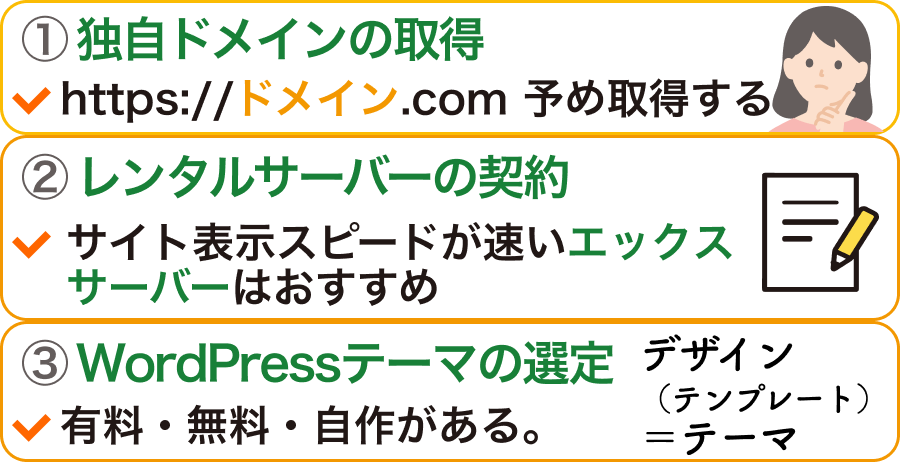
無料ブログからWordPressへ移行する際の事前準備は以下の3点となります。
- 独自ドメインの取得
- レンタルサーバーの契約
- WordPressテーマの選定
それぞれお金のかかる準備になりますし、今後長く利用していくものになります。しっかり吟味しながら進めていくようにしましょう。
1.独自ドメインの取得
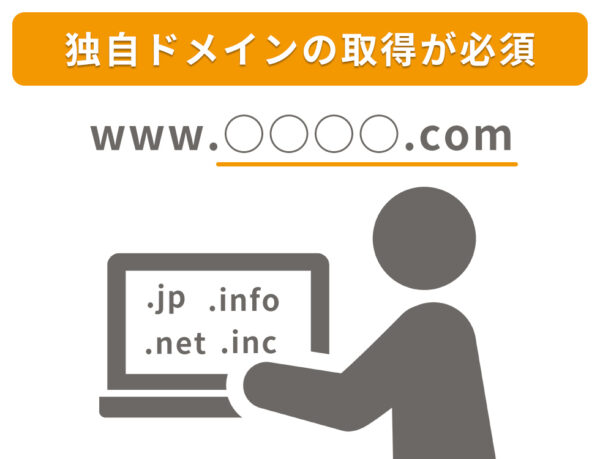
独自ドメインの取得に関しては、無料ブログで既に適用している場合は新たに取得する必要はありません。同じドメインを引き継ぐことができます。
▶独自ドメイン ⇒ site-hikkoshi.com
▶無料ブログのドメイン ⇒ site-hikkoshi.blog134.fc2.com
※FC2ブログの場合
新たにドメインを取得する場合はドメイン名で悩むこともあるかと思います。その場合はこちらの記事を参考に決めてみてください。
また、ドメインが取得できる業者はたくさんありますが、迷った時はレジストラ最大手の「お名前.com」にしておけば間違いありません。
2.レンタルサーバーの契約
次にレンタルサーバーの契約です。レンタルサーバーとは、あなたのサイトを保存しておくためのインターネット上の倉庫のような役割になります。
今までは無料ブログのサーバーにあなたのサイトを保存していましたが、WordPressに移行するためには自前のサーバーを用意する必要があります。それがレンタルサーバーです。
レンタルサーバーは慎重に選んでください。なぜなら、独自ドメインの場合はどこの業者で取得しても料金や質に大差ありませんが、レンタルサーバーの場合は業者によって料金や機能に大きな差が出ます。
サーバーの性能(サイトの表示スピードが速い!)や高アクセスへの耐久性、それからセキュリティを重視するならば、『エックスサーバー』がオススメです。
ただいま利用料割引キャンペーン中!
エックスサーバー公式サイトはこちら

価格重視ならば、リーズナブルな『ロリポップ』をオススメします。
3.WordPressテーマの選定
最後の準備はWordPressテーマの選定です。WordPressでは、デザイン(テンプレート)のことをテーマと呼びます。
テーマには有料と無料、さらには自作で作ることもできます。ただ、WordPressは利用者が多いこともあって、無料のテーマでも高機能なテーマがたくさんあります。
なお、無料ブログで使っていたデザイン(テンプレート)は各サービスの著作物のため、WordPressへそのまま持ち込むことはできません。今のブログの雰囲気を残したい場合は、配色やレイアウトが近いテーマを選び、ヘッダー画像やメニューを移して近づけるのがおすすめです。
いくつか具体的なテーマを紹介していきます。
有料テーマ『SWELL(スウェル)』
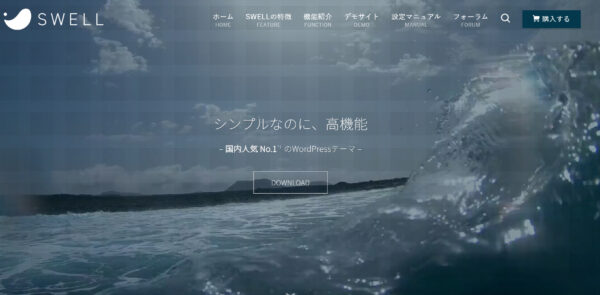
『SWELL(スウェル)』は2019年のリリース以降、根強い人気を誇るWordPressテーマです。
シンプルなデザインで、何よりSWELL独自のカスタマイズ機能が機能性の高さや使いやすさを物語っています。
SWELLユーザー専用の意見交換の場(フォーラム)もあり、SWELLで実現させたい内容を解決できる環境が整っています。
>>SWELL公式サイトはこちらをクリック無料テーマ『Cocoon』
『Cocoon(コクーン)』は、無料でインストールできる人気のWordPressテーマです。
シンプルなデザインで、WordPressが初めての人にも使いやすい機能が揃っています。
\無料ブログからWordPress移行作業を代行中/
「無料ブログからWordPressに移行したいけど作業が面倒。」
「自分で作業すると間違えてしまいそうで不安。」
そんなときはサイト引越し屋さんにお任せください。
経験豊富なエンジニアが作業を代行いたします。
無料ブログからWordPress移行作業
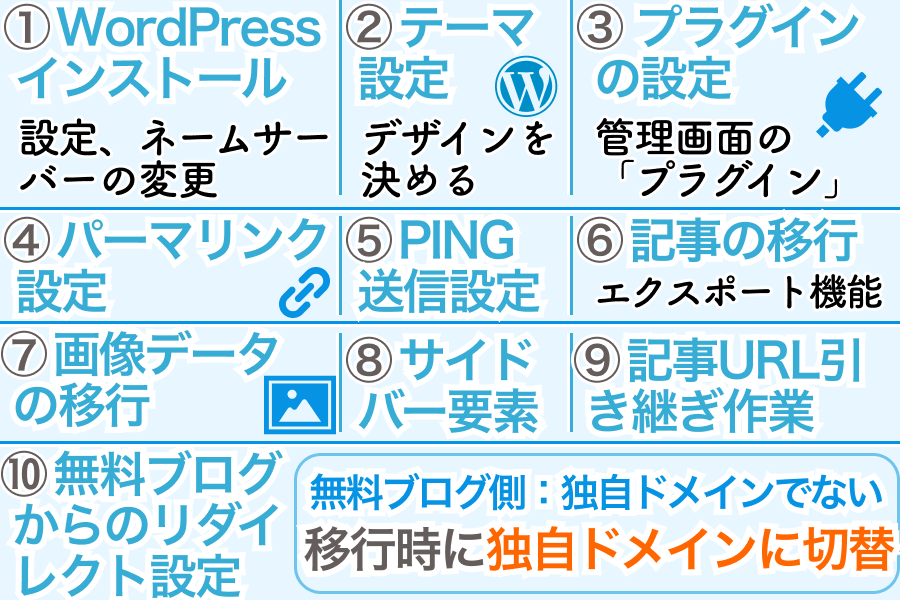
では次に、無料ブログからWordPressへの実際の移行作業について解説していきます。
これから解説する移行作業の手順は、無料ブログ側で無料ドメインを使っており、WordPress移行と同時に独自ドメインに切り替える全体となります。
既に独自ドメインで無料ブログを運営されている場合は、手順が異なりますのでご注意ください。
>>無料のご相談窓口も用意しております。お気軽にご連絡くださいませ。
なお、移行作業は大きく分けて以下の10点になります。
- WordPressインストール
- テーマ設定
- プラグインの設定
- パーマリンク設定
- PING送信の設定
- 記事の移行
- 画像データの移行
- サイドバー(ウィジェット)要素の移行
- 記事URLの引き継ぎ作業
- 無料ブログからのリダイレクト設定
1.WordPressインストール
無料ブログからWordPressへの移行にあたり、まずは新規のレンタルサーバーにおいてWordPressをインストールします。ほとんどのレンタルサーバーでは自動インストール機能が備わっていますので、インストール自体は難しくありません。
より手間がかかるのは、インストール後の初期設定のほうです。初めてWordPressの管理画面を見る場合、どの項目を設定すればいいのか迷ってしまうかと思います。
そんな場合でも、最低限「設定」>「一般」の中から、「サイトのタイトル」「サイトのキャッチフレーズ」「メールアドレス」の3点は最初に設定しておきましょう。
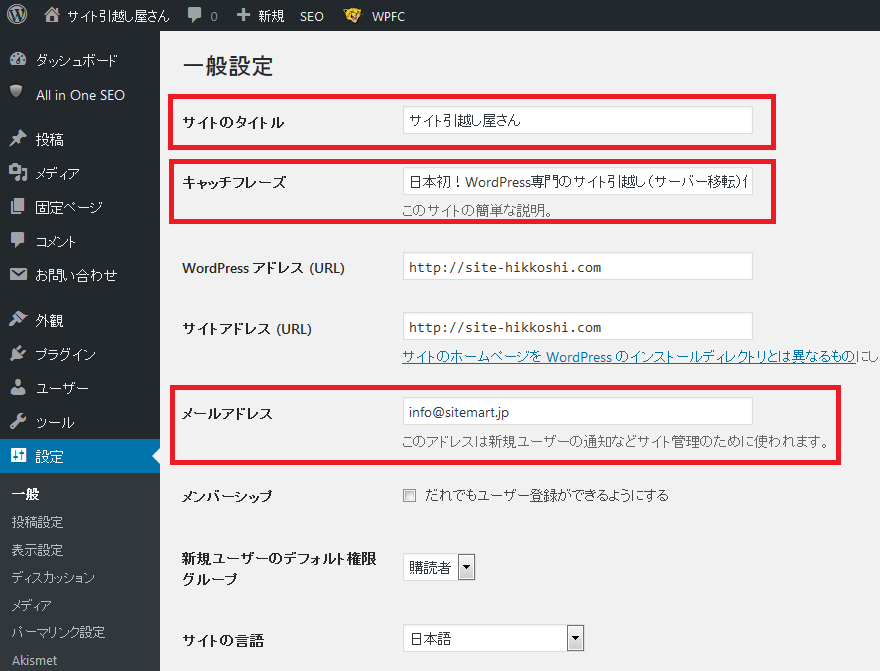
タイトルとキャッチコピーはサイトの印象を決める重要な要素です。
ここで設定するメールアドレスにはWordPressの更新等に関する重要なお知らせが届きます。
独自ドメインのネームサーバーの変更
また、WordPressのインストールが完了したら、ネームサーバーの変更も行います。ネームサーバーとは「この独自ドメインは○○というレンタルサーバーで使います!」という設定のことです。
たとえば、お名前.comで取ったドメインであれば、ドメイン管理画面にログイン後ネームサーバーの設定画面に進み、
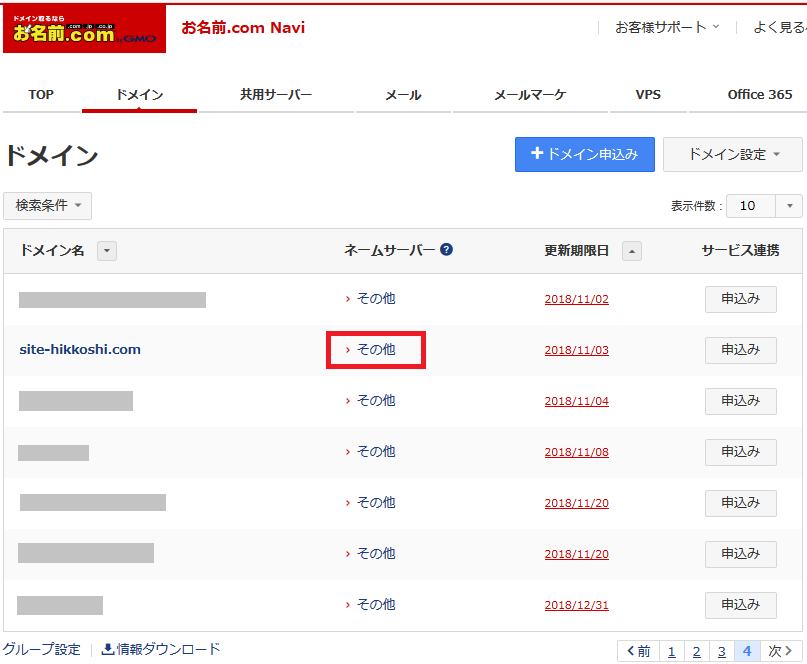
「その他のネームサーバー」を選択し、契約したレンタルサーバーのネームサーバーを設定します。各社ネームサーバーはこちらの記事にてご確認いただけます。
または、グーグルなどの検索で「レンタルサーバー名+ネームサーバー」で検索しても出てくるかと思います。
たとえば、エックスサーバーの場合は以下のようになっています。
- ネームサーバー1:ns1.xserver.jp
- ネームサーバー2:ns2.xserver.jp
- ネームサーバー3:ns3.xserver.jp
- ネームサーバー4:ns4.xserver.jp
- ネームサーバー5:ns5.xserver.jp
入力が完了したら、確認ボタンを押して設定します。
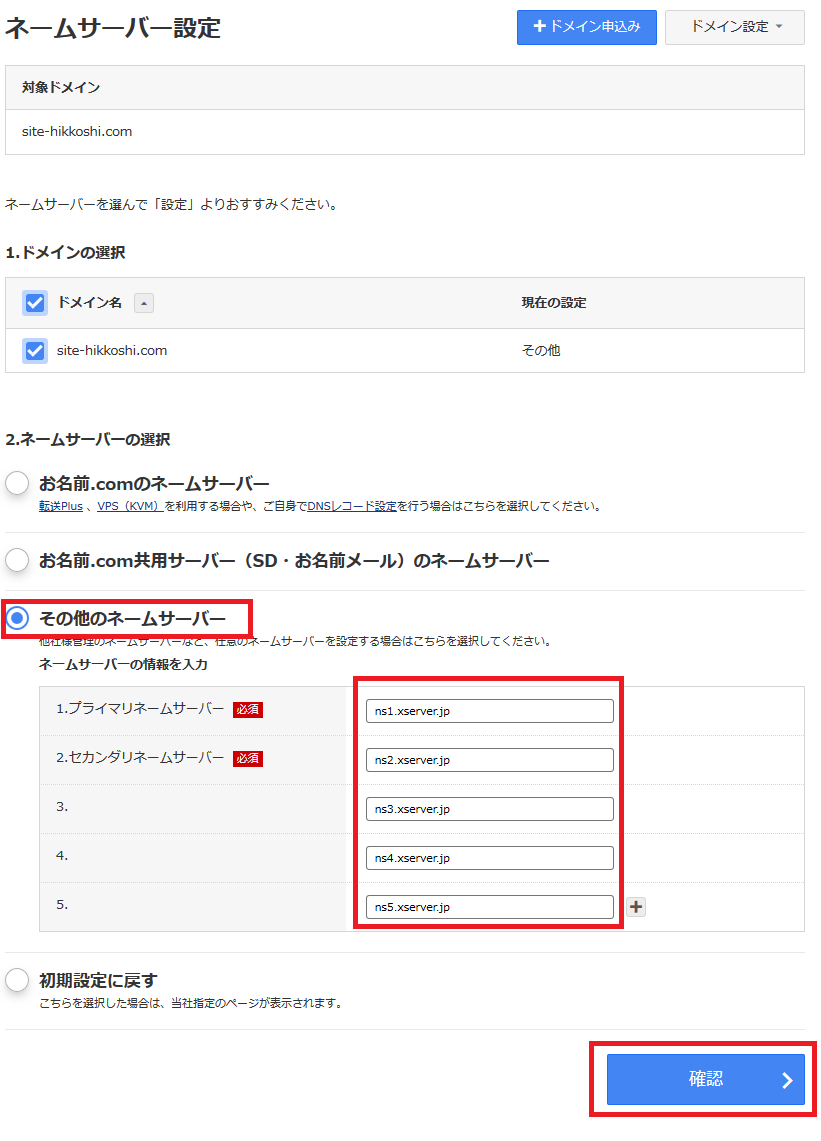
これにてWordPressインストールとドメイン設定は終わりです。なお、以上の作業を終えて独自ドメインにアクセスしてもすぐには反映されない場合があります。その場合は以下のような画面が表示されます。
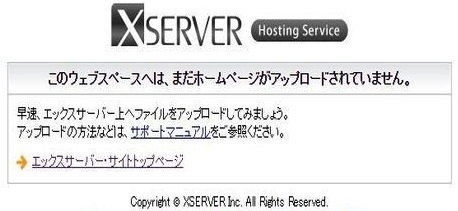
無効なURLです。
プログラム設定の反映待ちである可能性があります。
しばらく時間をおいて再度アクセスをお試しください。
設定の反映には最大で24時間ほどかかるので、反映されるまで気長に待ちましょう。
もし長時間経っても反映されない場合はPC内に画面の履歴が残っている可能性があるので、ウィンドウズのPCをお使いなら「F5キー」を押してリロードしてみてください。この操作で解決できる場合もあります。
===サイト引越し屋さんでは、無料ブログからWordPress移行をトータルサポートしております。
→クリックしてサービス詳細を見る
2.テーマ設定
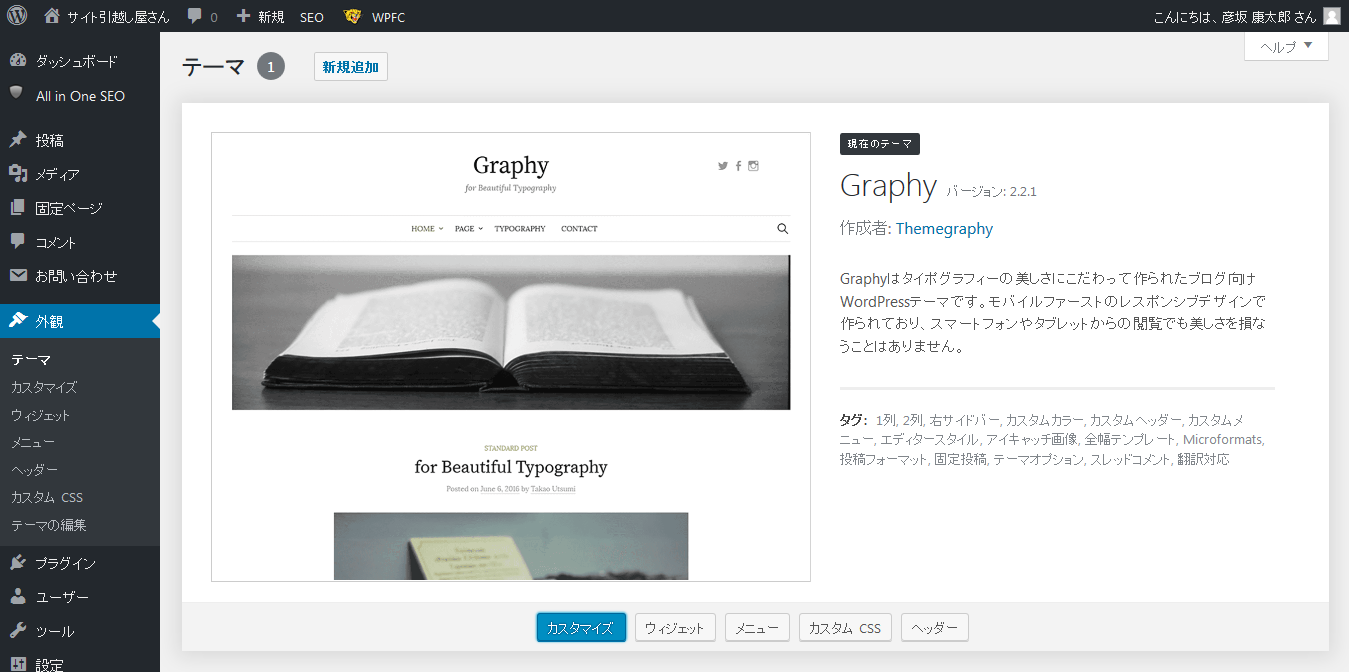
次に設定いただきたいのが、テーマです。WordPressでは、デザインのテンプレートのことをテーマと呼びます。こちらには、管理画面の「外観」>「テーマ」から進むことができます。
無料ブログからWordPressに移行するにあたり、テーマを決めておく必要があります。もちろん、デフォルトのテーマを使用することもできますが、よりあなたのサイトに適したテーマを選ぶほうが良いでしょう。
3.プラグインの設定
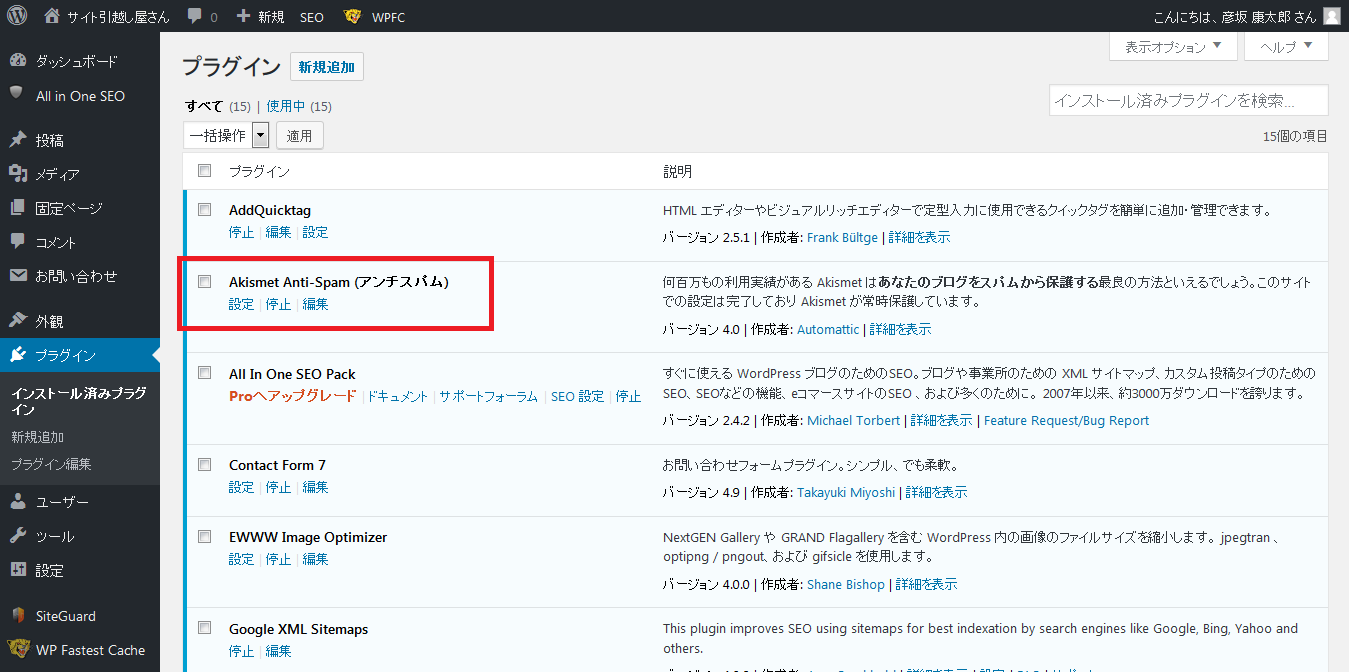
次にご紹介するのがプラグインの設定です。こちらには、管理画面の「プラグイン」>「インストール済みプラグイン」から進むことができます。WordPressでは、プラグインを追加することで様々な機能をカスタマイズすることができます。
ただ、サイト運営に関するカスタマイズ等は今後徐々に進めていくとして、インストール初期段階で設定していただきたいのが「Akismet Anti-Spam (アンチスパム)」の設定です。
Akismet Anti-Spam (アンチスパム)はその名の通り、コメント等のスパムを防止するための機能になりますので、初めから有効化しておくことをお勧めします。
その他、移行後に入れておきたいおすすめのプラグインは、「移行後の作業」の「入れておきたいおすすめプラグイン7選」でまとめてご紹介しています。
4.パーマリンク設定
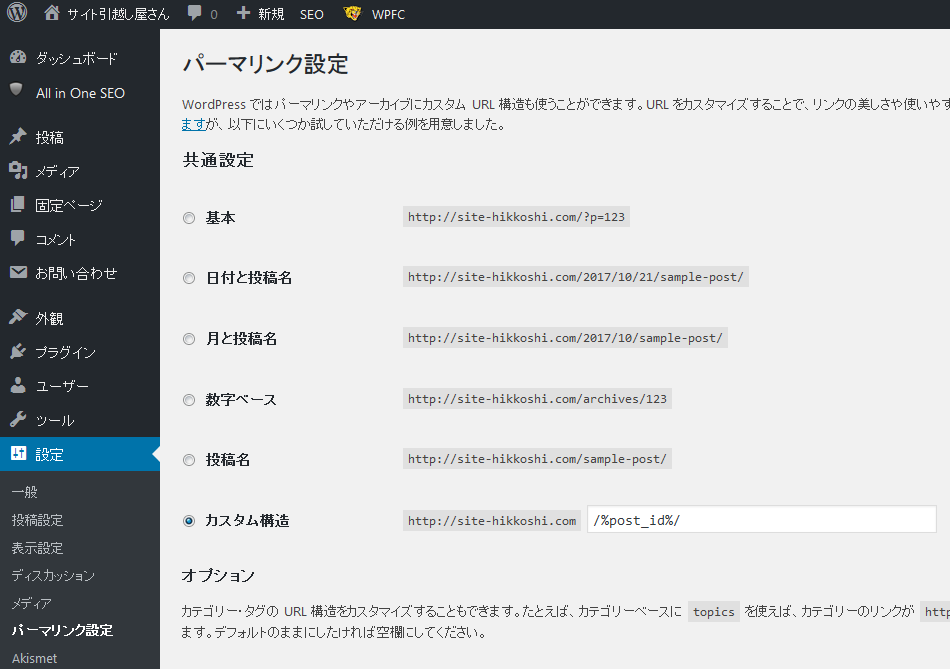
次の設定はパーマリンクです。パーマリンクとは記事のURL形式になり、こちらには管理画面の「設定」>「パーマリンク設定」から進むことができます。当設定に関しては既に解説記事が散見されますので、実際の作業内容について参考記事をご紹介するに留めます。
※ただし、FC2ブログやLivedoorブログ、Seesaaブログなど、元の無料ブログに合わせてパーマリンク設定が必要になることがありますのでご注意ください。
5.PING送信の設定
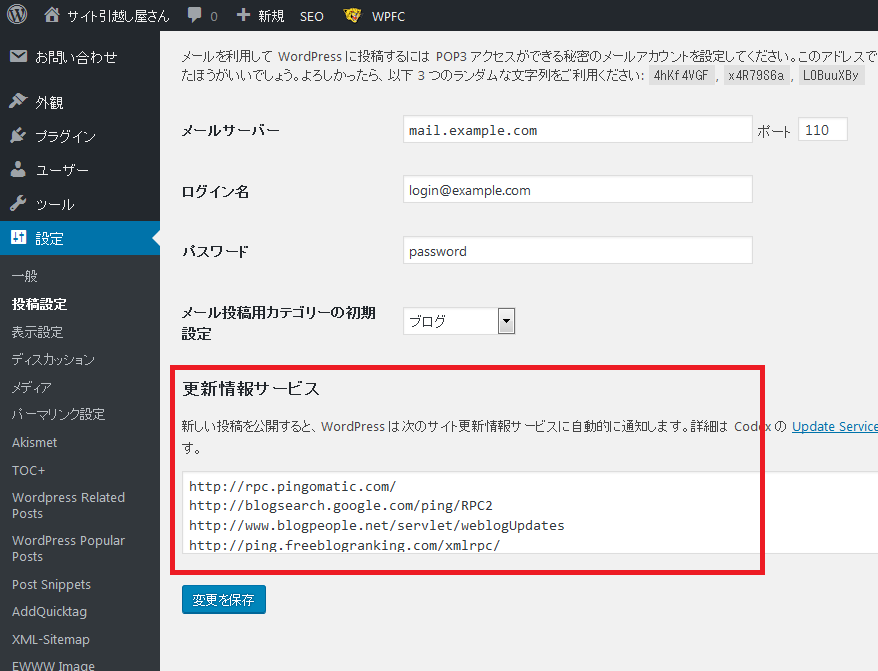
最後はPINGの設定についてです。
PING送信とはサイトの更新をお知らせする機能で、こちらには管理画面の「設定」>「投稿設定」から進むことができます。お知らせ先は様々な通知先があります。
ただし、PING送信先のサービスは途中で終了するケースが多く、かつてよく使われていたGoogleのブログ検索向けの送信先もすでに提供を終了しています。
WordPressには初期設定で「Ping-o-Matic(http://rpc.pingomatic.com/)」が登録されているため、基本的には初期設定のままで問題ありません。送信先を追加する場合は、ご自身でサービスが有効か確認したうえで設定しましょう。
なお、新しい記事をGoogleに早く認識させたい場合は、PING送信よりも、後述するGoogleサーチコンソールでのサイトマップ送信やURL検査の方が確実です。
6.記事の移行
記事の移行は2通りあります。
無料ブログ側で記事のエクスポート機能がある場合には、既存記事を一括で取得できます。こちらのパターンでは、WordPress側にも一括でインポートできるため非常に楽です。時間もあまりかかりません。
無料ブログにエクスポート機能が無かった場合は厄介です。全ての記事を手作業で移すこととなります。こちらのパターンでは、無料ブログからwordPressへ1記事ずつコピーしていく作業が必要です。
移行作業の前に、万が一に備えて無料ブログのデータをバックアップしておきましょう。
7.画像データの移行
画像データの移行に関してもエクスポート機能の有無が問われます。無料ブログ側でエクスポート機能を有している場合には、一括でエクスポートできるので楽です。
ただ、画像データの取得に関しては、エクスポート機能がなくとも他のツールを使うことで一括取得できる場合があります。
なお、サーバーへのアップロードについては、どちらのパターンにしろ一括で行えます。
8.サイドバー(ウィジェット)要素の移行
サイドバー要素の移行とは、サイドバーに掲載していた要素(新着記事一覧やカテゴリー、バナー画像.etc)を移す作業になります。WordPressでは、サイドバーに表示する機能をウィジェットと呼びます。
サイドバーの移行では、基本的に無料ブログのサイドバーから要素をコピーしてきてWordPressのウィジェット機能に組み込むだけです。htmlなどコード系を直に入力する場合には調整が必要な場合もあります。
なお、「最近の記事」「人気の記事」「カテゴリー」「検索」といった一般的なブログパーツはWordPressのウィジェットで再現できますが、各無料ブログサービス独自の機能は移行できません。
9.記事URLの引き継ぎ作業
ここから2つはSEO関連の話に入っていきます。まずは記事URLについて。
既存の独自ドメインを引き続き利用する場合でも、新しくドメインを取得して利用する場合でも、記事のURLを引き継ぐことでSEO評価とアクセスを引き継ぐことが可能です。
トップページのドメイン評価引き継ぎは皆さん当たり前のように思い付くのですが、記事URL(個別の記事のURL)まではなかなか思いが巡らないことが多いです。
ですが、アクセスの多くは個別記事で稼いでいることがほとんどですし、個別の記事に付いたバックリンクやSNSの評価は貴重です。是非とも引き継ぎたいですよね。
■良い例1
【移行前】https://site-hikkoshi.com/314.html
【移行後】https://site-hikkoshi.com/314.html
■良い例2
【移行前】http://site-hikkoshi.blog134.fc2.com/314.html
【移行後】https://site-hikkoshi.com/314.html ← /以降が同じ文字列!
■悪い例1
【移行前】https://site-hikkoshi.com/314.html
【移行後】https://site-hikkoshi.com/iten-kaisetu.html ← /以降が違う文字列!
■悪い例2
【移行前】http://site-hikkoshi.blog134.fc2.com/314.html
【移行後】https://site-hikkoshi.com/iten-kaisetu.html ← /以降が違う文字列!
以上4サンプルを見ていただくと分かりますが、簡単な話、トップドメインの最初の/以降が同じ形式になっていればOKです。
ただし、ドメインまで含めて完全に同じURLを使い続けられるのは、無料ブログ時代から独自ドメインを使っていた場合のみです。無料ブログのドメインを使っていた場合はドメイン部分が変わるため、/以降をそろえたうえで、次の項目で解説するリダイレクト設定を行います。
【ご相談事例】約20年・1,000記事超の無料ブログを移行したケース
約20年運営し、1,000記事を超える無料ブログをWordPressへ移行したいというご相談をいただきました。無料ブログのサブドメインのまま移行するとドメインが変わり、SEO評価を引き継げずに検索順位が大きく下がるおそれがありました。
そこで、先に無料ブログを独自ドメインに切り替えて1か月ほど運用し、そのドメインごとWordPressへ移る段取りをご提案しました。あわせて旧URLと新URLの対応表を作り、移行後も無料ブログは削除せずに残していただくようお伝えしています。
/以降の形式は、WordPress管理画面の「設定」>「パーマリンク」で調整します。「日付と投稿名」「月と投稿名」「数字ベース」「投稿名」「カスタム構造」から、移行前のURL形式に合うものを選びましょう。合う形式がない場合は「カスタム構造」で移行前と同じ形を作ることで、全記事のURLをそろえられます。
無料ブログ別のパーマリンク設定例
主な無料ブログの記事URLと、WordPress側で同じ形式にするためのパーマリンク(カスタム構造)の例は以下のとおりです。
| 無料ブログ | 記事URLの例 | パーマリンク設定例 |
|---|---|---|
| ライブドアブログ | blog.livedoor.jp/アカウント名/archives/○○.html | /archives/%post_id%.html |
| FC2ブログ | アカウント名.blog.fc2.com/blog-entry-○○.html | /blog-entry-%postname%.html |
| Seesaaブログ | アカウント名.seesaa.net/article/○○.html | /article/%post_id%.html |
※インポートしただけでは、記事IDやスラッグ(○○の部分)が移行前と一致しない場合があります。一致しない記事は、手作業でURLを修正する必要があります。
画像のリンク先も新サーバーに付け替える
記事のURLとあわせて確認したいのが、本文中の画像のリンク先です。記事をインポートしても、画像が無料ブログのサーバーから読み込まれたままになっていることがあります。見た目は正常に表示されていても、無料ブログを閉鎖した時点で画像が表示されなくなるため注意が必要です。
【無料ブログの画像を読み込んでいる例(ライブドアブログ)】
http://livedoor.blogimg.jp/アカウントID/imgs/b/d/画像ファイル名
【WordPressの画像に付け替えた例】
https://ドメイン名/wp-content/uploads/年/月/画像ファイル名
画像を新サーバーにアップロードしたうえで、本文中の画像URLを置き換えましょう。記事数が少なければ手作業でも構いませんが、多い場合はプラグイン「Search Regex」などで一括置換すると効率的です。
===「無料ブログからWordPress移行作業は自分でやるのは面倒くさいなあ」そんな時はサイト引越し屋さんにお任せください。
→クリックしてサービス詳細を見る
10.無料ブログからのリダイレクト設定
先ほどの記事URLの調整をしても、既存の無料ブログから新しいWordPressへリダイレクト設定をしなければSEO評価もアクセスも引き継ぐことは出来ません。
リダイレクト・・・あるサイトへのアクセスを別のサイトに転送する設定のこと
このリダイレクト設定は、無料ブログ側で簡単に設定できる機能がある場合もあれば、そうでない場合もあります。利用していた無料ブログに依存します。無料ブログ側でリダイレクト機能が無い場合には、テンプレートを編集して転送させる方法をとります(具体的な方法は後述します)。
※お使いの無料ブログによって、SEOの引き継ぎ度合いが異なります。SEOがしっかり引き継げる無料ブログもあればそうでないものもあります。SEOに関して気になる点があればお気軽にご相談ください。
リダイレクトの方法は、無料ブログ時代の運用状況によって以下の3つに分かれます。
ケース1:独自ドメインで運用していた場合
無料ブログ時代から独自ドメインを使っていた場合は、基本的にリダイレクト設定は必要ありません。ドメイン管理会社の画面で、ネームサーバーを移行先のレンタルサーバーに切り替えれば、同じURLのままWordPressで表示されるようになります。記事URLの形式をそろえておけば、今まで通りアクセスが届きます。
ケース2:無料ブログのドメインで運用していた場合
無料ブログのドメイン(例:○○.blog.fc2.com)からWordPressの独自ドメインへ移る場合は、無料ブログ側で移転先へのリダイレクトを設定します。ブログサービスによっては、独自ドメインの設定機能や転送機能が用意されているため、まずは利用中のブログのヘルプで対応状況を確認しましょう。
ケース3:独自ドメインから別の独自ドメインへ変更する場合
旧ドメインから新ドメインへのリダイレクトが必要です。無料ブログ側にリダイレクト機能があればそれを使い、ない場合はテンプレートを編集して転送させる方法をとります。リダイレクトを続ける間は、旧ドメインの契約を切らさないよう注意しましょう。
ケース2・3で無料ブログ側からリダイレクトを設定する方法は、次の3つです。上から順に優先度が高く、できる限り方法①か方法②で設定するのが理想です。
- 方法①:無料ブログの標準機能でリダイレクトする
- 方法②:テンプレートにmeta refresh(0秒)を記述する
- 方法③:JavaScriptで転送する
方法①:無料ブログの標準機能でリダイレクトする
一部の無料ブログには、標準機能としてリダイレクト設定が用意されています。たとえばライブドアブログでは、転送先に新サイトのURLを設定するだけでリダイレクトできます。まずは利用中のブログに同様の機能がないか、ヘルプで確認しましょう。
参考:サブドメイン・独自ドメイン変更時の転送(リダイレクト)処理について|ライブドアブログ ヘルプ
方法②:テンプレートにmeta refresh(0秒)を記述する
標準のリダイレクト機能がない場合は、ブログのテンプレート(HTML)を編集して転送します。サイト移転で一般的な301リダイレクトはサーバーが返す「HTTPステータス」のため、無料ブログのテンプレート編集では設定できません。
そこで使うのが、テンプレートの<head>内に「0秒で新しいURLへ移動する」meta refreshを書く方法です。Googleは、0秒のmeta refreshを恒久的なリダイレクトとして扱うと説明しています。
※無料ブログによっては、テンプレートへのmeta refreshの記述が禁止されている(保存時に弾かれる)場合があります。その場合は方法③を検討しましょう。
参考:リダイレクトと Google 検索|Google 検索セントラル
方法③:JavaScriptで転送する
meta refreshも使えない場合は、テンプレートにJavaScriptを記述して転送します。JavaScriptによるリダイレクトは、Googleがページをレンダリングしたあとに認識します。レンダリングに失敗すると認識されない可能性があるため、Googleはサーバー側のリダイレクトやmeta refreshが使えない場合に限って使うよう案内しています。
JavaScriptでの転送によってSEO評価がどこまで引き継がれるかは明確ではありません。それでも、正しく動作すれば既存の読者を新サイトへ案内できるため、ほかの方法が使えない場合は設定しておく価値があります。
設定後はPC・スマホの両方で転送を確認する
サービスによっては、PCでは転送されてもスマートフォン表示では転送されないことがあります。設定後は、PC・スマホの両方で旧URLにアクセスし、新サイトの同じ記事に転送されるかを確認しましょう。
どの方法でも転送できない場合は、旧ブログに「新しいサイトへ移転しました」という告知記事を投稿し、新サイトへのリンクを置いておきましょう。
\SEO評価を落とさずに移行したい方へ/
「記事URLの引き継ぎやリダイレクト設定を間違えないか不安。」
「大事に育ててきたブログだから、検索順位を落とさずに移行したい。」
そんなときはサイト引越し屋さんにお任せください。
SEO評価の引き継ぎまで考慮して、経験豊富なエンジニアが移行作業を代行いたします。
無料ブログからWordPress移行後の作業
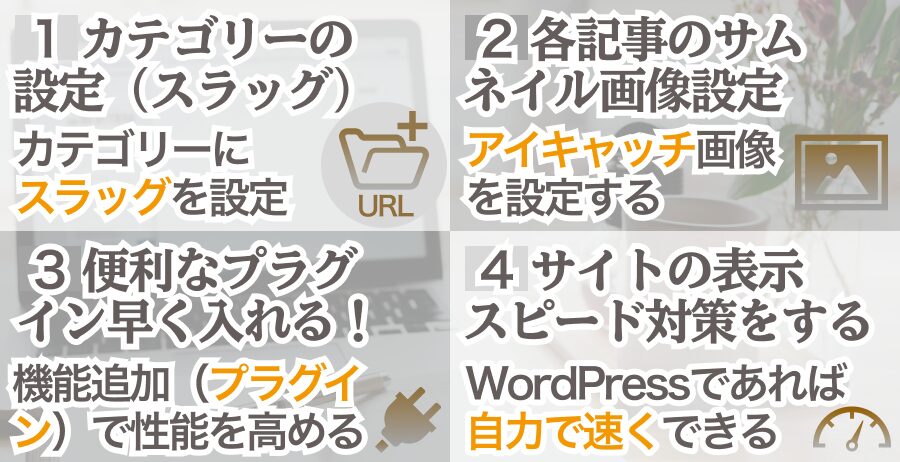
では最後に、WordPressに移行した後にやっておくべき作業の解説をしておきます。やるべきことは大きく以下の5点です。
- カテゴリーの設定
- 各記事のサムネイル(アイキャッチ)画像の設定
- 便利なプラグインはいち早く入れる!
- サイトの表示スピード対策をする
- サイトマップの送信とインデックス状況の確認
カテゴリーの設定はSEOやURLに関わる重要な作業ですし、アイキャッチ画像の設定もサイトの見栄えを左右する重要な要素です。忘れずに行うようにしてください。
1.カテゴリーの設定
まずはカテゴリーの設定から。
無料ブログからWordPressに記事を移行する際、カテゴリーの設定は自動で引き継がれます。ただし、WordPressでは1つ1つのカテゴリーにスラッグ(URL)を設定する必要があります。
たとえば、下記の画像をご覧ください。「サーバー移転」というカテゴリーはスラッグが日本語の表記になっています。
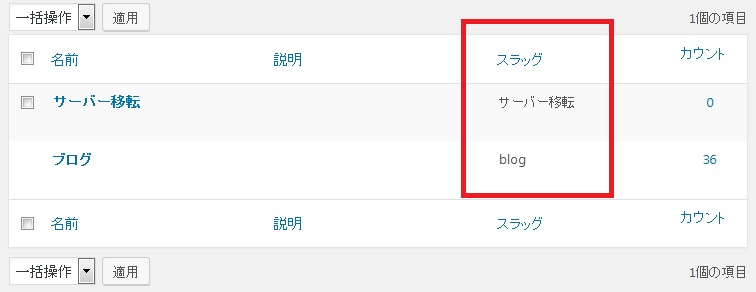
無料ブログからWordPressに移行した直後は、スラッグが日本語で登録されています。
このままですとカテゴリー一覧ページを表示した際にURLに日本語が表示されてしまうので、ローマ字で登録し直しておく必要があります(「blog」というカテゴリーが設定後の状態です)。
URLに日本語が含まれるデメリットの説明はここでは省きますが、もし「日本語のURLでも構わない」という方は、この設定を行う必要はありません。
2.各記事のサムネイル(アイキャッチ)画像の設定
WordPress移行後2つ目の作業は各記事のサムネイル画像の設定です。各記事のサムネイル画像のことを、WordPressではアイキャッチ画像と呼んでいます。
このアイキャッチ画像は個別記事の冒頭で表示される場合もあれば、記事一覧ページや関連記事に表示されることもある露出度の高い要素です。
設定方法に関しては、WordPress管理画面の「投稿」>「投稿一覧」>編集する記事を選んで「編集」から右サイドバーの下のほうに「アイキャッチ画像に設定」があります。
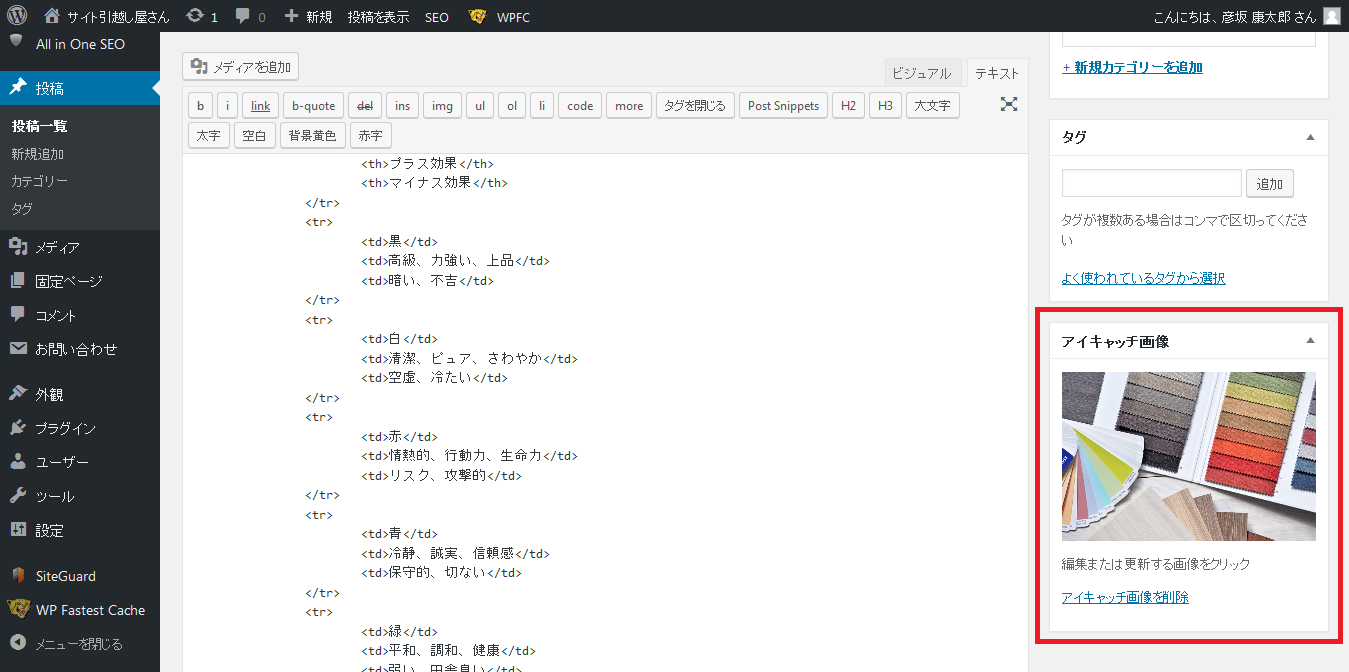
上記の画像のようにアイキャッチ画像という枠のところに画像が表示されていれば設定完了です。記事を更新すれば反映されます。
3.入れておきたいおすすめプラグイン7選
WordPressの利点といえば、なんといっても拡張性です。無料ブログに比べカスタマイズの自由度が違います。その効果を実感するためには、移行してからできるだけ早いタイミングで機能追加(プラグイン)によりWordPressの性能を高めておくことが重要になります。
ここでは、弊社が日頃からクライアント様にもお勧めしているプラグインを7つご紹介します。
| プラグイン | 用途 | 注意点 |
|---|---|---|
| All in One SEO | SEO設定の一括管理 | テーマにSEO機能がある場合は重複に注意 |
| Advanced Editor Tools | 記事エディターの装飾を増やす | クラシックエディターを使う場合に特に便利 |
| Contact Form 7 | お問い合わせフォームの作成 | スパム対策(reCAPTCHAなど)も設定する |
| EWWW Image Optimizer | 画像の軽量化 | 移行した画像が多い場合は一括最適化に時間がかかる |
| WP Fastest Cache | キャッシュによる表示の高速化 | テーマやサーバーのキャッシュ機能との二重がけに注意 |
| WordPress Popular Posts | 人気記事ランキングの表示 | ログの保存期間を限定する |
| XML Sitemap Generator for Google | XMLサイトマップの作成 | All in One SEOのサイトマップを使う場合は不要 |
※ご利用のテーマ(SWELL・Cocoonなど)によっては、SEOや高速化の機能が最初から備わっていたり、併用を推奨していないプラグインがあったりします。インストール前に、テーマの公式サイトで推奨・非推奨のプラグインを確認しておきましょう。
All in One SEO
サイトのタイトルや説明文(ディスクリプション)など、SEOに関する設定をまとめて管理できるプラグインです。記事ごとにディスクリプションを設定できるほか、Googleサーチコンソールとの連携にも対応しています。
ディスクリプションは検索順位に直接影響するものではありませんが、検索結果に表示される説明文としてクリック率に大きく影響します。
参考:All in One SEO|WordPress.org 日本語
Advanced Editor Tools
記事を書くエディターに、文字色や表などの装飾ボタンを追加できるプラグインです。
WordPress 5.0(2018年)以降はブロックエディターが標準になっています。Advanced Editor Toolsはブロックエディターでも使えますが、特に便利なのはクラシックエディターで記事を書く場合です。
参考:Advanced Editor Tools|WordPress.org 日本語
Contact Form 7
お問い合わせフォームを作成できるプラグインです。「名前」「メールアドレス」「本文」といった基本的な項目のフォームを、初心者でも簡単に設置できます。
フォームには迷惑メールが届きやすいため、reCAPTCHAやAkismetと連携したスパム対策もあわせて設定しておきましょう。
参考:Contact Form 7|WordPress.org 日本語
EWWW Image Optimizer
アップロードした画像を自動で軽量化してくれるプラグインです。画像が軽くなることで表示スピードが上がり、サーバー容量の節約にもつながります。
無料ブログから移行した画像は、既存の画像もまとめて最適化しておくと効果的です。
参考:EWWW Image Optimizer|WordPress.org 日本語
WP Fastest Cache
一度表示したページのデータ(キャッシュ)を保存しておき、次に表示するときに素早く表示できるようにするプラグインです。
なお、レンタルサーバーによってはサーバー側のキャッシュ機能(エックスサーバーの「Xアクセラレータ」など)があり、テーマにキャッシュ機能が備わっている場合もあります。キャッシュを二重にかけると表示崩れなどの原因になることがあるため、どれを使うかを決めてから設定しましょう。
参考:WP Fastest Cache|WordPress.org 日本語
WordPress Popular Posts
閲覧数(PV)をもとに、人気記事のランキングをサイドバーなどに表示できるプラグインです。集計期間(1日〜全期間)や、表示する項目(更新日時・閲覧数・サムネイルなど)を自由に設定できます。
ただし、運用期間が長くなると閲覧データが大きくなり、表示スピードに影響することがあります。ログの保存期間を限定する設定にしておきましょう。
参考:WordPress Popular Posts|WordPress.org 日本語
XML Sitemap Generator for Google
Googleなどの検索エンジン向けに、サイトの構成を伝えるXMLサイトマップを自動で作成するプラグインです(旧名:Google XML Sitemaps)。
なお、WordPress 5.5以降は本体が標準でXMLサイトマップを作成し、All in One SEOにもサイトマップ機能があります。サイトマップが重複しないよう、使うのはどれか1つに絞りましょう。All in One SEOのサイトマップを使う場合は、このプラグインは不要です。
参考:XML Sitemap Generator for Google|WordPress.org 日本語
+α:セキュリティ・バックアップのプラグインも検討しよう
WordPressは利用者が多い分、不正ログインなどの攻撃を受けやすいシステムでもあります。ログインページの保護などができるセキュリティ系プラグイン(SiteGuard WP Pluginなど)や、定期的に自動でバックアップを取れるプラグイン(BackWPupなど)も導入を検討しましょう。バックアップの考え方は、後述の「WordPress移行後はバックアップも忘れずに!」で解説しています。
参考:SiteGuard WP Plugin|WordPress.org 日本語
参考:BackWPup|WordPress.org 日本語
プラグインは入れすぎると、表示スピードが遅くなったり、プラグイン同士やテーマと競合したりする原因になります。必要なものだけを入れて、使っていないプラグインは削除しておきましょう。
4.サイトの表示スピード対策をする
無料ブログからWordPressに移行する大きなメリットの1つに、サイトの表示スピード改善があります。
無料ブログだと表示が遅くても我慢するしかありませんでしたが、WordPressであれば自力で速くすることが可能です。前項でご紹介した「EWWW Image Optimizer」による画像の軽量化や「WP Fastest Cache」によるキャッシュの活用も効果的です。そのほかの対策は、こちらの記事を参考に実施してみてください。
5.サイトマップの送信とインデックス状況の確認
移行後は、新しいサイトの記事をGoogleに正しく認識してもらうため、Search ConsoleにXMLサイトマップを送信しましょう。サイトマップの作成方法は、前述の「XML Sitemap Generator for Google」で解説しています。
送信後は、Search Consoleの「ページのインデックス登録」レポートで、新サイトのページが登録されているかを確認します。移行対象から漏れた記事や、URLの形式がそろっていない記事があると、「見つかりませんでした(404)」などの理由で登録されていないページとして表示されます。
- Search Consoleで対象のサイト(プロパティ)を選ぶ
- 左メニューの「インデックス作成」から「ページ」を開く
- 「ページがインデックスに登録されなかった理由」の一覧から項目を開き、該当するURLを確認する
- URLの修正やリダイレクトの設定をしたら、「修正を検証」をクリックする
検証は通常2週間ほどで完了しますが、それより長くかかる場合もあります。
なお、移行時に意図的に削除した記事が404になること自体は、必ずしも問題ではありません。修正を優先したいのは、サイト内からリンクされているページや、サイトマップに載っているページの404です。移動した記事は、新しいURLへリダイレクトしておきましょう。
参考:ページ インデックス登録レポート|Search Console ヘルプ
無料ブログからWordPress移行における注意点
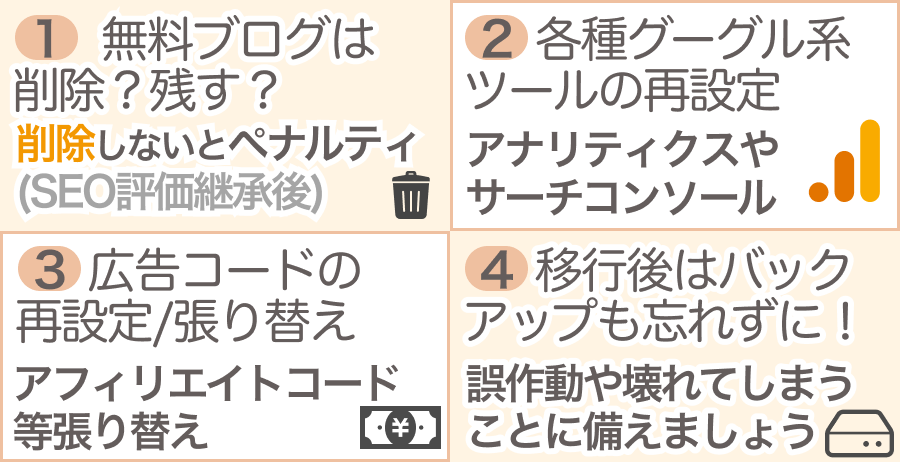
では最後に、無料ブログからWordPress移行における注意点をいくつかお伝えします。
- 無料ブログは削除する?重複コンテンツ(Googleペナルティ)対策
- 各種グーグル系ツールの再設定
- 広告コードの再設定または張り替え
- WordPress移行後はバックアップも忘れずに!
- 移行後にアクセス・収益が落ちたら?無料ブログに戻す前の確認ポイント
- WordPressの操作に慣れるまでは時間がかかる
1.無料ブログは削除する?重複コンテンツ(Googleペナルティ)対策
移行直後は、SEO評価やアクセスを引き継ぐために無料ブログからリダイレクトを設定するとお伝えしました。では、無料ブログはいつまで残しておけばよいのでしょうか。
よく「ブログを引っ越すと、同じ記事が2つあることでGoogleからペナルティを受ける」といわれます。Googleは、重複コンテンツが発生すること自体はスパムに関するポリシーの違反にはならないとしています。ただし、全く同じ内容のページが2か所で公開されていると、どちらを検索結果に表示するかをGoogleが判断することになります。その結果、評価が分散したり、WordPress側ではなく無料ブログ側が検索結果に表示されたりするおそれがあります。
リダイレクトが有効な間は、無料ブログの記事にアクセスしても新サイトに転送されるため、この問題は起きにくくなります。注意したいのは、無料ブログ側の仕様変更などでリダイレクトが外れ、同じ記事が無料ブログでも公開されたままになっているケースです。移行後もときどき旧URLにアクセスし、転送されているか確認しましょう。
では、無料ブログはいつ削除すればよいのでしょうか。無料ブログを削除すると、リダイレクトも一緒に消えてしまいます。Googleは、サイト移転時のリダイレクトはできるだけ長く、一般的には1年以上維持するよう推奨しています。
そのため、リダイレクトは少なくとも1年は維持し、Search Consoleで検索流入が新サイトに移ったことを確認してから、無料ブログを閉鎖または削除しましょう。
なお、リダイレクト機能がなく転送できない無料ブログの場合は、同じ記事が二重に公開された状態が続かないよう、移行後に無料ブログの記事を非公開にするか、削除しましょう。
参考:URL の変更を伴うサイト移転|Google 検索セントラル
参考:URL 正規化とは何か|Google 検索セントラル
2.各種グーグル系ツールの再設定
WordPress移行に際してドメインが変更となっている場合、グーグルアナリティクスやサーチコンソールの設定更新または新しいドメインの登録が必要になります。
なお、無料ブログ時代から独自ドメインを使用していた場合には、グーグルツール側の設定は必要なくWordPress側にコードを再設定することとなります。
3.広告コードの再設定または張り替え
無料ブログ内にアフィリエイトコードや外部システムのコードを貼っていて、なおかつWordPress移行でドメインが変更となった場合、ASPやツール側の設定を更新するか、またはコード自体の張替えが必要となります。
広告の設定が終わるまでは、その広告からの収益が止まります。ASPでは新しいサイトURLの登録や広告主との提携状況の確認、Googleアドセンスでは新しいドメインのサイト追加と審査が必要になる場合があります。移行日が決まったら事前に申請を済ませておくと、収益が止まる期間を短くできます。
4.WordPress移行後はバックアップも忘れずに!
Webサイトを安全に運営していくうえで大事なことの1つにバックアップがあります。バックアップとは、Webサイトのデータを手元に保存しておくことです。
WordPressはWebシステムですから、サーバーの環境によって誤作動が起きたり、間違ってサイトを壊してしまうこともあります。そんな時にバックアップがあればサイトを復旧可能です。
詳しくはこちらを参考にバックアップを行うようにしてください。
5.移行後にアクセス・収益が落ちたら?無料ブログに戻す前の確認ポイント
移行直後にアクセスや広告収益が落ちると、「無料ブログに戻したほうがいいのでは」と考える方もいます。ただ、その多くは一時的なものだったり、移行後の設定で改善できたりします。戻す前に、次の3点を確認しましょう。
インデックスの切り替え待ちで一時的に下がっている
ドメインが変わった場合、Googleが新しいURLを認識して評価を移すまでには時間がかかります。その間は、検索からのアクセスが一時的に落ちることがあります。Search Consoleの「ページのインデックス登録」レポートで新サイトの登録状況を確認し、旧URLから正しくリダイレクトされているかも確かめましょう。
デザインの変化でユーザーが離れている
サイトのデザインや配色を大きく変えると、これまでの読者が「別のサイトに来た」と感じて離れてしまうことがあります。移行時は、できるだけ旧ブログに近いデザイン・配色のテーマを選ぶのがおすすめです。移行後に読者の離脱が増えた場合は、旧ブログに近いデザインへの調整を検討しましょう。
広告の配置や数が変わって収益が落ちている
アクセスは維持できているのに収益が落ちた場合は、広告の配置を見直しましょう。無料ブログ時代と比べて広告の数が減っていないか、クリックされやすい位置にあるかを確認します。無料ブログ時代に運営側の広告が表示されていた記事上・記事下などの枠は、WordPressでは自分の広告を置けるスペースです。
それでも無料ブログに戻す場合は、次の点に注意が必要です。
- 移行後にWordPressで追加・修正した記事は、無料ブログ側には反映されていない
- WordPressで追加したデザインや機能、表示速度の改善などは使えなくなる
- 再びURLが変わるため、WordPressから無料ブログへのリダイレクトが必要になり、SEO評価にも影響が出る
戻す作業でも、移行時と同じように検索順位の変動が起こります。移転の反映には数週間かかるため、すぐに判断せず、しばらくはWordPressで様子を見ることをおすすめします。
6.WordPressの操作に慣れるまでは時間がかかる
無料ブログからWordPressに移ると、管理画面の見た目や操作が変わるため、最初は戸惑う方が多くいます。当社で移行をお手伝いした建築設計事務所の方も、移行直後はWordPressの操作に慣れなかったとお話しされていました。
ただ、記事の投稿、カテゴリーの設定、画像のアップロードといった基本操作は、無料ブログと大きくは変わりません。慣れてしまえば、デザインや機能を自由に変えられる分、無料ブログより快適に運営できます。
一方で、無料ブログでは運営会社が行っていたWordPress本体・テーマ・プラグインの更新やバックアップは、自分で行う必要があります。更新作業に不安がある場合は、保守管理サービスを利用する方法もあります。
無料ブログからWordPress移行の外注費
ホームページの制作会社があるように、無料ブログからWordPressへの移行作業を代行してくれるサービスが存在します。弊社サイト引越し屋さんもその1つです。
下記の記事では、無料ブログからWordPressへの移行作業を外部に委託した場合の費用について解説しております。合わせてご参考ください。
実際にWordPress移行した事例を8つご紹介
最後に、サイト引越し屋さんにて過去にご対応させていただいたクライアントの事例を8つご紹介させていただきます。
事例 – 株式会社テクノファーム様
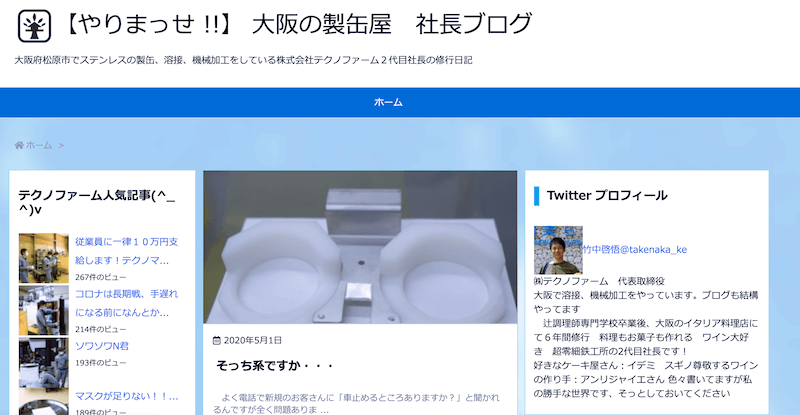
LivedoorブログからWordPressへ移行した法人様の事例です。ご自身でも引越し作業を調べられたものの、難易度の高さから当社にご依頼いただきました。「対応が早く説明が的確」とのお言葉をいただいています。
事例 – あるえすのボドゲブログ様
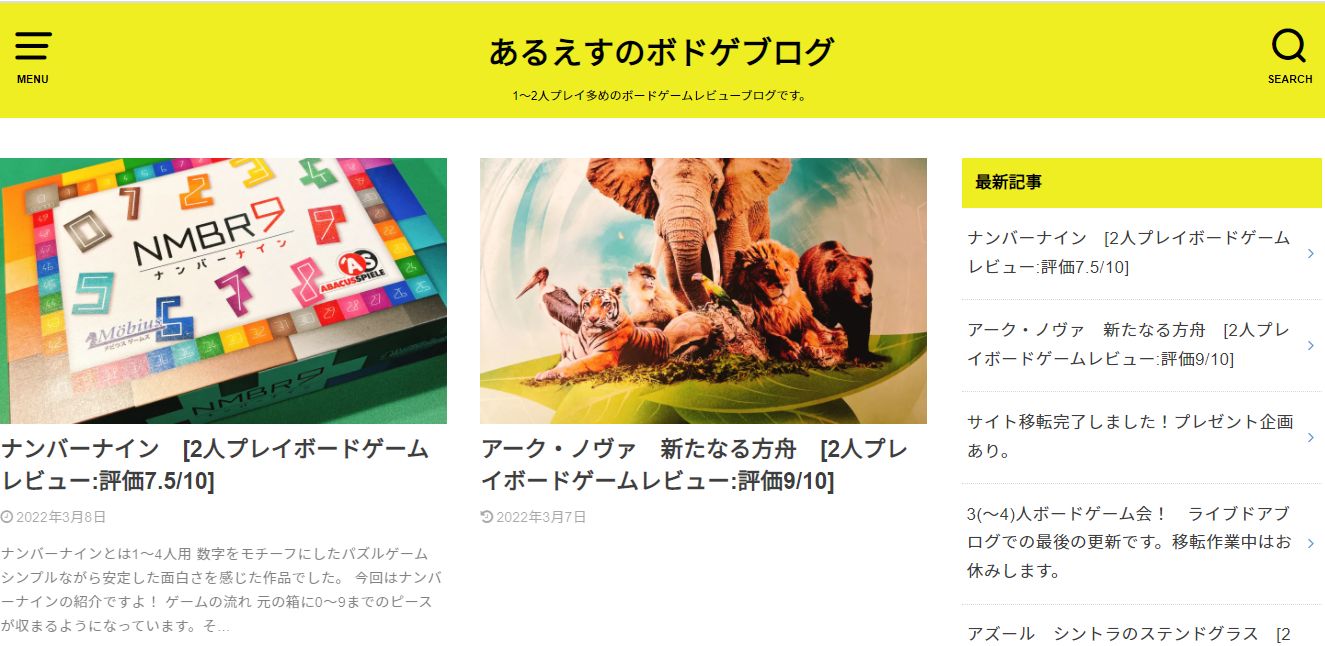
デザインのカスタマイズに限界を感じておりWordPress移行された事例になります。移行後は有料テーマに切り替えることでご満足のいくデザインに仕上がりました。
事例 – なかむ様
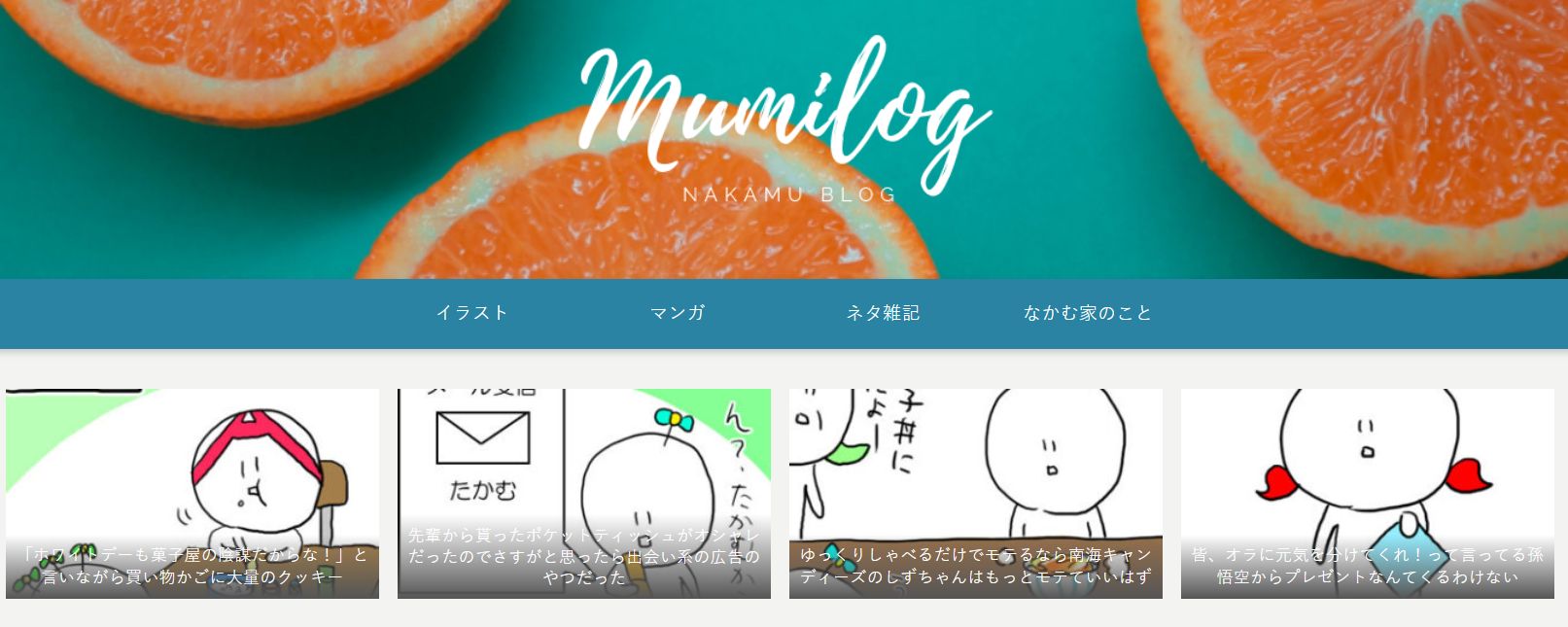
過去の記事数や画像データの量からご自身でWordPress移行することに難しさを感じて事例になります。レスポンスが早く丸投げで依頼できるのでありがたいとのお声をいただきました。
事例 – 片山貴信 様様
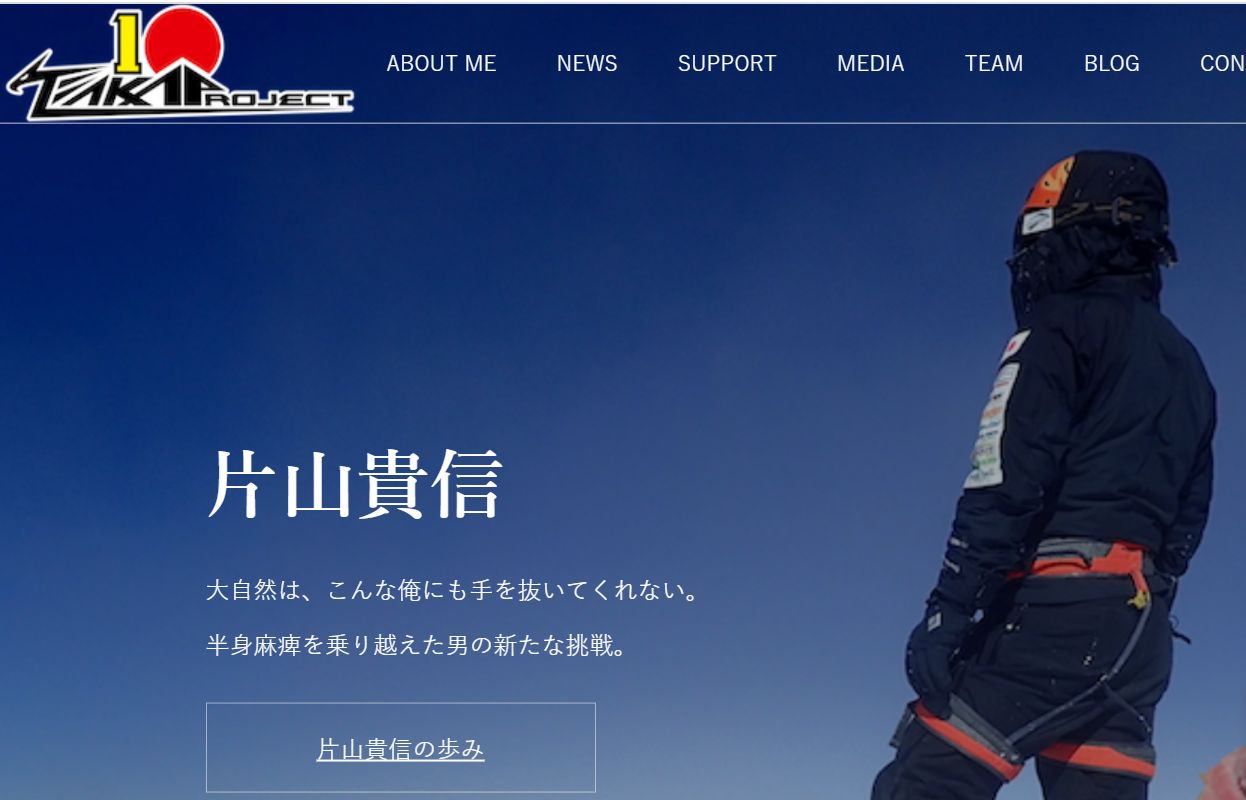
登山家の片山貴信様のWordPress移行成功事例をご紹介します。移行前の広告の多さやデータ消失の不安を解消し、余計な自動広告が表示されない使いやすいサイトが実現しました。結果として、ユーザーさんに届けたい情報をよりスッキリお伝えできるようになりました。
事例 – Cooking Maniac様
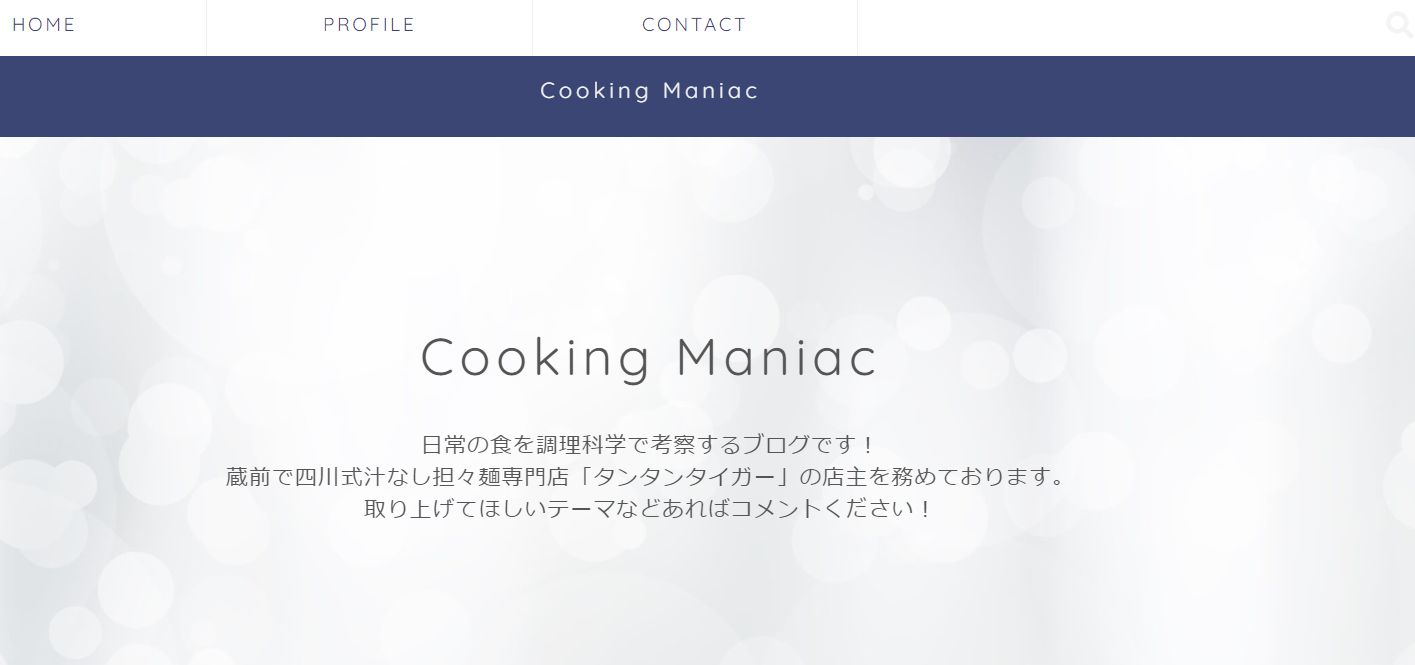
ライブドアブログからWordPressへの移行のほか、SSL設定も行った事例となります。「スムーズでストレスフリーだった」という嬉しいお声をいただいています。
事例 – 堀江武之 アトリエRIX 主宰(建築設計事務所)様
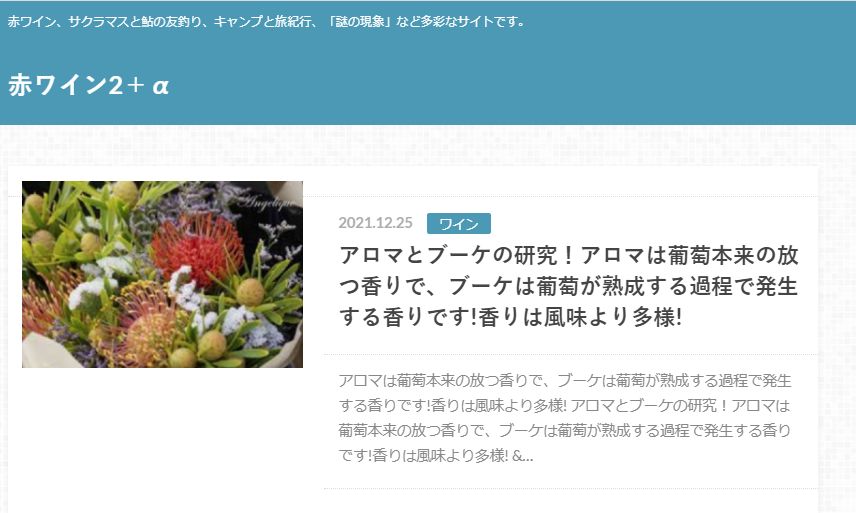
広告に制限のあったYahoo!ブログ(2019年にサービス終了)からWordPressへ移行した、建築設計事務所様の事例です。移行直後は操作に戸惑われたものの、「これからが楽しみです」とのお声をいただきました。
事例 – 矢内 隆士様
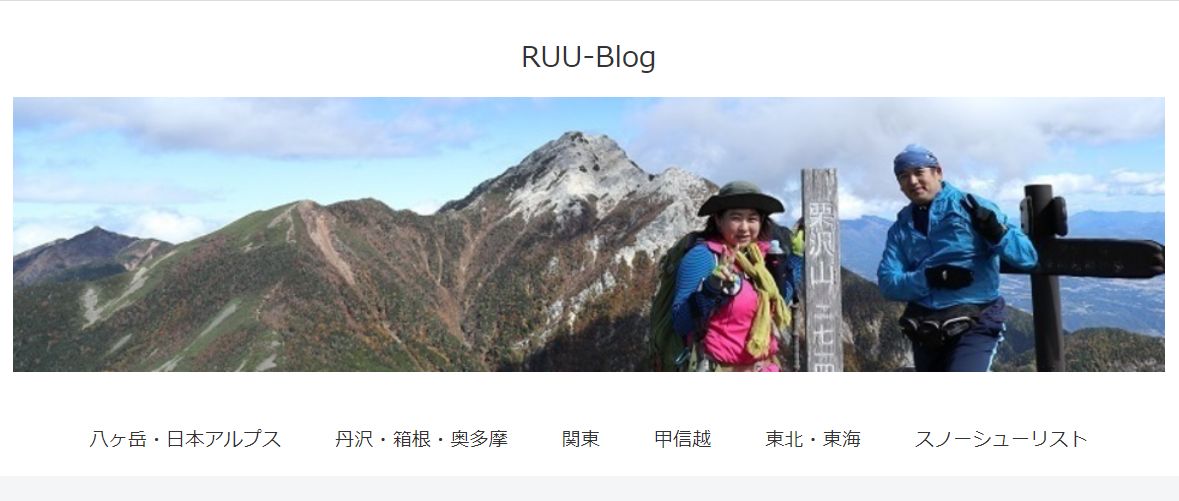
ウェブリブログのサービス終了(2023年)に伴い、WordPressへ移行した事例です。「なんの心配もせず、スムーズに移行が完了した」とのお言葉をいただきました。
ご自身で作業できないときは外注化も検討しましょう。
今回は無料ブログからWordPressへの移行で行うべき事を解説しましたが、いかがでしたでしょうか?実際のところ、本記事で解説した内容で無料ブログからWordPress移行の90%以上はカバー出来ています。
ただし、あなたが利用している無料ブログや、契約したサーバーによってイレギュラーが起こるケースもあります。そんな時は、1つ1つの事象をネットで調べながら進めていくことになります。
そんな作業をコツコツ出来る方は問題ないのですが、そうではない方も多くいるはずです。
そんな時はWordPress移行作業の外注を検討するのも1つの手です。分からない事を調べていると時間ばかりかかってしまいますので、外注すれば時間の節約にもなります。
\無料ブログからWordPress移行作業を代行中/
「無料ブログからWordPressに移行したいけど作業が面倒。」
「自分で作業すると間違えてしまいそうで不安。」
そんなときはサイト引越し屋さんにお任せください。
経験豊富なエンジニアが作業を代行いたします。
この記事を書いた人

サイト引越し屋さん編集部
累計対応実績3,500案件以上、日本で最も利用されているサーバー移転&保守代行サービス『サイト引越し屋さん』のマーケティング部です。 サイト引越しに関わる技術情報をはじめ、WordPressやその他のWebサービスに関するノウハウを発信しています。 全日本SEO協会所属。
本サイトにてご提供している情報については、最新かつ正確な情報を提供するよう努力していますが、情報の正確性や完全性を保証するものではございません。また、コンテンツには一部プロモーションが含まれております。本サイトの情報を利用することによって生じたいかなる損害に対しても、当社は責任を負いかねます。情報をご利用される際は、ご自身の判断と責任において行っていただきますようお願い致します。