
- 保守管理
最終更新日:
 サイト引越し屋さん編集部
サイト引越し屋さん編集部【完全版】WordPress引き継ぎの教科書|全手順と注意点
「前任者からログイン情報は受け取ったけれど不安」
「制作会社を変えたいが、何を引き継げばいいか分からない」
そんな悩みを抱える方は少なくありません。
WordPressサイトは、ドメイン、サーバー、メール、Googleツール、有料ライセンスなどなど、複数の契約によって動いています。
そのため、1つでも引き継ぎ漏れがあると、数か月後に突然サイトやメールが止まることがあります。
この記事では、累計3,500件以上のWordPress案件に携わってきた私たちが、実例を交えて必要な情報・手順・注意点・トラブル対処法を解説していきます。
\「絶対に復旧できる」WordPress保守サービス/
世界最高品質のバックアップ体制累計3,500案件以上の対応実績
WordPressの保守管理は私たちサイト引越し屋さんにお任せください。
専属担当がお客様をサポートします。
>>WordPress保守管理サービス詳細はこちら
目次(クリックで飛べます!)
WordPress引き継ぎの3パターン
WordPress引き継ぎとは?まず自社のパターンを確認
WordPressの引き継ぎとは、サイトの管理権限・契約・運用ノウハウを、現在の管理者から新しい管理者へ移すことです。
ひと口に引き継ぎといっても、誰から誰へ引き継ぐかによって、必要な作業や難しさが変わります。
まずは自社がどのパターンに当てはまるかを確認し、どこを重点的に確認すべきか把握しましょう。
引き継ぎの3パターン
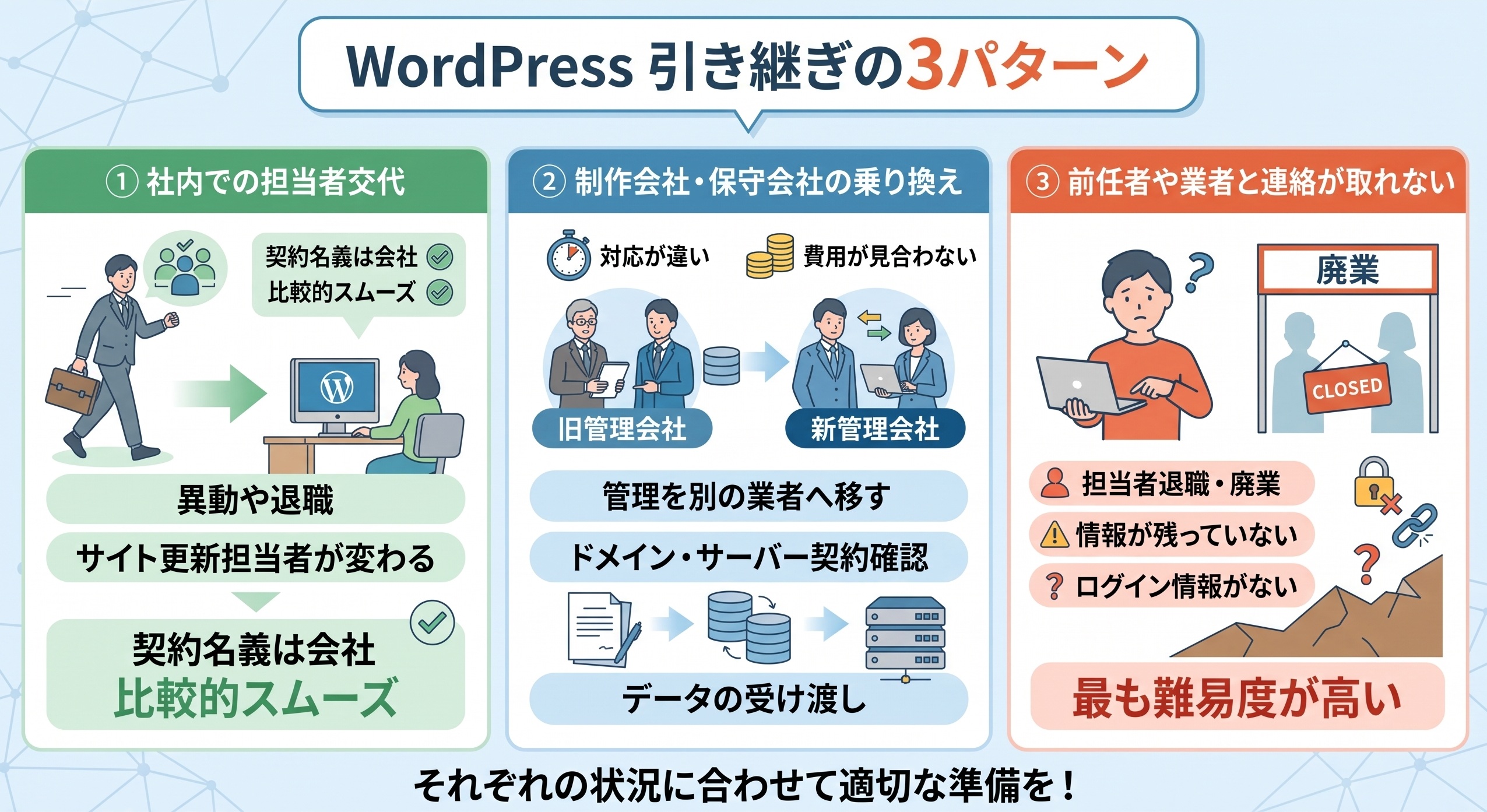
WordPressの引き継ぎは、大きく次の3パターンに分けられます。
1つ目は、社内での担当者交代です。異動や退職によって、サイト更新の担当者が変わるケースです。
契約名義は会社のまま変わらないことが多く、比較的スムーズに進みます。
2つ目は、制作会社・保守会社の乗り換えです。「対応が遅い」「費用が見合わない」といった理由で、管理を別の業者へ移すケースです。
現在の業者がドメインやサーバーを契約していることも多く、契約内容の確認やデータの受け渡しが必要になります。
3つ目は、前任者や業者と連絡が取れないケースです。担当者が退職済みで情報が残っていない、制作会社が廃業した、といった状況です。
ログイン情報がないまま引き継ぐことになるため、最も難易度が高くなります。
パターン別の難易度と期間の目安
| パターン | 難易度 | 期間の目安 | 主な作業 |
|---|---|---|---|
| 社内の担当者交代 | 低 | 1〜2週間 | 情報整理・権限の付け替え |
| 業者の乗り換え | 中 | 1〜3か月 | 契約確認・データ受領・サーバー移行 |
| 連絡が取れない | 高 | 1か月〜 | 名義確認・アクセス権の回復 |
このうちサーバー移行などの実作業そのものは、必要な情報と権限がすべてそろってから実日数で2週間程度が目安です。特急対応で1週間程度に縮めることもできますが、作業リスクが高まるため、事前の打ち合わせを十分に行う必要があります。
業者の乗り換えで期間に幅があるのは、現在の契約に解約予告期間が設けられていることが多いためです。解約を伝えてから慌てて準備を始めると、引き継ぎが終わる前に契約が切れてしまうおそれがあります。
「ログイン情報だけ」の引き継ぎが危険な理由
引き継ぎでよくある失敗が、WordPressの管理画面のIDとパスワードだけを受け取って完了にしてしまうことです。
管理画面に入れれば、記事の更新はできます。しかし、ドメインの更新期限はいつか、サーバーの契約者は誰か、メールはどこで管理されているかといった情報は、管理画面を見ても分かりません。
たとえば、ドメインの更新通知が前任者のメールアドレスに届き続け、誰も気づかないまま期限切れになると、サイトもメールも使えなくなります。管理画面の外にある情報こそ、引き継ぎで最も漏れやすいポイントです。
さらに、管理している会社が1社とは限りません。私たちが相談を受ける企業でも、「サーバーとドメインはA社、サイトの保守は制作会社B社、採用サイトだけ別の制作会社」のように、管理先が分散しているケースがよくあります。
引き継ぎの成否は、作業より前の「権利と情報の棚卸し」でほぼ決まるというのが、多くの案件に対応してきた実感です。
===サイト引越し屋さんではWordPressの保守管理を代行しております。
詳しくは、下記のサービス詳細をご覧ください。
>>WordPress保守管理サービス詳細はこちら
引き継ぎ支援の事例を3件ご紹介
弊社サイト引越し屋さんにて過去にご支援したクライアントの引き継ぎ事例を3件ご紹介いたします。
事例1:社内での引き継ぎ ― 前任者が退職し「何がどこにあるか誰もわからない」
状況
人材サービス企業A社の情報システム部門から「サーバー移転を相談したい」と連絡がありました。ところが、問い合わせフォームの対象URL欄は「不明」でした。
サーバーやドメインを担当していた前任者がすでに退職していて、さくらインターネットのアカウントが複数あるのに、どのサイトがどのアカウントに入っているのか社内の誰も把握していないという状況でした。
起きていた問題
前任者は「SSLは自動更新」と説明していたのに、実際は手作業で更新していた。退職後に外部へ委託しようとしたところ、無料SSLでは引き受けてもらえず、有料SSLに切り替えて手作業の更新を続けていた。
同じクラウドサーバーに5つのドメインが同居していた。OSもPHPもサポートが切れていて、PHPを上げられない状態であった。案件進行中も社内の担当者が3人入れ替わり、情報の整理だけで数か月かかりました。
対応
NDAを結んだうえで、サーバー・ドメイン・SSLのつながりを一覧にまとめて報告しました。使っていないアカウントは削除対象として整理しています。新しい担当者が着任したときは、これまでの経緯をまとめて共有し、話し合いを再開しました。
進め方は、まずSSL更新の代行から始め、運用が落ち着いたらサーバー移転と保守に移る段取りです。
本事例のポイント
引き継ぎで抜けやすいのは「本人しか知らない手作業」です。
アカウント一覧に加えて、定期的に手で行っている作業も書き残しておくことが大切です。
事例2:管理業者からクライアントへの引き継ぎ ― 制作会社名義のサーバー・ドメインを自社名義へ
状況
個人で事業をしているB様から、WordPressサイトをエックスサーバーからさくらへ移したいとご相談がありました。ところが、いただいたログイン情報では入れません。確認すると、サーバーもドメインも制作会社の名義で契約されていて、B様ご本人は管理画面に入れない状態でした。
対応の流れ
制作会社名義の場合はログイン情報を出してもらえないことがあるため、「FTPとデータベースの全データ」をもらえないか確認していただきました。
制作会社からオースコード(ドメイン移管に使う認証コード)とサイトのデータを受け取り、さくらはB様ご本人の名義で契約(契約手続きは弊社が代行)し、ドメインもムームードメインから移管しました。
WordPressの移転とメール転送の設定を終え、動作を確認してから制作会社名義のサーバーを解約。
契約時に一時的に使った弊社のメールアドレスを、B様のアドレスに変更していただいた。
本事例のポイント
「自分のサイトなのに、契約しているのは制作会社」というケースはよくあります。管理先を変えるときは、①名義の確認、②オースコードとデータの受け取り、③新しい環境で動作を確認してから旧契約を解約、の順番を守ることが事故を防ぎます。
事例3:管理業者からサイト引越し屋さんへの引き継ぎ ― 前の管理会社が撤退したNPO法人
状況
技術者の団体であるNPO法人C様は、前の管理会社の都合で保守契約が3月末で終わってしまい、次の管理先を探していました。前の管理会社は移管には協力的とのことでした。サイトは一般向けと会員向けの2つのWordPressで、WordPressは9年前の古いバージョンのまま、予算は会費の範囲に限られていました。
対応
サーバーはNPO名義で直接契約していたため、データを動かす作業はいらず、「管理体制だけを引き継ぐ」形でご提案しました。引き継ぎに必要なのは、次の3つのログイン情報です。
- サーバー(さくら)の管理画面
- ドメイン管理会社
- WordPressの管理者アカウント
予算に合わせて、2サイトの保守と古いバージョンからのアップデートをまとめて年額で見積もりました。会員サイトは仕様に不明な点が多かったため、NDAを結んだうえで事前にサイト内の仕様を詳しく調べる流れとさせていただきました。
本事例のポイント
サーバーを自分の名義で契約していれば、管理会社が撤退しても引き継ぎは比較的スムーズです。
逆に、更新が止まった期間が長いほど引き継ぐときのリスクと費用が大きくなるため、早めに次の管理先を決めることが大事です。
===
WordPressのメンテナンス対応が面倒だと感じたらプロにお任せください!
>>WordPress保守管理サービス詳細はこちら
WordPress引き継ぎチェックリスト
ここでは、引き継ぎで確認すべき項目を一覧にまとめました。各項目の詳しい確認方法は、次の章以降で解説します。まずは全体像をつかみ、自社のサイトでどの項目が確認済みで、どの項目が不明なのかを洗い出してみてください。
| カテゴリ | 確認項目 |
|---|---|
| ドメイン | 登録業者、契約名義、更新期限、自動更新の有無、管理画面ログイン |
| サーバー | 契約会社、契約名義、プラン、更新期限、管理画面ログイン、FTP/SSH、データベース |
| DNS・SSL | DNSの管理場所、SSL証明書の種類と更新方法 |
| メール | メールの管理場所、アカウント一覧、受信方式(POP/IMAP)、転送設定 |
| WordPress | 管理者アカウント(権限の確認)、ユーザー一覧、バージョン、ベーシック認証・IP制限の有無 |
| テーマ・プラグイン | テーマ名、子テーマの有無、カスタマイズ内容、プラグイン一覧と役割 |
| 外部サービス | 有料ライセンス、Jetpack、SMTP、reCAPTCHA、CDN/WAF、予約・メルマガ・ポップアップツール、SNS連携 |
| Googleツール | GA4、Search Console、タグマネージャー、ビジネスプロフィール |
| 機能 | フォームの送信先、URL一覧、リダイレクト設定、独自コード |
| バックアップ | 取得場所、頻度、復元手順 |
| 運用 | 更新担当と権限、更新マニュアル、アップデート方針、障害時の連絡フロー |
WordPressのセキュリティ対策が不安な場合はプロへ任せるのが安心です。
>>WordPress保守管理サービス詳細はこちら
引き継ぐべき情報一覧:アカウント、契約情報、サイトの技術構成、運用ルール
アカウント、契約情報
WordPressサイトを動かすには、ドメインやサーバーなど複数の契約が必要です。これらは管理画面の外にあるため、引き継ぎで最も漏れやすい情報です。
ここでは、アカウントと契約ごとに確認すべき内容を解説します。「誰の名義で」「いつまで契約していて」「どこからログインするか」の3点を軸に確認していきましょう。
ドメイン
ドメインは、サイトのURLやメールアドレスに使われている、インターネット上の住所です。お名前.comやムームードメインなどの登録業者(レジストラ)で契約されています。
確認すべき項目は、登録業者、契約名義、更新期限、自動更新の有無、登録業者の管理画面へのログイン情報です。
特に重要なのは契約名義です。Whois情報検索で、ドメインの登録者を調べられます。ただし、プライバシー保護サービスを使っている場合は登録業者の情報が表示されるため、正確な契約者は登録業者の管理画面で確認してください。
会社のドメインは、会社名義で契約されているのが理想です。前任者の個人名義や制作会社の名義になっている場合は、名義変更またはドメイン移管を検討しましょう。
サーバー
サーバーは、WordPressのファイルやデータベースを保管している場所です。エックスサーバーやConoHa WINGなどのレンタルサーバー会社と契約しているのが一般的です。
確認すべき項目は、契約会社、契約名義、プラン、更新期限、支払い方法、サーバー管理画面のログイン情報です。
あわせて、次の技術的な接続情報も受け取りましょう。
- FTP/SFTPの接続情報(ホスト名、ユーザー名、パスワード)
- SSHの接続情報(使っている場合)
- データベースの情報(データベース名、ユーザー名、パスワード、ホスト名)
これらは、管理画面に入れなくなったときの復旧や、サーバー移行の際に必要になります。
DNS・SSL・メール
DNSは、ドメインとサーバーを結びつける設定です。DNSはドメインの登録業者で管理している場合もあれば、サーバー会社やCloudflareなどで管理している場合もあります。どこで管理しているかを必ず確認してください。
SSL証明書は、URLを「https」にするための証明書です。レンタルサーバーの無料SSLを使っているなら自動で更新されますが、有料の証明書を使っている場合は、更新期限と更新手続きの担当者を確認しましょう。
なお、無料SSL(Let’s Encrypt)も、サーバーを移転する際には新しいサーバーで取り直しが必要です。また、エックスサーバーのように有料SSLをサーバーアカウントの名義で契約する仕組みのサーバーでは、SSLだけを別の会社が代理で契約することはできません。
メールは特に注意が必要です。メールをサーバーで管理している場合、サーバーを解約するとメールアカウントとメールデータも一緒に消えます。
メールだけGoogle WorkspaceやMicrosoft 365で管理しているケースもあるため、メールの管理場所、アカウントの一覧、転送設定をあわせて確認してください。
受信方式がPOPかIMAPかによって、メール移行の手順が変わるため、これも確認しておきます。あわせて、SPF・DKIM・DMARCなど送信ドメイン認証のDNSレコードも記録しておくと、移行後も同じ設定を維持できます。
WordPress管理者アカウント
WordPressの管理画面には、権限の異なる複数のユーザーを登録できます。「ユーザー」メニューから、登録されているユーザーの一覧を確認しましょう。
WordPressの主な権限グループは次の5つです。
| 権限 | できること |
|---|---|
| 管理者 | すべての操作(設定変更・プラグイン追加など) |
| 編集者 | すべての投稿・固定ページの編集 |
| 投稿者 | 自分の投稿の作成・公開 |
| 寄稿者 | 自分の投稿の作成(公開は不可) |
| 購読者 | プロフィールの編集のみ |
引き継ぎでは、新しい担当者用の管理者アカウントを新規に作成するのが基本です。
前任者のアカウントを使い回さず、1人1アカウントで管理すると、誰がいつ何を変更したかを追いやすくなります。
受け取ったアカウントが、本当に「管理者」権限を持っているかも最初に確認してください。実務では、渡されたアカウントが編集者権限しかなく、プラグインの追加や設定変更ができないケースがあります。
その場合は、サーバー側(データベース)でWordPressアカウントの権限を引き上げる作業が必要です。
また、WordPressのログイン情報とは別に、次のような認証が設定されていることがあります。
- ベーシック認証(管理画面やテストサイトの手前で求められるID・パスワード)
- パスワード保護されたページ
- 管理画面へのIP制限(許可したIPアドレスからしかログインできない設定)
これらの情報が抜けていると、WordPressのIDとパスワードがあっても作業に入れません。管理画面以外の認証情報がないか、必ず前任者に確認しましょう。
Google系ツール
多くのサイトでは、アクセス解析や検索対策のためにGoogleのツールを使っています。主なものは次の4つです。
- Googleアナリティクス(GA4):アクセス解析
- Google Search Console:検索順位やインデックスの確認
- Googleタグマネージャー:計測タグの管理
- Googleビジネスプロフィール:Googleマップの店舗情報
これらのツールは、WordPressとは別のGoogleアカウントで管理されています。前任者の個人アカウントだけに権限がある状態だと、前任者が退職した時点でデータが見られなくなります。
引き継ぎでは、新しい担当者のGoogleアカウントに管理者権限(オーナー権限)を付与してもらいましょう。会社で管理するGoogleアカウントを1つ用意し、そこにオーナー権限を集約しておくと、今後の担当者交代もスムーズです。
外部サービス・有料ライセンス
WordPressサイトでは、次のような外部サービスを使っていることがあります。
- 有料テーマ・有料プラグインのライセンス
- メール送信サービス(SMTP)
- reCAPTCHA(フォームのスパム対策)
- CDNやWAF(表示高速化・セキュリティ対策)
- SNS連携やチャットツール
見落としやすいのが有料ライセンスの名義です。ライセンスが前任者や制作会社の名義になっていると、契約終了後にアップデートが受けられなくなることがあります。
アップデートが止まったテーマやプラグインは、セキュリティ上のリスクになります。ライセンスの購入者と有効期限を確認し、必要に応じて自社名義で購入し直しましょう。
実務でトラブルになりやすいのは、次のようなケースです。
- SWELLやACF Proなどの有料テーマ・プラグインが、前の業者名義のライセンスで使われている
- Jetpackの所有者アカウントが前の業者のWordPress.comアカウントになっていて、付け替えが必要
- 予約システム(immedioなど)、メルマガのフォーム(Benchmarkなど)、ポップアップツールのログイン情報が分からず、新環境で再設置できない
Jetpackを使っている場合は、どの機能を使っているか、有料プランを契約しているかを前の保守会社に確認してから所有者を付け替えます。
外部サービスは、「どのサービスの認証情報を、誰が管理しているか」を引き継ぎ前に明確にしておくことが、再設置で困らないための唯一の対策です。
サイトの技術構成
アカウント情報がそろっても、サイトがどのような仕組みで動いているかが分からなければ、安全に更新や修正ができません。ここでは、サイトの技術構成として確認すべき項目を解説します。
技術的な内容も含まれますが、「何が使われているか」を記録しておくだけでも、トラブル時の対応が大きく変わります。
WordPress・PHPのバージョン
WordPress本体のバージョンは、管理画面の「ダッシュボード」→「更新」で確認できます。PHPのバージョンは、「ツール」→「サイトヘルス」→「情報」タブのサーバー項目で確認できます。
古いバージョンのまま放置されているサイトは、セキュリティ上のリスクを抱えています。一方で、いきなり最新版へ更新すると、テーマやプラグインが対応しておらず表示が崩れることもあります。
引き継ぎの時点では、まず現在のバージョンを記録しておきましょう。更新は、バックアップを取ったうえで計画的に進めます。
テーマ(子テーマ・独自カスタマイズの有無)
テーマは、サイトのデザインや機能を決めるプログラムです。「外観」→「テーマ」で、使っているテーマを確認できます。
確認したいのは次の3点です。
- 市販テーマか、制作会社のオリジナルテーマか
- 子テーマを使っているか
- テーマのファイルを直接カスタマイズしていないか
親テーマのファイルを直接編集している場合、テーマを更新するとカスタマイズが消えてしまいます。どのファイルに、どのような変更を加えたのかを前任者に確認し、記録として残してもらいましょう。
プラグイン一覧と役割
プラグインは、WordPressに機能を追加するプログラムです。「プラグイン」メニューから、インストールされているプラグインの一覧を確認できます。
引き継ぎでは、プラグイン名だけでなく「何のために入れているか」を一緒に記録しておくことが大切です。役割が分からないプラグインは、不要だと思って停止したら問い合わせフォームが動かなくなった、ということが起こり得ます。
停止中のまま放置されているプラグインや、長期間更新されていないプラグインがあれば、削除や代替を検討する候補としてメモしておきましょう。
フォーム送信先・自動返信の設定
問い合わせフォームは、サイトの中でも特に重要な機能です。確認すべき項目は次のとおりです。
- 問い合わせの送信先メールアドレス
- 自動返信メールの内容と送信元アドレス
- 送信データの保存先(データベースや外部サービス)
送信先が前任者の個人アドレスになったままだと、問い合わせが誰にも届かなくなります。引き継ぎのタイミングで、送信先を部署の共有アドレスに変更しておくと安心です。
リダイレクト・.htaccess・独自コード
サイトには、管理画面から見えない設定が含まれていることがあります。
- .htaccessに書かれたリダイレクトやアクセス制限
- functions.phpに追加された独自コード
- リダイレクト用プラグインの設定
リダイレクトは、過去のURL変更に伴って設定されていることが多く、誤って削除すると検索順位に影響することがあります。どのような設定があるのか、前任者に確認して記録しておきましょう。
引き継ぎにあわせてサーバー移行やリニューアルを行う場合は、URLを変えないことを最優先にします。WixやSTUDIOなど別のサービスからWordPressへ移す場合も同じ考え方で、仕様上どうしても同じURLにできないページだけをリダイレクトで対応します。
このとき注意したいのが、移行対象ページの「見落とし」です。次のようなページは、URLを自動で収集するツールでも検出できないことがあります。
- 他のページからリンクされていない独立したページ
- 下書き・非公開設定のページ
- ポップアップ経由でしか開けないページ
- パスワード保護されたページ
私たちは、ツールでの自動検出に加えて、お客様にも確認いただき、さらにSearch Consoleに記録されているインデックス済みURLと照合して漏れを防いでいます。一方で、noindexのテストサイトなど検索に関係のないページにはリダイレクトを設定せず、必要なページに絞って対応します。
バックアップの取得場所と頻度
バックアップは、トラブルが起きたときにサイトを元に戻すための命綱です。確認すべき項目は次のとおりです。
- バックアップの方法(サーバーの自動バックアップ、プラグインなど)
- 取得の頻度と保存期間
- 保存場所
- 復元の手順
バックアップは「取っている」だけでなく「実際に復元できる」ことが重要です。私たちはこの、事故やハッキングからサイトを元に戻す力を「復旧力」と呼んでいます。復元手順が分からないバックアップは、いざというときに役に立ちません。
もう1つ確認したいのが、バックアップの保存場所です。レンタルサーバーの自動バックアップは便利ですが、保存期間が過去14日分程度と短いものが多く、それより前の状態には戻せません。
さらに、ハッキングやマルウェア感染が起きると、同じサーバー内に保存されたバックアップも一緒に被害を受けるおそれがあります。
サーバーの自動バックアップだけに頼らず、サーバーから切り離した別の環境にも定期的にバックアップを保管しておきましょう。
これからの時代に重要となるWordPressの復旧力という概念に関する解説はこちらで詳しくお話しております。
運用ルール
アカウントや技術構成がそろっても、「誰が・何を・どのように更新するか」が決まっていないと、日々の運用で迷いが生じます。ここでは、サイトを継続的に運用するためのルールとして確認・整備すべき項目を解説します。前任者の頭の中にしかないノウハウを、文書として残すことが目的です。
更新担当と権限の割り当て
まず、サイトのどこを誰が更新するのかを整理しましょう。
| 更新する内容 | 担当者 | 必要な権限 |
|---|---|---|
| お知らせ・ブログ | 広報担当 | 編集者 |
| 採用情報 | 人事担当 | 編集者 |
| デザイン・設定変更 | Web担当 | 管理者 |
すべての担当者に管理者権限を与える必要はありません。担当者ごとに必要最小限の権限を割り当てると、誤操作によるトラブルや、アカウント乗っ取り時の被害を減らせます。
更新前後の確認手順と更新マニュアル
更新作業では、作業前後に何を確認するかを決めておくと、見落としを防げます。
更新前には、バックアップが取れているか、変更箇所の現在の状態を確認します。更新後には、次のような項目を確認しましょう。
- パソコンとスマートフォンでの表示
- リンク切れがないか
- 問い合わせフォームが正常に送信できるか
これらの手順は、更新マニュアルとして文書化しておくのがおすすめです。更新マニュアルには、次の内容をまとめておきます。
- 更新する内容ごとの操作手順(画面のスクリーンショット付き)
- 触ってはいけない箇所や、事前確認が必要な変更
- 更新前後の確認項目
- 困ったときの問い合わせ先
更新マニュアルがあれば、担当者が変わっても同じ品質で更新を続けられます。前任者が在籍しているうちに、実際の更新作業を一緒に行いながら作成すると、抜け漏れのないマニュアルになります。既存のマニュアルがある場合は、現在の画面と手順が一致しているかを実際に操作して確認しましょう。
アップデート方針
WordPress本体・テーマ・プラグインは、定期的にアップデートが配信されます。アップデートには、セキュリティの脆弱性の修正が含まれることが多いため、放置は危険です。
一方で、アップデートによって表示が崩れたり、機能が動かなくなったりすることもあります。そのため、次の点を決めておきましょう。
- 誰がアップデートを担当するか
- どのくらいの頻度で行うか
- アップデート前にバックアップを取るか
- 不具合が出たときに元に戻す方法
障害時の連絡フローと判断順
サイトが表示されない、メールが届かないといったトラブルが起きたとき、あわてて複数の設定を触ると、原因の特定が難しくなります。
障害時は、まず次の情報を整理しましょう。
- いつから起きているか
- どの画面で、どのような症状が出ているか
- 直前に何か操作や変更をしたか
そのうえで、社内で対応する範囲と、保守会社やサーバー会社に相談する範囲を決めておきます。連絡先の一覧と判断の順番を文書にしておけば、担当者が1人で抱え込まずに済みます。
WordPress引き継ぎの進め方7ステップ
ここまでで、引き継ぐべき情報の全体像が見えてきました。ここからは、実際に引き継ぎを進める手順を7つのステップで解説します。順番を守って進めることで、サイトを止めずに安全に引き継ぐことができます。特に、パスワード変更の前にバックアップを取ることは必ず守ってください。
- 現状の棚卸し
- 資料・情報の受領
- 全アカウントのログイン検証
- 引き継ぎ前のフルバックアップ
- パスワード変更・前任者アカウントの整理
- 名義変更・ドメイン移管・サーバー移行
- 引き継ぎ後1か月の監視期間
ステップ1:現状の棚卸し
まずは、チェックリストを使って現状を棚卸しします。分かっている情報、分からない情報、前任者に確認が必要な情報を仕分けましょう。
この段階で、ドメインやサーバーの更新期限も確認しておきます。期限が近い契約がある場合は、最優先で対応してください。
ステップ2:資料・情報の受領
棚卸しで分からなかった情報を、前任者や現在の業者から受け取ります。アカウント情報は、前述の安全な方法で受け渡してもらいましょう。
口頭の説明だけでは、後から確認できません。必ず文書やテンプレートに記録を残してもらってください。
ステップ3:全アカウントのログイン検証
受け取った情報で、実際にすべてのアカウントにログインできるか確認します。ドメイン、サーバー、WordPress、Googleツールなど、1つずつ試しましょう。
ログインできることを確認するまでは、引き継ぎ完了とはいえません。前任者に確認できるうちに検証を終えることが大切です。
ステップ4:引き継ぎ前のフルバックアップ
設定変更を始める前に、サイト全体のバックアップを取ります。WordPressのファイルとデータベースの両方が対象です。
万が一、引き継ぎ作業中にトラブルが起きても、バックアップがあれば引き継ぎ前の状態に戻せます。バックアップは、サーバー以外の場所にも保存しておくと安心です。
サーバー移行を伴う場合、私たちはバックアップファイルではなく、FTP/SFTPやSSHでサーバーに直接ログインし、稼働中の環境からデータを取得するのを基本にしています。そのほうがデータの取りこぼしが少ないためです。
やむを得ずバックアップファイルから移行する場合は、記事や固定ページのテキスト、画像、添付ファイル、プラグイン、問い合わせフォームの送信データなど、データの種類ごとに差分がないかを念入りに確認してください。
ステップ5:パスワード変更・前任者アカウントの整理
バックアップが取れたら、各アカウントのパスワードを変更します。あわせて、WordPressの前任者アカウントを整理しましょう。
WordPressでユーザーを削除する際は、そのユーザーが作成した投稿を別のユーザーに割り当てる選択肢が表示されます。ここで「すべてのコンテンツを削除」を選ぶと、そのユーザーが作成した記事がすべて消えてしまいます。
実際に、サイト引越し屋さんで過去にご対応した公益法人のお客様の引き継ぎでは、前の保守会社が残したユーザーを整理する際に、まさにこのリスクが判明しました。
そのため私たちは、前任者や前の業者のユーザーは削除せず、メールアドレスとパスワードを変更して「無効化」する方法をおすすめしています。記事を残したまま、アカウントの悪用を防げます。
あわせて、セキュリティ対策としてホワイトリストに登録されているIPアドレスも棚卸しします。どのIPが誰の、どのシステムからのアクセスなのかを確認し、前の管理業者のIPは削除しましょう。
ステップ6:名義変更・ドメイン移管・サーバー移行
契約名義が前任者個人や業者になっている場合は、名義変更を行います。業者を乗り換える場合などは、ドメインの移管やサーバーの移行が必要になることもあります。
サーバー移行やドメイン移管を伴う場合は、作業の順番と準備が特に重要です。ここでは、実務で押さえておきたい3つのポイントを解説します。
切り替えは「新サーバー準備→ネームサーバー変更→ドメイン移管」の順
サイトを止めずに移行するには、次の順番を守ります。
- 新しいサーバーでサイトを完成させ、動作を確認する
- ネームサーバー(DNS)を変更して、向き先を新サーバーに切り替える
- 必要に応じて、ドメインを新しい登録業者へ移管する
新サーバーを先に完成させておけば、サイトが表示されない時間は発生しません。歯科医院のお客様の事例では、当初は休診日に切り替える予定でしたが、この方法なら表示が止まらないため、予定より早く新サイトを公開できました。
ドメイン移管を最後にするのは、移管に必要なAuthコード(認証コード)が、旧サービスの解約後にしか発行されないケースがあるためです。たとえば大塚商会で管理されていたドメインでは、解約後にAuthコードが発行される流れでした。
移管を先に進めようとすると、その間サイトやメールが止まるリスクがあります。
また、DNSの変更が反映されるまでには最大72時間ほどかかり、その間はメールが新旧どちらのサーバーにも届く可能性があります。メールの切り替えは、営業日の日中を避け、業務時間外や週末など確認の余裕を持てるタイミングで行いましょう。
Webとメールのサーバーを分けたい場合は、ネームサーバーごと変えずに、Aレコード(サイトのIPアドレスを指すレコード)だけを新サーバーへ向ける方法もあります。複数のドメインを移行する場合は、原因の特定がしやすいよう1ドメインずつ進めるのが安全です。
移行方法と移行先サーバーの相性を確認する
サーバー会社の「簡単引っ越し機能」や移行プラグインは手軽ですが、簡易的な作りのため、特殊な設定やカスタマイズに対応できず、データの移行漏れが起きることがあります。ツールで事故が起きても補償はありません。
その点、私たちのようなWordPress移転の専門業者の場合には、プラグインに頼らずファイルとデータベースを直接移す方法を基本にしています。
移行先のサーバーを選ぶ際は、容量だけでなく次の点も確認しましょう。
- PHPのバージョンが合うか(同じサーバーで他のサイトを運用していると、バージョンの都合で移せないことがあります)
- データベースの数が足りるか(ロリポップのライトプランはデータベースが1つのため、テスト環境と本番環境を分けられません)
- 使っているプラグインが動作するか(Kinstaのように利用できないプラグインがあるサーバーもあるため、無料期間中の検証がおすすめです)
移行期間中はサイトの更新を止める
移行用のデータを取得した後に旧サーバーでサイトを更新すると、その更新は新サーバーに反映されません。その点は注意が必要です。
例えば、弊社が過去にWeb制作会社様経由で受けた案件では、移転と同じ日に別の会社が修正作業を行い、切り替え後に修正前の内容が公開されるトラブルが起きました。
作業期間中は、社内外の関係者全員にサイトの更新を控えるよう周知しましょう。どうしても記事を公開する必要がある場合は、テスト環境(新サーバー)にも同じ投稿をしてもらうことで、差分を防げます。
ステップ7:引き継ぎ後1か月の監視期間
引き継ぎ作業が終わっても、すぐに安心はできません。引き継ぎ漏れは、しばらく経ってから表面化することが多いからです。
サーバー移行を伴う場合は、まず切り替え直後に、次の5つの動作を実際に試してください。私たちも、お客様にこの5点を確認いただいてから移転完了としています。
- サイトが正しく表示されるか
- WordPressの管理画面にログインできるか
- 画像のアップロードや編集ができるか
- 新しい記事を投稿できるか
- 問い合わせフォームから送信できるか
そのうえで、引き継ぎ後の1か月程度は、サイトの表示、問い合わせフォームの動作、メールの送受信、アクセス解析の計測を定期的に確認しましょう。前任者への連絡手段も、この期間は残しておくと安心です。
【ケース別】引き継ぎの注意点
引き継ぎの基本的な流れは同じでも、状況によって注意すべきポイントは異なります。ここでは、冒頭で紹介した3つのパターンに事業譲渡を加えた4つのケースについて、それぞれの注意点を解説します。自社に当てはまるケースを重点的に確認してください。
社内で担当者が交代する場合
社内の担当者交代は、最もスムーズに進めやすいケースです。ただし、「同じ会社だからいつでも聞ける」と油断していると、前任者の異動や退職後に情報が分からなくなります。
注意したいのは、前任者の個人アカウントやメールアドレスに紐づいている情報です。ドメインの更新通知、Googleツールのオーナー権限、フォームの送信先などが前任者個人のものになっていないか確認しましょう。
退職が決まっている場合は、最終出社日の2週間前までに引き継ぎを終えるのが理想です。
制作会社・保守会社を乗り換える場合
業者の乗り換えでは、現在の契約内容が引き継ぎに大きく影響します。まずは契約書を確認しましょう。
確認すべき主な項目は次のとおりです。
- 解約予告期間と違約金の有無
- サイトの著作権・所有権が誰にあるか
- データ引き渡しに関する取り決め
- ドメインやサーバーの契約名義
たとえば、製造業のお客様の事例では、契約書に「成果物の所有権は支払い完了をもって委託者に移転する」と書かれていたため、まずこの条項を確認してから引き継ぎを進めました。著作権やデザインの譲渡が契約で整理されていないと、作業が途中で止まることがあります。
また、制作会社が管理しているサイトでは、すべてのログイン情報を渡してもらえるとは限りません。「何をもらえて、何をもらえないか」を事前に把握し、もらえる範囲に合わせて移行のスコープを決めるのが現実的です。
あわせて、古いHTMLページやクローズしたサイトなど、新しい環境に移さないものも先に決めておくと、作業がスムーズに進みます。
管理先が複数に分かれている場合は、最初に「何を残し、何を変えるか」を明確にしましょう。
過去にサイト引越し屋さんでご対応したあるEC運営企業様の事例では、「サイトを作り直すのではなく、今のShopifyをできるだけそのまま残し、管理権限・契約・ドメイン・DNS設定だけを自社で管理できる状態にしたい」という目的を最初に定めたことで、必要な作業と不要な作業をはっきり切り分けられました。
特に注意したいのが、制作会社がドメインやサーバーを契約しているケースです。業者との契約を解約した瞬間に、サイトやメールが止まってしまうことがあります。また、制作会社のオリジナルテーマを使っている場合、契約によっては継続利用できないこともあります。
現在の業者には、解約の意思と引き継ぎへの協力依頼をあわせて伝えます。依頼メールの文例は次のとおりです。
件名:Webサイト管理の移管に関するご相談
いつもお世話になっております。〇〇株式会社の△△です。
社内の方針により、〇月末をもちましてWebサイトの保守管理契約を終了させていただきたく、ご連絡いたしました。
つきましては、円滑な移管のため、下記情報のご提供とお手続きへのご協力をお願いできますでしょうか。
・ドメイン、サーバーの契約情報および管理画面のログイン情報
・WordPress管理者アカウント
・サイトデータ一式(ファイル・データベース)
・有料テーマ、プラグインのライセンス情報
・Googleアナリティクス等の管理権限の移譲これまでのご対応に感謝申し上げます。ご不明点があればお知らせください。
解約理由を詳しく伝える必要はありません。感謝を伝えつつ、必要な情報を具体的に依頼することが、円滑な引き継ぎにつながります。
前任者・業者と連絡が取れない場合
前任者が退職して連絡がつかない、制作会社が廃業したといったケースでは、情報がないところから管理権を回復する必要があります。
まずは、ドメインとサーバーの契約者を特定します。請求書や支払い履歴、Whois情報などが手がかりになります。契約者が自社であれば、登録業者やサーバー会社に本人確認書類を提出することで、ログイン情報を再発行してもらえる場合があります。
WordPressの管理画面に入れない場合でも、サーバーにアクセスできれば、データベースやFTPを使って管理者アカウントを回復できます。
契約者が前任者個人や廃業した業者の場合は、手続きが複雑になります。自力での対応が難しい場合は、専門業者への相談を検討してください。弊社でもご相談を受け付けております。
事業譲渡・M&Aでサイトを引き継ぐ場合
事業譲渡やM&Aでサイトを引き継ぐ場合は、契約上の名義変更が必要になります。ドメイン、サーバー、有料ライセンス、外部サービスなど、すべての契約について名義変更の手続きを確認しましょう。
サービスによっては名義変更ができず、新規契約が必要なものもあります。また、Googleビジネスプロフィールなど、事業者の実態に紐づくサービスは、譲渡後の運用方法を事前に確認しておくことが大切です。
引き継ぎ直後にやるべきセキュリティ・健全性チェック
引き継いだサイトが、健全な状態とは限りません。長期間アップデートされていなかったり、知らないうちに不正なコードが仕込まれていたりすることもあります。
ここでは、引き継ぎ直後に行うべきセキュリティと健全性のチェックを解説します。引き継いだ時点の状態を把握しておくことが、今後の安全な運用の出発点になります。
不要ユーザーの整理と二段階認証
WordPressのユーザー一覧を確認し、現在使われていないアカウントを整理します。記事を書いたことのあるユーザーは、前述のとおり削除ではなく無効化するのが安全です。見覚えのない管理者アカウントがある場合は、不正アクセスの痕跡の可能性もあるため注意してください。
不正アクセスの被害を受けたサイトを引き継ぐ場合は、既存ユーザーの権限をいったんすべて無効にし、セキュリティ対策を施してから新しく権限を設定し直します。
あわせて、管理者アカウントには二段階認証を設定しましょう。パスワードが漏れても、第三者のログインを防げます。
コア・テーマ・プラグインの更新可否診断
WordPress本体・テーマ・プラグインのうち、アップデートが止まっているものを確認します。
ただし、長期間放置されていたサイトを一気にアップデートすると、表示崩れや機能停止が起きやすくなります。バックアップを取ったうえで、可能であればテスト環境で動作を確認してから本番環境に反映しましょう。
マルウェア・改ざんスキャン
予算に余裕がある場合には、セキュリティプラグインや外部の診断サービスを使って、マルウェアや改ざんがないかスキャンします。
改ざんされたサイトは、見た目は正常でも、裏で不正なページへ転送したり、スパムを送信したりしていることがあります。引き継ぎ時点でスキャンしておけば、問題が見つかっても「引き継ぎ前からの問題」と切り分けられます。
引き継ぎでよくあるトラブルと対処法
引き継ぎの準備をしっかり行っても、トラブルが起きることはあります。ここでは、WordPressの引き継ぎでよくあるトラブルと、その対処法を紹介します。事前に知っておくことで、万が一のときも落ち着いて対応できます。
ドメインが失効しかけていた
更新通知が前任者のメールアドレスに届いていて、気づいたときには期限が迫っていた、というケースです。
期限前であれば、登録業者の管理画面から更新手続きを行えば問題ありません。今後のために、自動更新を設定し、通知先のメールアドレスを会社の共有アドレスに変更しておきましょう。
期限が切れた後の扱いは、ドメインの種類や登録業者によって異なります。期限切れに気づいたら、すぐに登録業者へ問い合わせてください。
メールが止まった/フォームが届かない
サーバー移行やDNSの変更後に、メールの送受信ができなくなったり、フォームの通知が届かなくなったりすることがあります。
主な原因は、DNSのメール関連の設定(MXレコードなど)の漏れや、フォームの送信設定の不備です。移行前のDNS設定を記録しておけば、比較して原因を特定できます。フォームの通知が迷惑メールに振り分けられている場合は、SMTPの設定や送信ドメイン認証の設定を見直しましょう。
アップデートで表示が崩れた
アップデート後に表示が崩れたり、画面が真っ白になったりした場合は、まず直前のアップデートが原因か確認します。
バックアップがあれば、アップデート前の状態に戻すのが最も確実です。管理画面に入れる場合は、原因と思われるプラグインを1つずつ停止して、原因を特定します。管理画面に入れない場合は、FTPでプラグインのフォルダ名を変更すると、そのプラグインを停止できます。
切り替え後に管理画面へログインできない
サーバーの切り替え後、突然WordPressの管理画面にログインできなくなることがあります。原因の1つが、エックスサーバーの「管理画面へのログイン制限(IP制限)」などの設定です。
固定IPではない一般的なインターネット回線では、1日程度でIPアドレスが変わることがあり、許可したIPから外れて締め出されてしまいます。現実的な対策としては、IP制限を緩める代わりに、強力なパスワード、二段階認証、ログイン試行回数の制限を組み合わせて管理画面を守る方法がおすすめです。
なお、エックスサーバーの不審なログイン認証が有効になっていると、業者など第三者がログインするたびに認証が求められます。業者に作業を依頼している間だけ一時的に無効にし、作業後に必ず元に戻しましょう。
有料ライセンスが前任者名義だった
有料テーマやプラグインのライセンスが前任者や旧業者の名義で、アップデートが受けられなくなるケースです。
販売元によっては、ライセンスの名義変更に対応していることもあります。対応していない場合は、自社名義で新たにライセンスを購入しましょう。ライセンスの有効期限が切れていると、セキュリティ修正が受けられないため、早めの対応が必要です。
引き継いだら改ざんされていた
スキャンの結果、サイトが改ざんされていたことが判明するケースもあります。
改ざんが見つかった場合は、被害の拡大を防ぐため、すぐにすべてのパスワードを変更します。そのうえで、改ざん前のバックアップから復元するか、不正なファイルを特定して除去します。
不正なファイルが一部でも残っていると、再び改ざんされるおそれがあります。改ざんの原因となった脆弱性をふさぐことも必要なため、自力での対応が難しい場合は専門業者に相談しましょう。
専門業者に任せるべきケースと選び方
引き継ぎ作業は、内容によっては専門知識が必要です。無理に自社だけで進めると、かえってサイトを止めてしまうこともあります。ここでは、自社で対応できる範囲と専門業者に任せるべき範囲、そして業者選びのポイントを解説します。
自社で対応できる範囲・任せるべき範囲
自社で対応しやすいのは、情報の棚卸し、アカウントのログイン確認、WordPressユーザーの整理、更新マニュアルの作成などです。
一方で、次のような作業は専門業者への依頼を検討しましょう。
- サーバー移行やドメイン移管
- 長期間放置されたサイトのアップデート
- 前任者と連絡が取れない状態での管理権の回復
- 改ざんされたサイトの復旧
これらは、失敗するとサイトやメールが止まるリスクがある作業です。専門業者に任せれば、サイトを止めずに安全に作業を進められます。
業者選びのチェックポイント
引き継ぎや保守を依頼する業者を選ぶ際は、次の点を確認しましょう。
- WordPressの引き継ぎや移行の実績があるか
- 移行作業がどこまで料金に含まれているか
- バックアップと復元の体制が整っているか
- 改ざんなどのトラブル時に、どこまで対応してもらえるか
- 移行作業中の事故(表示されない、データが消えるなど)に補償があるか
- 作業前に、移せるかどうか・必要な作業・費用を調査してくれるか
- 契約書で、データの所有権や解約時の引き渡しが明記されているか
特に最後の項目は、将来また業者を変えることになった場合に重要です。解約時にデータをきちんと引き渡してくれる業者を選ぶことで、今回と同じ苦労を繰り返さずに済みます。
弊社サイト引越し屋さんでもWordPress保守管理サービスをご提供しております。詳しくは下記のサービスページをご覧ください。
>>「絶対に復旧できる」WordPress保守サービス詳細はこちらをクリック
WordPress引き継ぎのよくある質問
WordPressの引き継ぎについて、よくいただく質問にお答えします。
- 引き継ぎにはどのくらいの期間がかかりますか?
- 引き継ぎ中にサイトは止まりますか?
- ログイン情報が一切分からなくても引き継げますか?
- 業者に乗り換え理由を伝える必要はありますか?
- 引き継ぎを業者に依頼すると費用はどのくらいかかりますか?
- 引き継ぎを機に、CMSやサーバーを変えるべきですか?
- 自分で引き継ぎ作業をしても大丈夫ですか?
Q.1 引き継ぎにはどのくらいの期間がかかりますか?
社内の担当者交代であれば1〜2週間、業者の乗り換えでは1〜3か月が目安です。業者の乗り換えでは、解約予告期間を考慮して、早めに準備を始めることをおすすめします。サーバー移行などの実作業は、必要な情報がそろってから2週間程度が目安です。
Q.2 引き継ぎ中にサイトは止まりますか?
正しい手順で進めれば、サイトを止めずに引き継ぐことができます。サーバー移行を伴う場合も、新しいサーバーで動作確認をしてからDNSを切り替えることで、停止を避けられます。
Q.3 ログイン情報が一切分からなくても引き継げますか?
ドメインやサーバーの契約者が自社であれば、多くの場合、本人確認を経てログイン情報を再発行できます。サーバーにアクセスできれば、WordPressの管理者アカウントも回復できます。
Q.4 業者に乗り換え理由を伝える必要はありますか?
詳しい理由を伝える必要はありません。解約の意思と、引き継ぎに必要な情報の提供を丁寧に依頼すれば十分です。
Q.5 引き継ぎを業者に依頼すると費用はどのくらいかかりますか?
作業内容によって異なります。情報整理のみであれば比較的安価ですが、サーバー移行や改ざん復旧を伴う場合は費用が上がります。まずは現状を診断してもらい、見積もりを取ることをおすすめします。
参考までに、サイト引越し屋さんでは事前調査は無料で、WordPressのサーバー移転は税別3.5万円~、ドメイン移管は税別2万円、メールアドレスの移行は1ドメインあたり税別3万円~です。
移行後に保守契約を結んでいただく場合、24時間365日の死活監視、サーバーから切り離したバックアップ、月次メンテナンス、初期セキュリティ対策が含まれます。
Q.6 引き継ぎを機に、CMSやサーバーを変えるべきですか?
まずは「なぜ変更する必要があるのか」の原因を特定してから判断することをおすすめします。
過去にサイト引越し屋さんが製造業のお客様から「制作会社しか触れない箇所が多い」と相談を受けた際、詳しく調べるとブロックエディタとカスタムフィールドで更新しやすく作られており、CMSを変える必要はありませんでした。
また、取引先のセキュリティチェックで「FTP(21番ポート)を使わないこと」を求められたケースでは、CMSを変えずに、SFTPのみで運用できるマネージドWordPress(Kinsta)へのサーバー変更で要件を満たしました。
Q.7 自分で引き継ぎ作業をしても大丈夫ですか?
情報の整理やアカウントの確認は、この記事のチェックリストを使えば自社でも進められます。サーバー移行やトラブル対応など、失敗するとサイトが止まる作業は、専門業者への依頼を検討してください。
まとめ
WordPressサイトの引き継ぎでは、管理画面のログイン情報だけでなく、ドメイン・サーバー・メール・Googleツール・有料ライセンスなど、管理画面の外にある情報まで確実に引き継ぐことが重要です。
引き継ぎは、現状の棚卸しから始め、ログイン検証とバックアップを行ってから、パスワード変更や名義変更に進むのが安全な順番です。引き継ぎ後も1か月程度は監視を続け、漏れがないかを確認しましょう。
また、引き継いだサイトが健全な状態とは限りません。セキュリティチェックと復元テストを行い、トラブルが起きてもサイトを元に戻せる「復旧力」を確保しておくことが、安心してサイトを運用するための土台になります。
引き継ぎに不安がある場合や、業者の乗り換えを検討している場合は、お気軽にご相談ください。
\「絶対に復旧できる」WordPress保守サービス/
世界最高品質のバックアップ体制累計3,500案件以上の対応実績
WordPressの保守管理は私たちサイト引越し屋さんにお任せください。
専属担当がお客様をサポートします。
>>WordPress保守管理サービス詳細はこちら
この記事を書いた人

サイト引越し屋さん編集部
日本で最も利用されているサーバー移転&保守代行サービス『サイト引越し屋さん』の中の人です。 サイト引越しに関わる技術情報をはじめ、WordPressやその他のWebサービスに関するノウハウを発信しています。 全日本SEO協会所属。
本サイトにてご提供している情報については、最新かつ正確な情報を提供するよう努力していますが、情報の正確性や完全性を保証するものではございません。また、コンテンツには一部プロモーションが含まれております。本サイトの情報を利用することによって生じたいかなる損害に対しても、当社は責任を負いかねます。情報をご利用される際は、ご自身の判断と責任において行っていただきますようお願い致します。