



- メール
最終更新日:
 サイト引越し屋さん編集部
【POP/IMAP】メールサーバー移行手順をプロが分かりやすく解説
- Webサイトのサーバー移転に伴いメールサーバーも引越しが必要になった
- メールサーバーの容量がいっぱいになり移行が必要になった
- 過去のメールも含めて安全にメールサーバーの移行をしたい
あなたは、このようなお悩みを抱えてはいませんか?
メールサーバーを移行するには、メールソフトの設定が発生するのはもちろんのこと、サーバー切り替えのタイミングも注意が必要です。
メールソフト関連の設定を誤ってしまったり、サーバー切り替えのタイミングを間違えると、「メール機能が使えない」「受信メールを消失する」などのリスクがあります。
そこで本記事では、サーバー移転のプロであるサイト引越し屋さんが、メールサーバーを移行する手順やメールソフト設定のタイミング、注意点についてお話していきます。
POP、IMAP、Webメールなど、それぞれの運用パターン別に解説していますので、ぜひ参考にしてみてください。
\メールサーバー移行をご支援しています/
「メールサーバーを移行する予定があるがやり方が分からない」
「メールサーバー移行に伴うデータ移行やメールソフト設定に不安がある」
そんなときはサイト引越し屋さんにお任せください。
1ドメイン3万円(税別)~にて承っております。
もちろん、Webサイトやドメインの引越し作業も代行可能です。
【事前確認①】メールサーバー移行が必要なケース・不要なケース
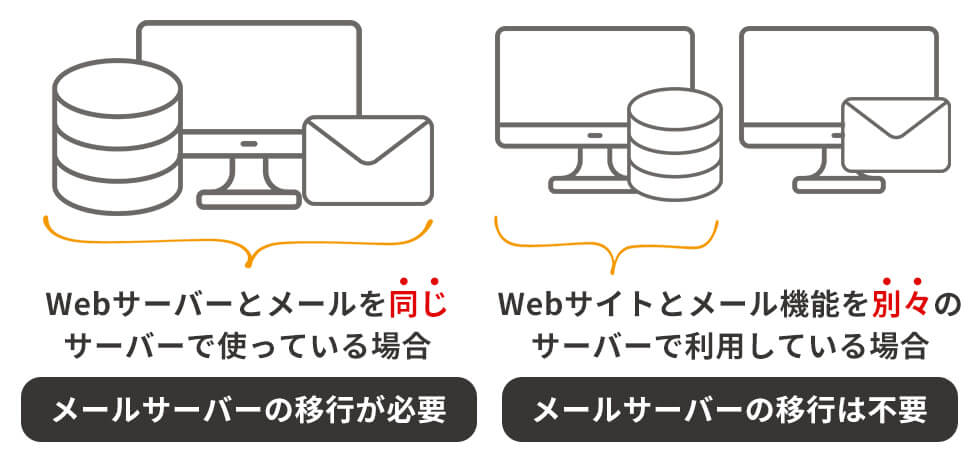
本題に入る前に、まずはメールサーバーの移行が本当に必要なのか確認です。
メールサーバーの移行が必要なのは、Webサイトの引越しなどによりメール機能を使用するサーバーが変更となる時です。
たとえば、今までロリポップサーバーでWebサイトとメール機能を使っていて、どちらもエックスサーバーに移行したいとします。
この場合、Webサイトだけサーバー移転してもメール機能は使えなくなってしまいます。
新しいサーバーにメールアドレスを追加して、メールソフトにも再設定する必要があります。
ただし、もともとWebサイトとメール機能を別々のレンタルサーバーで運用している場合であったり、サーバー移転でWebサイトだけ引越してメール機能は引き続き既存のサーバーを使うケースであれば、メールサーバーの移行は必要ありません。
また、独自ドメインのメールアドレスを使わずにGmailやYahoo!メールなどのフリーアドレスを使用している場合にも、メールサーバーの移行作業は不要です。
===メールサーバーの移転は非常にリスクの高い作業になります。もし自社で実施することに不安を感じる場合はサーバー移転のプロであるサイト引越し屋さんに是非お任せください。
→無料ご相談窓口はこちら
【事前確認②】現状のメール運用方法(POP/IMAP/Webメール)の確認
メールの運用方法には大きく分けて3種類あります。
現状の運用方法によって移行方法や手順も変わってくるので、事前に確認しておきましょう。
- メールソフトやメールシステムをPOP接続で運用しているケース
- メールソフトやメールシステムをIMAP接続で運用しているケース
- レンタルサーバー提供のWebメールを使用しているケース
※①②について、メールソフトとはパソコンにインストールして使用するOutlookやThunderbirdなどを意味しており、メールシステムとはインターネット上で利用できるGmailやその他メール管理システムなどを意味しております。
メール運用方法別の特徴を表にまとめました。
現状、あなたがどの運用方法でメールを利用しているか確認してください。
| 特徴 | ①POP接続 | ②IMAP接続 | ③Webメール |
|---|---|---|---|
| データ保存場所 | パソコン内に保存 | サーバーに保存 (PC内の表示はサーバーと同期したコピー) |
サーバーに保存 (PC内には残らない) |
| 複数人での使用 | 1人1アドレスが最適 | 複数人で1つのアドレスを共有利用が可能 | 複数人で1つのアドレスを共有利用が可能 |
| データ移行 | 移行してもPC内にデータが残る | 移行の際はデータ移行が必要 | 移行の際にデータ移行ができない(例外あり) |
特に②IMAPと③Webメールについては注意が必要です。特徴3つ目の「データ移行」を見ていただくと分かりますが、メールサーバーを移行するだけでは過去のメールデータを引き継ぐことが出来ません。別途データの移行作業が必要になります。
そのため、このあとのメールサーバー移行の流れに進む前に現状のメール運用については確実に確認しておいてください。
メールソフトまたはメールシステムでPOPとIMAPどちらの接続方法に設定しているか確認するためには、使用しているソフトを開いていただき、「設定」や「プロパティ」などを開いて受信サーバー設定を見ると確認可能です。
[現場でよくあるケース]
メールサーバー移行で最も時間がかかるのは、実は「社員一人ひとりがPOPとIMAPのどちらで使っているか」の確認です。会社から配布された設定案内に「POPサーバー」と書かれていても、実際には各自がIMAPで設定し直していることもあります。
私たちが対応した法人様でも、全員分の確認がそろうまでに想定以上の時間がかかり、移行の着手が大きく遅れたケースがありました。
確認方法は、メールソフトのアカウント設定画面で「受信サーバー」欄を見ることです。「pop」で始まっていればPOP、「imap」で始まっていればIMAPです。
アドレスが多い場合は下記のような一覧シートにまとめると、移行作業がスムーズになります。
- メールアドレス/利用者
- 接続方式(POP・IMAP・Webメール)
- 使っているメールソフト(Outlook、Thunderbirdなど)
- 利用している端末(PC・スマホ)
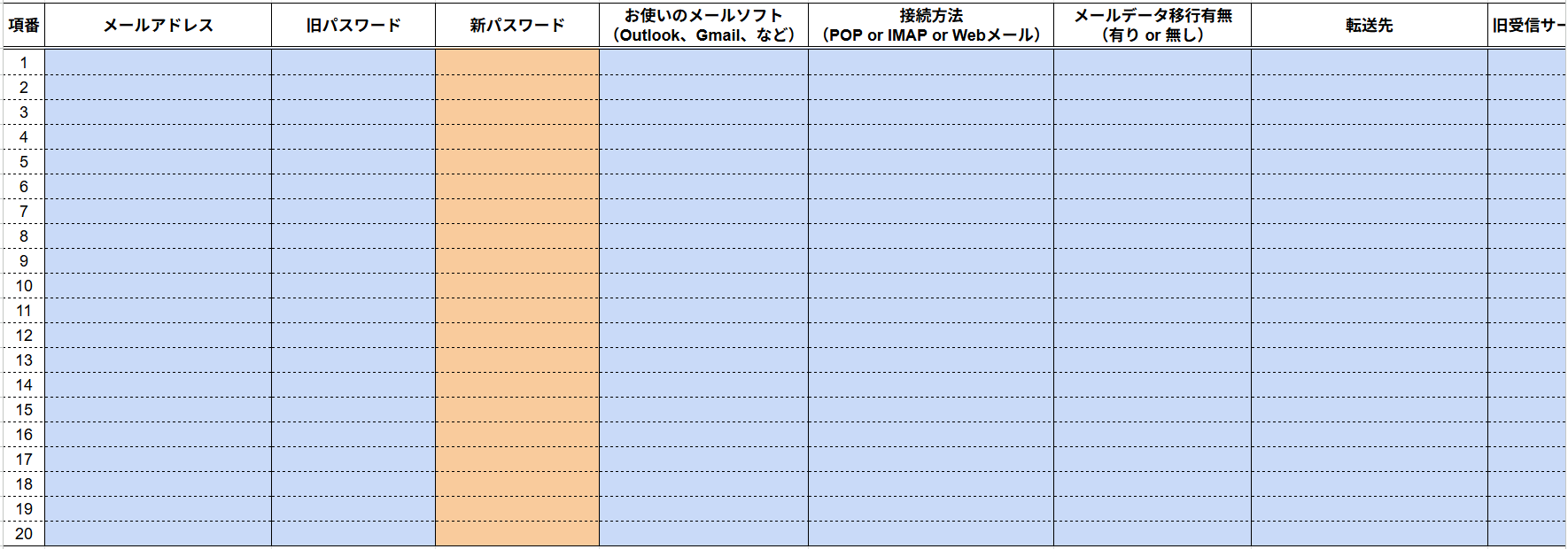
メールアドレス管理シートのイメージ
この一覧は、移行後にメールソフトの設定を案内するときにも役立ちます。
===サイト引越し屋さんなら、メールアドレスの現状整理からメールサーバーの移転、移転後のメールソフト設定サポートまでトータルでご支援可能です。
→無料ご相談窓口はこちら
サーバー切り替えの最適なタイミング
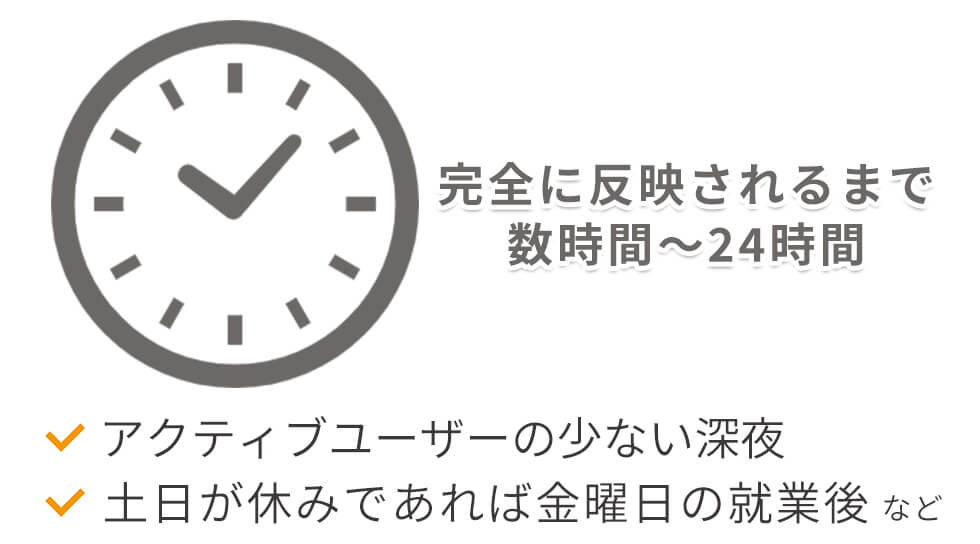
サーバー切替の注意点として、「反映までの待ち時間」があります。
ネームサーバー全体を切り替える場合には、完全に反映されるまで数時間から24時間がかかると言われています。
その間は、新旧どちらのサーバーにメールが届くか決まりません。旧サーバーはすぐに解約せず、丸1日以上たってから取りこぼしがないか確認しましょう。
上記を踏まえ、サーバーを切り替えるタイミングはアクティブユーザーの少ない深夜の時間帯、土日が休みであれば金曜日の終業後がおすすめです。
メールサーバー移行の流れ【①POP接続】
ここからは、現状POP接続でメール運用している方向けにメールサーバー移行の流れを解説していきます。POP接続でメールサーバーを移行する流れは大きく3つのステップになります。
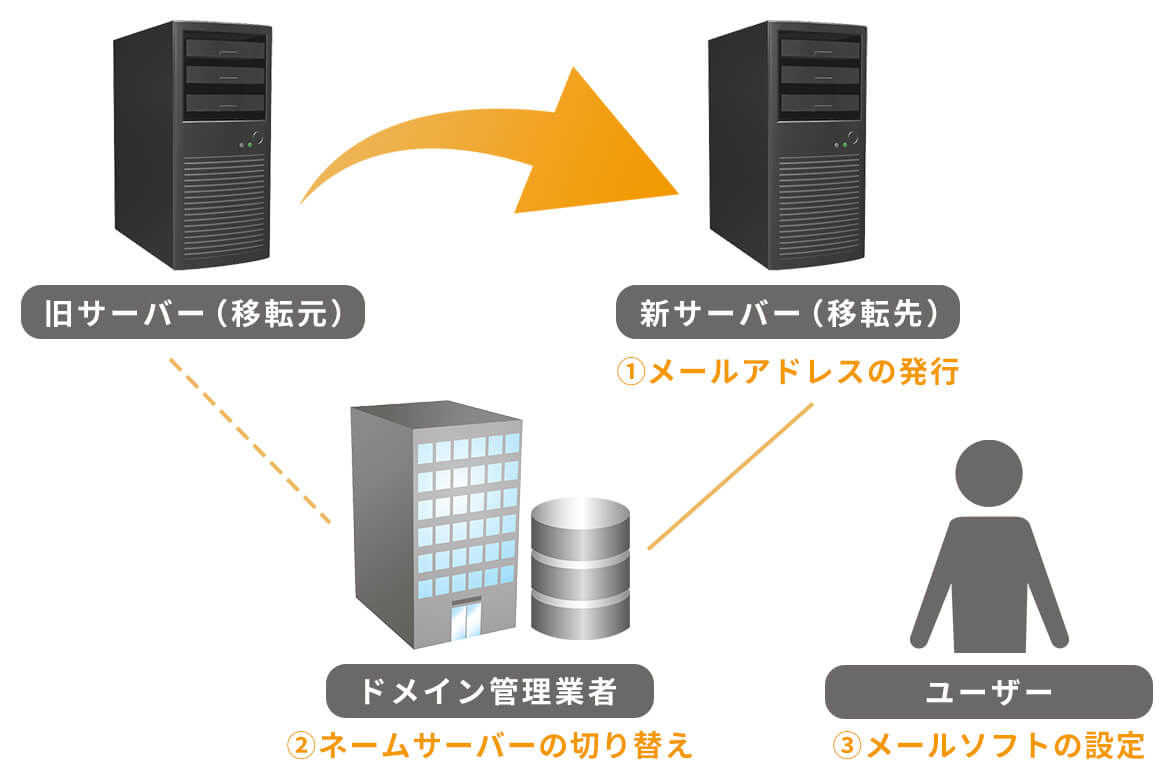
それぞれのステップを詳しく見ていきましょう。
STEP1:移行先メールサーバーにてメールアドレスの発行
まずは新しいレンタルサーバー(移行先のサーバー)にて、メールアドレスを発行します。
レンタルサーバーにメールアドレスを登録するには、事前にドメイン設定が必要です。
各社のメールアドレスの発行方法は下記をご参考ください。
参考記事・エックスサーバー:ドメイン追加作業 | メールアドレスの発行
・さくらインターネット:ドメイン追加作業 | メールアドレスの発行
・ロリポップ:ドメイン追加作業 | メールアドレスの発行
・ヘテムル:ドメイン追加作業 | メールアドレスの発行
・ミックスホスト:ドメイン追加作業 | メールアドレスの発行
・さくらインターネット:ドメイン追加作業 | メールアドレスの発行
・ロリポップ:ドメイン追加作業 | メールアドレスの発行
・ヘテムル:ドメイン追加作業 | メールアドレスの発行
・ミックスホスト:ドメイン追加作業 | メールアドレスの発行
その他のレンタルサーバーでも、「レンタルサーバー名+ドメイン追加作業」や「レンタルサーバー名+メールアドレスの発行」で検索すると情報が出てくるかと思います。
STEP2:移行先メールサーバーへの切り替え
メールアドレスの設定が完了したら、次は移行先メールサーバーへの切り替えです。
メールサーバー(メールアドレス)とWebサーバー(Webサイト)を同時に引越す場合には、ネームサーバー全体を切り替えます。メールサーバー(メールアドレス)のみ引越す場合はDNSゾーン設定にて切り替えを行います。
この作業を行うと、旧サーバーから新サーバーへ稼働が切り替わります。
ですので、事前に最後の工程まで確認してから実施すると安心です。
STEP3:メールソフトの設定更新
ネームサーバー(DNS)の切り替えが終わったら、最後はメールソフトの設定をします。
主な設定変更項目は下記3点です。
- 受信サーバー(POPサーバー)
- 送信サーバー(SMTPサーバー)
- 新しいパスワード
代表的なメールソフトの設定変更方法を解説した記事も載せておきます。
使用しているメールソフトに合わせてご参考ください。
POP接続におけるメールソフト設定変更の参考記事・【POP接続】メールサーバー移行時のOutlook設定変更方法
・【POP接続】メールサーバー移行時のGmail設定変更方法
・【POP接続】メールサーバー移転時のThunderbird設定変更方法
・【POP接続】メールサーバー移行時のGmail設定変更方法
・【POP接続】メールサーバー移転時のThunderbird設定変更方法
その他のメールソフトをお使いの場合は、「メールソフト名+POP設定変更」で検索すると情報が出てくるかと思います。
設定を変更し、問題なく送受信ができたら移行完了です。
送受信がうまくいかない場合は、後述の「メールサーバー移行の注意点」にある確認ポイントをご覧ください。
===「やはり自力でのメールサーバー引越し作業は難しそう」そう感じた場合には、まずはお気軽にサイト引越し屋さんにご相談いただければと思います。
→無料ご相談窓口はこちら
メールサーバー移行の流れ【②IMAP接続】
ここからは、現状IMAP接続でメール運用している方向けにメールサーバー移行の流れを解説していきます。
IMAP接続でメールサーバーを移行する流れは大きく4つのステップになります。

それぞれのステップを詳しく見ていきましょう。
STEP1:移行先サーバーにてメールアドレスの発行
まずは新しいレンタルサーバー(移行先のサーバー)にて、メールアドレスを発行します。
レンタルサーバーにメールアドレスを登録するには、事前にドメイン設定が必要です。
各社のメールアドレスの発行方法は下記をご参考ください。
参考記事・エックスサーバー:ドメイン追加作業 | メールアドレスの発行
・さくらインターネット:ドメイン追加作業 | メールアドレスの発行
・ロリポップ:ドメイン追加作業 | メールアドレスの発行
・ヘテムル:ドメイン追加作業 | メールアドレスの発行
・ミックスホスト:ドメイン追加作業 | メールアドレスの発行
・さくらインターネット:ドメイン追加作業 | メールアドレスの発行
・ロリポップ:ドメイン追加作業 | メールアドレスの発行
・ヘテムル:ドメイン追加作業 | メールアドレスの発行
・ミックスホスト:ドメイン追加作業 | メールアドレスの発行
その他のレンタルサーバーでも、「レンタルサーバー名+ドメイン追加作業」や「レンタルサーバー名+メールアドレスの発行」で検索すると情報が出てくるかと思います。
STEP2:メールソフトへIMAP新規アカウント設定
移行先メールサーバーへメールアドレスの発行が済んだら、次はメールソフトの設定をします。
IMAP接続の場合、既存アカウントのサーバー名を書き換えると、旧サーバー上の過去メールが見えなくなります。
そのため、同じメールアドレスをメールソフト内に新規で追加のうえ、旧アカウントから新アカウントへメールデータを移行する必要があります。
主な設定項目は下記5点です。
- 受信サーバー(IMAPサーバー)
- ポート番号(IMAP用)
- 送信サーバー(SMTPサーバー)
- ポート番号(SMTP用)
- 新しいパスワード
代表的なメールソフトの設定方法を解説した記事も載せておきます。
使用しているメールソフトに合わせてご参考ください。
IMAP接続におけるメールソフト設定の参考記事・【IMAP接続】メールサーバー移転時のOutlook設定手順を解説
・【IMAP接続】Thunderbirdに独自ドメインメールを新規追加する方法
・【IMAP接続】Gmailに独自ドメインメールアカウントを新規追加する方法
・【IMAP】iPhone・iPadのメールに独自ドメインメールを追加する方法
・【IMAP接続】Thunderbirdに独自ドメインメールを新規追加する方法
・【IMAP接続】Gmailに独自ドメインメールアカウントを新規追加する方法
・【IMAP】iPhone・iPadのメールに独自ドメインメールを追加する方法
STEP3:過去メールのサーバー間データ移行
冒頭でご説明した通り、IMAP接続の場合はメールソフト内に過去のメールデータが残りません。そのため、過去のメールデータについては手作業でデータ移行する必要があります。
やり方としては、メールソフト画面上で旧IMAPアカウントから新IMAPアカウントへメールデータをドラッグ&ドロップで移します。
IMAP間データ移行のやり方に関する参考記事も載せておきます。ご参考ください。
なお、エックスサーバー同士やさくらインターネット同士の場合は、まず各社の公式の移行機能(エックスサーバーの「新サーバー簡単移行」、さくらインターネットの「移行ツール」)が使えるかを確認してください。
公式機能が使えない場合の方法として、過去のメールデータをFTPで転送して移行できることを当社で確認しています。
やり方としては、FTPで旧サーバーにアクセスしてメール領域のデータをダウンロード。
同じく新サーバーにFTPでアクセスしてメール領域に丸ごとアップロード。以上で完了です。
過去メールの量が多いと、データ移行には時間がかかります。たとえば無料GmailからGoogle Workspaceへ移す場合、1アドレスにつき数日〜1週間ほどかかることもあります。
急ぐ場合は、先に新しいサーバーへの切り替えを済ませ、過去メールは旧環境で確認しながら、後から順番に移行する進め方もできます。業務を止めずに移行できるため、アドレス数が多い会社様にはこの方法をご提案することがあります。
STEP4:移行先サーバーへ切り替え
過去メールのサーバー間データ移行が完了したら、最後は移行先サーバーへの切り替えです。
メールサーバー(メールアドレス)とWebサーバー(Webサイト)を同時に引越す場合には、ネームサーバー全体を切り替えます。メールサーバー(メールアドレス)のみ引越す場合はDNSゾーン設定にて切り替えを行います。
この作業を行うと、旧サーバーから新サーバーへ稼働が切り替わります。
切り替え後、メールの送受信が問題なくできればすべての工程が完了です。
「メールサーバーの移転作業が面倒くさい」そんな時は、サイト引越し屋さんに丸投げでお任せください!移転のプロがすべての作業を代行いたします。
→無料ご相談窓口はこちら
メールサーバー移行の流れ【③Webメール】
Webメール同士では、メールデータを直接移せません。いったんメールソフトにPOPまたはIMAPで設定し、①または②の手順で移行してください。過去メールも移すならIMAP(②)がおすすめです。
ただし一部例外として、エックスサーバー同士やさくらインターネット同士であれば、Webメールのデータを移行できることを当社で確認しています(公式の移行機能が使えない場合の方法です)。
やり方としては、FTPで旧サーバーにアクセスしてメール領域のデータをダウンロード。
同じく新サーバーにFTPでアクセスしてメール領域に丸ごとアップロード。以上で完了です。
メールサーバー移行の注意点
メールサーバーの移行は、手順どおりに作業しても、DNSの反映待ちや認証設定の漏れが原因で「メールが届かない」「送ったメールが迷惑メールに入る」といったトラブルが起こりがちです。
ここでは、よくあるメールサーバー移行の注意点をいくつかご紹介しておきます。
- メールソフトの設定がうまくいかないときの確認ポイント
- 送信ドメイン認証(SPF・DKIM・DMARC)を新サーバーに合わせて更新する
- DNS切り替えの数日前にTTLを300秒程度に下げておく
- Webサイトの確認忘れ
メールソフトの設定がうまくいかないときの確認ポイント
メールソフトの設定変更でつまずく原因は、ほとんどが次の3つです。
①パスワードの入力ミス:手入力すると「l(エル)」と「1」などを取り違えやすいため、コピー&ペーストで入力する
②ポート番号:SSL/TLSを使う場合、受信(POP)は995、送信(SMTP)は465が一般的。移行先サーバーのマニュアルで確認する
③受信サーバーと送信サーバーの入れ違い:POPサーバー欄とSMTPサーバー欄を逆に入力していないか確認する
3つとも確認しても送受信できない場合は、移行先サーバーのマニュアルにある設定値と、画面の入力内容を1項目ずつ照らし合わせてください。
送信ドメイン認証(SPF・DKIM・DMARC)を新サーバーに合わせて更新する
送信ドメイン認証は、「そのドメインのメールが正規のサーバーから送られたか」を受信側が確かめる仕組みです。サーバーを移すと送信元のサーバー(IPアドレス)が変わるため、設定を更新しないと、取引先で迷惑メールと判定されたり、受信を拒否されたりします。
特にGmailは2024年2月から、すべての送信者にSPFまたはDKIMの設定を求めています(1日5,000件以上送る送信者は、SPF・DKIM・DMARCのすべてが必要です)。
- SPF:メールを送ってよいサーバーを、DNSのTXTレコードで宣言する仕組み
- DKIM:送信メールに電子署名を付け、なりすましや改ざんがないことを証明する仕組み
- DMARC:SPF・DKIMの認証に失敗したメールを、受信側でどう扱うか(何もしない/迷惑メールにする/拒否する)を宣言する仕組み
ネームサーバーごと移行先サーバーに切り替える場合は、移行先サーバーのDNS設定画面で同じ項目を確認します。SPFやDKIMを自動で設定してくれるサーバーもありますが、自動かどうかはサーバーによって異なるため、必ずマニュアルで確認してください。
DNS切り替えの数日前にTTLを300秒程度に下げておく
TTL(Time To Live)とは、DNSの情報を各地のDNSサーバーが何秒間キャッシュ(一時保存)するかを決める値です。
TTLが86,400秒(24時間)のままMXレコードを切り替えると、その時間は古い情報が使われ続け、メールが旧サーバーに届き続けたり、新旧のサーバーに分かれて届いたりします。
そこで、切り替えの数日前から次の手順でTTLを短くしておくと反映が早くなるのでお勧めです。
- DNSの管理画面で、MXレコードの現在のTTLを確認する
- 切り替えの前までに、これらのTTLを300秒程度に変更する
- 切り替え当日に、各レコードを新サーバーの値に変更する
- 送受信が安定したのを確認してから、TTLを元の値に戻す
なお、TTLの短縮が効くのは、今のDNSを使ったままMXレコードやAレコードを書き換える場合です。
ネームサーバー自体を変更する場合は、ネームサーバー情報のキャッシュ時間を利用者側で短くできません。前述のとおり反映に最大24時間ほどかかる前提で、旧サーバーをしばらく残しておきましょう。
Webサイトの確認忘れ
ネームサーバー全体を切り替える場合はメールサーバーだけでなくWebサイト(Webサーバー)も同時に切り替わります。そのため、Webサイトも引越す場合はサーバー切り替え前に表示や動作に問題がないか事前に移行先サーバー上で確認しておくようにしましょう。
ちなみに、Webサイトを引越す際、ネームサーバー切り替え前に移行先サーバーにて事前にWebサイトの表示・動作確認をすることは可能です。その方法はこちらをご参考ください。
===メールサーバーの移転は非常にリスクの高い作業になります。もし自社で実施することに不安を感じる場合はサーバー移転のプロであるサイト引越し屋さんに是非お任せください。
→無料ご相談窓口はこちら
メールサーバー移行でよくあるトラブル事例
メールサーバーの移行では、次のようなトラブルがよく起こります。
- POP接続だと思って移行したら実はIMAP接続で移行後に過去のメールが見られなくなった
- 暗号化方式やポート番号の違いで、メールソフトの設定が保存できない・接続できない
- 同じレンタルサーバー内での移転で、旧サーバー側のメールが自動で削除された
- DNSの反映待ちやセキュリティ設定の影響で、送受信が不安定になった
- 送信ドメイン認証の設定漏れで、送ったメールが取引先の迷惑メールフォルダに入った
それぞれの原因と対処法は、次の記事で詳しく解説しています。
メールサーバー移行の成功事例をご紹介
最後に、サイト引越し屋さんで実際にご対応させていただいたクライアントのメールサーバー移行事例をいくつかご紹介させていただきます。
事例 – 株式会社サンライト企画様

Webサイトとメールサーバーの移行をセットでご依頼いただいた事例になります。弊社サービスにご満足いただき、移行後のWebサイト保守管理も任せていただきました。
事例 – 株式会社ライフアドバンス様
旧メールサーバーではデータ容量がいっぱいになってしまい、容量増強を目的としたメールサーバー移行をご支援させていただいた事例になります。新しい環境では快適にご利用いただくことが出来ました。
事例 – 埼玉県立春日部高校同窓会Webサイト様

旧サーバーではWebサイトの表示スピードが遅くご不便を感じており、表示スピードの速いレンタルサーバーへWebサイトを移転するにあたりメールサーバーの移行も同時に進めさせていただいた事例になります。
以上、メールサーバー移行&メールソフト設定についてでした。
最後までお読みいただきありがとうございます(^ ^)
\メールサーバー移行をご支援しています/
「メールサーバーを移行する予定があるがやり方が分からない」
「メールサーバー移行に伴うデータ移行やメールソフト設定に不安がある」
そんなときはサイト引越し屋さんにお任せください。
1ドメイン3万円(税別)~にて承っております。
もちろん、Webサイトやドメインの引越し作業も代行可能です。
この記事を書いた人

サイト引越し屋さん編集部
累計対応実績3,500案件以上、日本で最も利用されているサーバー移転&保守代行サービス『サイト引越し屋さん』のマーケティング部です。 サイト引越しに関わる技術情報をはじめ、WordPressやその他のWebサービスに関するノウハウを発信しています。 全日本SEO協会所属。
この記事を監修した人

彦坂 康太郎
株式会社DPパートナーズ 代表取締役。大学在学中にアフィリエイトを始めたことからメディア運用やSEOにハマる。独立後は運営サイトをサイトM&Aで売却し、その時の経験をもとにWordPressのサーバー移転&保守サービス『サイト引越し屋さん』を立ち上げる。WordPress運用歴は15年以上。複数の大手ホスティング会社にてセミナー登壇なども務める。
本サイトにてご提供している情報については、最新かつ正確な情報を提供するよう努力していますが、情報の正確性や完全性を保証するものではございません。また、コンテンツには一部プロモーションが含まれております。本サイトの情報を利用することによって生じたいかなる損害に対しても、当社は責任を負いかねます。情報をご利用される際は、ご自身の判断と責任において行っていただきますようお願い致します。