




- サーチコンソール
最終更新日:
 サイト引越し屋さん編集部
Googleサーチコンソールのアカウント共有方法を解説
- サイト運営においてデータをチームで共有したい
- サイトM&Aでアカウントを共有したい
Googleアナリティクスと同様に、Googleサーチコンソールもアカウントを共有できます。
その際には、ユーザーごとに「権限」を細かく指定して管理できるので、複数ユーザーでデータ共有するリスクを抑えることが可能です。
今回はGoogleサーチコンソールを共有するための手順や注意点を解説していきます。
「サイト引越し屋さん」は、数多くのサイト引越し、保守管理業務の中で、Googleサーチコンソールの設定作業も行ってきました。
ご参考になれば幸いです。
他にも読んでおきたいGoogleツール系の関連記事一覧【サーチコンソール】
・SEO担当者必見!「クロール済み – インデックス未登録」の大量発生を防ぐ秘訣
・Googleサーチコンソールのアカウント共有方法を解説
・【図説】独自ドメイン変更時のサーチコンソール再設定手順
【グーグルアナリティクス】
・Googleアナリティクスのアカウント共有方法
・【ドメイン変更時】GA4(Googleアナリティクス4)の再設定方法
・SEO担当者必見!「クロール済み – インデックス未登録」の大量発生を防ぐ秘訣
・Googleサーチコンソールのアカウント共有方法を解説
・【図説】独自ドメイン変更時のサーチコンソール再設定手順
【グーグルアナリティクス】
・Googleアナリティクスのアカウント共有方法
・【ドメイン変更時】GA4(Googleアナリティクス4)の再設定方法
Googleアカウント自体の共有はリスクあり
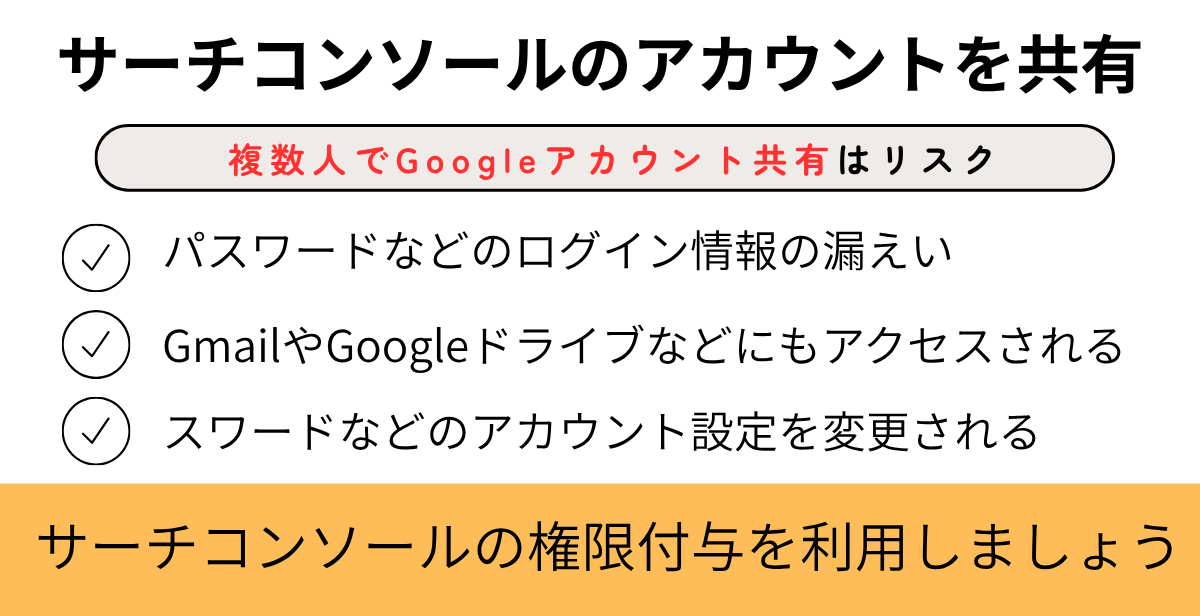
Googleサーチコンソールのアカウントを共有するなら、サーチコンソールに登録したGoogleアカウント自体を共有すればいいのではないか、と思う方もいるかもしれません。
しかし、複数人でGoogleアカウントを共有することには、以下のようなリスクがあります。
- パスワードなどのログイン情報の漏えい
- GmailやGoogleドライブなど、ほかのGoogleサービスにもアクセスされる
- パスワードなどのアカウント設定を変更される
こうしたリスクを避けるためにも、Googleサーチコンソールを共有したい場合は、サーチコンソールの権限付与を利用しましょう。
権限付与なら、Googleアカウントのログイン情報を相手に伝えることなく、共有するプロパティを指定して必要な権限を付与できます。
Googleサーチコンソールの3つの権限

Googleサーチコンソールには、大きく分けると3つの権限があります。
最も上位の権限である「所有者」を筆頭に「フルユーザー」「制限付きユーザー」があります。
権限ごとに可能な機能の詳細はこちらを参考にしています。
参考:所有者、ユーザー、権限の管理|Search Consoleヘルプ
①所有者(オーナー権限)
「所有者」は最も上位の権限で、ユーザーの追加・削除、設定の変更、すべてのデータの表示、すべてのツールの利用ができます。
所有者権限は2つに分類され「確認済み所有者」あるいは「委任された所有者」のどちらかである必要があります。
2種類ありますが、どちらも同等の権限です。
確認済み所有者
Googleサーチコンソールアカウントの所有権を確認した時点で付与される権限です。
各プロパティ(サーチコンソールに登録されたサイト)は、1人以上の「確認済み所有者」が必要です。そもそもユーザーは所有者のいないプロパティにはアクセスできません。
委任された所有者
「委任された所有者」は「確認済み所有者」から同等の権限を付与された所有者です。権限の細かな扱いは、Search Consoleの公式ヘルプで確認できます。
参考:所有者、ユーザー、権限の管理|Search Console ヘルプ
②フルユーザー
フルユーザーは所有者の次に強い権限です。
全てのデータ表示や特定のアクションの実行など多くのことができますが、ユーザーの追加や削除などはできません(操作ごとの可否は公式ヘルプの権限一覧で確認できます)。
③制限付きユーザー
制限付きユーザーは、ほとんどのデータに対する表示権限を持っています。
共有するユーザーがデータの閲覧だけできればOKなときには、こちらの権限で十分でしょう。
ここまで紹介した権限の違いを表でまとめてみました。
| 権限 | できること(公式ヘルプの説明) | 付与する相手の例 |
|---|---|---|
| 所有者 | ユーザーの追加・削除、設定、すべてのデータの表示、すべてのツールの利用 | 社内の管理責任者(最小限の人数に) |
| フルユーザー | すべてのデータの表示と、一部の操作 | 制作会社・SEOの委託先など作業する人 |
| 制限付きユーザー | ほとんどのデータの表示 | データを見るだけの関係者 |
参考:所有者、ユーザー、権限の管理|Search Console ヘルプ
Googleサーチコンソールの権限付与の手順

Googleサーチコンソールの権限の付与方法について解説していきますが、まずは権限付与先のアカウントについて確認しましょう。
権限を付与できるのはGoogleアカウントだけです。
サイト引越し屋さんでも、移転後にSearch ConsoleやGA4を共有するときは、まずお客様に「Gmailのアドレス」「Google Workspaceの会社アドレス」「会社のメールアドレスで作ったGoogleアカウント」のどれを使うかを確認しています。
普段使っている会社のメールアドレスがGoogleアカウントになっていない場合は、先にアカウントを作成してもらう必要があります。
権限付与先がGoogleアカウントであることを確認出来たら、ログイン後、権限を付与するサイトを選び【設定】をクリックします。

【ユーザーと権限】の項目をクリックします。

【ユーザーを追加】をクリックします。

追加するユーザーのGoogleアカウントのメールアドレスを入力して【権限】の項目で「オーナー」「フル」「制限付き」のいずれかを選び【追加】をクリックすれば、権限の付与が完了です。

再びユーザーと権限のページに戻ってみると、ユーザーが追加されていることが確認できます。

【対応事例】
URL変更を伴うサイト移転で、移転作業の業者とSEOの委託先が別々だった法人でのケースです。
ご相談いただいた際には、「新しいURLのプロパティ登録」「アドレス変更ツールの実行」「旧URLのプロパティのモニタリング」を、誰が担当するのかが決まっていませんでした。
そこで、「サイト引越し屋さん」では作業ごとに担当を分け、それぞれに必要な権限だけを付与しました。旧URLのプロパティは移転後も削除せず、半年〜1年ほど状況を確認できるようにしています。
共有する前に「誰が・どの作業のために・どの権限が必要か」を書き出しておくと、権限の渡しすぎを防げます。
まとめ
Search Consoleの共有は、管理画面の「ユーザーと権限」から数分で設定できます。
権限付与の範囲はしっかり管理しておいたほうが万が一のトラブルを避けられます。また、作業が終わったユーザーは早急に権限変更や削除を行うようにしましょう。
なお、所有者を外すときは注意が必要です。公式ヘルプによると、確認済み所有者を削除しても、サイトに置いた確認用のHTMLファイルやメタタグ(確認トークン)が残っていると、その人は所有権を再確認できます。
担当者の交代や外注先との契約終了のときは「ユーザーの削除」と「確認トークンの削除」をセットで行いましょう。
Googleサーチコンソールは、外部からのアクセスを分析するのに便利なツールです。ぜひ活用してみてください。
保守管理を引き継ぐときも、まずSearch ConsoleやGoogleアナリティクスを「誰のアカウントで」「誰が所有者として」管理しているかを確認します。
前任者の個人アカウントだけが所有者になっていると、その人と連絡が取れなくなったときに設定を変えられなくなります。
会社として管理するアカウントを、必ず所有者に加えておきましょう。
他にも読んでおきたいGoogleツール系の関連記事一覧【サーチコンソール】
・SEO担当者必見!「クロール済み – インデックス未登録」の大量発生を防ぐ秘訣
・Googleサーチコンソールのアカウント共有方法を解説
・【図説】独自ドメイン変更時のサーチコンソール再設定手順
【グーグルアナリティクス】
・Googleアナリティクスのアカウント共有方法
・【ドメイン変更時】GA4(Googleアナリティクス4)の再設定方法
・SEO担当者必見!「クロール済み – インデックス未登録」の大量発生を防ぐ秘訣
・Googleサーチコンソールのアカウント共有方法を解説
・【図説】独自ドメイン変更時のサーチコンソール再設定手順
【グーグルアナリティクス】
・Googleアナリティクスのアカウント共有方法
・【ドメイン変更時】GA4(Googleアナリティクス4)の再設定方法
この記事を書いた人

サイト引越し屋さん編集部
累計対応実績3,500案件以上、日本で最も利用されているサーバー移転&保守代行サービス『サイト引越し屋さん』のマーケティング部です。 サイト引越しに関わる技術情報をはじめ、WordPressやその他のWebサービスに関するノウハウを発信しています。 全日本SEO協会所属。
本サイトにてご提供している情報については、最新かつ正確な情報を提供するよう努力していますが、情報の正確性や完全性を保証するものではございません。また、コンテンツには一部プロモーションが含まれております。本サイトの情報を利用することによって生じたいかなる損害に対しても、当社は責任を負いかねます。情報をご利用される際は、ご自身の判断と責任において行っていただきますようお願い致します。