




- メール
最終更新日:
 サイト引越し屋さん編集部
Outlookアカウントが「追加できない」原因と解決策を解説
こんにちは、日本でもっとも利用されているWordPressのサーバー移転&保守管理サービス『サイト引越し屋さん』です。
Outlookに新しいアカウントを追加しようとして、うまくいかないことがあります。
原因はいくつか考えられます。多いのは設定値の入力ミスで、ほかにインターネット接続、Outlookのバージョン、2段階認証などが関係します。
今回の記事では、Outlookでアカウントを追加できない場合に考えられる原因とその対処法を解説していきます。問題解決につながり、快適にOutlookを利用するための参考になれば幸いです。
\メールソフト設定サポート対応中/
「Outlook設定が上手くできないのでサポートして欲しい。」
「サーバー移転に伴いメールソフトの設定が必要になった」
そんなときは私たちサイト引越し屋さんにお任せください。
専門のエンジニアとサポートスタッフがご支援いたします。
Outlookアカウントが追加できない4つの原因
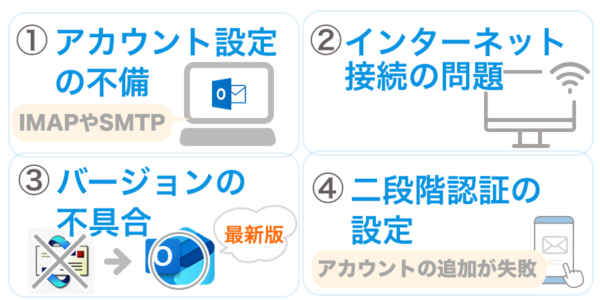
Outlookでアカウントを追加できない場合、いくつかの要因が考えられます。
1つずつ原因をチェックしてみましょう。
===サイト引越し屋さんなら、メールアドレスの現状整理からメールサーバーの移転、移転後のメールソフト設定サポートまでトータルでご支援可能です。
→無料ご相談窓口はこちら
1.アカウント設定の不備
アカウントの追加時に設定を間違えると、Outlookが正しく接続できないことがあります。
特にIMAPやSMTPサーバーの設定に注意です。
Outlookでメールアカウントを追加する方法は、こちらの記事をご参考にしてみてください。
POPとIMAPそれぞれで新規追加方法を紹介しています。
OutlookにIMAPアカウントを追加するための参考記事【IMAP接続】Outlookに独自ドメインメールアカウントを新規追加する方法
OutlookにPOPアカウントを追加するための参考記事【POP接続】Outlookに独自ドメインメールアカウントを新規追加する方法
【サイト引越し屋さんの現場メモ】
メールサーバーの移行後、「受信はできるのに送信だけできない」というご相談が続くことがあります。設定画面を一緒に確認すると、送信サーバーの欄に受信用やMX用のホスト名が入っていた、というケースが実際にありました。
受信サーバー(POP/IMAP)と送信サーバー(SMTP)は、ホスト名もポート番号も別々に指定します。サーバー会社のマニュアルにある値と、1項目ずつ照らし合わせてください。
2.インターネット接続の問題
安定したインターネット接続がないと、Outlookがサーバーにアクセスできずにアカウントを追加できないときがあります。
3.Outlookのバージョン不具合
そもそも古いバージョンのOutlookでは、新しい機能が対応していない場合があります。
基本的には、Outlook(classic)を常に最新バージョンにしておくことが重要です。
ただし、最新バージョンでも不具合が起きる可能性はあるので、以下のサイトでチェックしておきましょう。
参考:従来の Outlook for Windows での最近の問題の修正または回避策-Microsoftサポート
なお、新しいOutlookは従来のOutlook(classic)とは別のアプリで、画面も設定の流れも異なります。
従来のOutlookは少なくとも2029年までサポートされる予定です。業務で使うアカウントは従来のOutlookで設定を済ませ、新しいOutlookは試用から始めると安心です。
参考:新しいWindows版「Outlook」アプリは8月1日に一般提供 ~旧版のサポートは2029年まで|窓の杜
【サイト引越し屋さんの現場メモ】
あるメール移行案件では、約7割の方がすぐに送受信できた一方で、1名だけ「新しいOutlookでIMAPアカウントを追加できない」という状態になりました。同じ設定値のまま従来のOutlook(classic)から追加すると、問題なく使えています。
新しいOutlookと従来のOutlookは、画面も設定の流れも異なります。追加できないときは、まずどちらのOutlookを使っているかを確認してください。
4.二段階認証の設定
企業がOutlookを導入する際には、セキュリティ面から二段階認証を有効にしているケースがあります。
この二段階認証の設定によってMicrosoft 365やOutlook for Windowsのアカウント追加に失敗することがあります。
===メールサーバーの移転は非常にリスクの高い作業になります。もし自社で実施することに不安を感じる場合はサーバー移転のプロであるサイト引越し屋さんに是非お任せください。
→無料ご相談窓口はこちら
アカウントの設定を再確認する方法
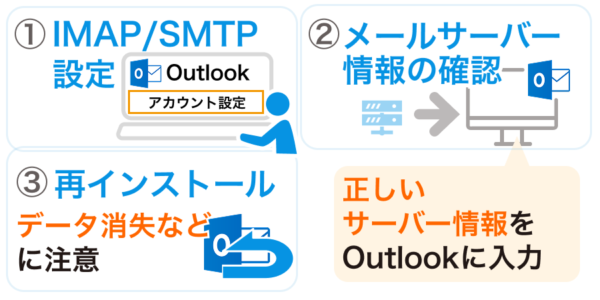
設定ミスが原因でアカウントが追加できない場合、以下のポイントをチェックしましょう。
- IMAP/SMTP設定の確認
- メールサーバー情報の確認
- Outlookの再インストール
IMAP/SMTP設定の確認
Outlookに追加するメールアカウントがIMAPやSMTPに正しく設定されているか確認します。
【サイト引越し屋さんの現場メモ】
士業の事務所でメール移行をお手伝いした際、何度試してもOutlookの設定が完了しないことがありました。設定をやり直すうちにアカウント設定が簡易画面しか表示されなくなり、ポート番号などの詳細設定までたどり着けなかったことが原因でした。
詳細設定を開ける画面から入り直したところ無事に開通し、同僚の方のPCも同じ手順で設定できています。自動設定の画面で行き詰まったら、手動での詳細設定に切り替えられないかを確認してみてください。
メールサーバー情報の確認
メールサーバーの情報が変更されている場合、Outlookに正しいサーバー情報を入力する必要があります。その他、メールサーバー移転に関する全体の流れや注意点は下記記事も合わせてご参考ください。
Outlookの再インストール
インストールに問題がある場合、Outlookの再インストールで解決することが多いです。
ただし、既存のメールアカウントがある場合はデータ消失などに細心の注意を払って実行するようにしてください。
Outlookの再インストールについては、Microsoft公式サポートページで詳しく解説されています。
こちらの記事を参考に、作業を進めてみましょう。
参考:Windows PC にクラシック Outlook をインストールまたは再インストールする-Microsoftサポート
===「やはり自力でのメールサーバー引越し作業は難しそう」そう感じた場合には、まずはお気軽にサイト引越し屋さんにご相談いただければと思います。
→無料ご相談窓口はこちら
エラーが発生した場合の確認事項と対処方法
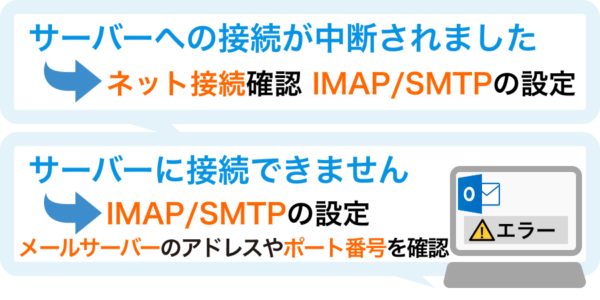
Outlookでアカウント追加ができない際には、まずはエラーメッセージを確認しましょう。
Outlookでアカウント追加時に表示される一般的なエラーメッセージの事例はこちらです。
- サーバーへの接続が中断されました
- サーバーに接続できません
- サーバーから応答がありません
- パラメーターが無効です
- パスワードが拒否されました
- データファイルのアクセスに失敗しました
- サーバーからの応答が不正です
| エラーメッセージ | まず疑う箇所 | 最初に試すこと |
|---|---|---|
| サーバーへの接続が中断されました | 回線/サーバー名・ポート | 回線を確認し、受信・送信サーバーの設定をマニュアルと照合 |
| サーバーに接続できません | サーバー名・ポート/サーバー側 | サーバー名とポート番号を確認し、障害情報も見る |
| サーバーから応答がありません | 回線/セキュリティソフト | 別の回線で試し、セキュリティソフトの設定を確認 |
| パラメーターが無効です | Outlook本体 | Outlookの修復・再インストールを検討 |
| パスワードが拒否されました | パスワード・認証 | パスワードを再入力し、必要ならアプリパスワードを使う |
| データファイルのアクセスに失敗しました | データファイル | 受信トレイ修復ツールで修復 |
| サーバーからの応答が不正です | パスワード・認証 | アカウント情報とログイン情報を確認 |
エラーメッセージに具体的な原因が記載されている場合があります。
その内容をもとに、適切な対処を行います。
サーバーへの接続が中断されました
インターネット接続の問題や、IMAP/SMTPサーバーの設定が正しくない場合に発生するエラーです。
インターネット接続を確認し、IMAP/SMTPの設定が正しいか確認します。また、セキュリティソフトやファイアウォールがサーバーへの接続をブロックしていないか確認しましょう。
【サイト引越し屋さんの現場メモ】
移行直後に「Outlookを起動するたびにセキュリティの警告が出る」というご相談もよくあります。多くは、サーバー名に独自ドメインのホスト名を入れていて、サーバーのSSL証明書の名前と一致しないことが原因です。
サーバー会社が案内しているホスト名に入れ替えると、警告が出なくなるケースがあります。
サーバーに接続できません
POPまたはIMAPサーバーの設定が誤っているか、サーバー自体がダウンしている場合に表示されるエラーです。
メールサーバーのアドレスやポート番号を確認し、正しい設定を入力しましょう。
サーバーがダウンしている場合は時間をおいて再試行します。
サーバーから応答がありません
サーバーがタイムアウトする場合に表示されるエラーです。インターネット接続が不安定な場合やサーバーに負荷がかかっていると発生します。
インターネット接続を確認し、セキュリティソフトやファイアウォールの設定を調整します。
また、サーバー側の負荷が原因であれば、後ほど再試行します。
パラメーターが無効です
Outlookの設定やファイルの破損が原因で発生するエラーです。
Outlookを再インストールするか、修復ツールを利用してプログラムの修復を試みます。
パスワードが拒否されました
パスワードが間違っているか、メールサーバーで二段階認証が有効になっている場合に発生します。
正しいパスワードを入力し、必要に応じてアプリパスワードを使用します。特に二段階認証が有効な場合は、アプリパスワードの設定が必要です。
データファイルのアクセスに失敗しました
Outlookのデータファイルにアクセスできない場合に発生するエラーです。
データファイルの場所を確認し、再度設定します。改善しない場合は、新しいデータファイルを作る前に、Microsoftが案内している受信トレイ修復ツール(SCANPST.EXE)での修復を試してください。過去のメールを失うリスクを抑えられます。
参考:Outlook データ ファイル (.pst および .ost) を修復する|Microsoft サポート
サーバーからの応答が不正です
サーバーが正しく認証できなかった場合に発生します。特にパスワードやアカウント情報が正しくない場合が多いです。
アカウント情報を確認し、正しいログイン情報を入力する必要があります。パスワードのリセットやアプリパスワードの使用も検討しましょう。
===サイト引越し屋さんなら、メールアドレスの現状整理からメールサーバーの移転、移転後のメールソフト設定サポートまでトータルでご支援可能です。
→無料ご相談窓口はこちら
アカウント追加できない場合の対策方法
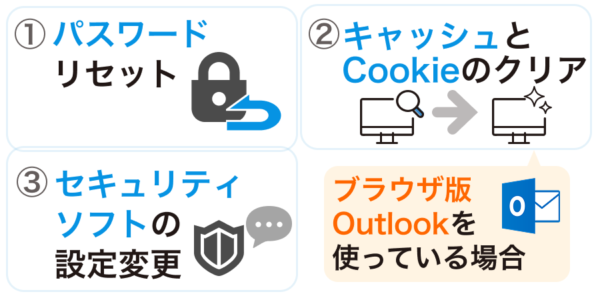
それでも解決できない場合、以下の方法を試してください。
パスワードリセットの実行
パスワードが古くなっている場合や誤入力している場合、パスワードリセットが効果的です。
キャッシュとCookieのクリア
ブラウザ版Outlookを使っている場合、キャッシュやCookieが障害となっている可能性があります。これらをクリアして再試行しましょう。
セキュリティソフトの設定変更
セキュリティソフトが原因でOutlookがサーバーにアクセスできないこともあります。一時的にセキュリティソフトを無効にして動作を確認してください。
Outlookのサポートを利用する方法
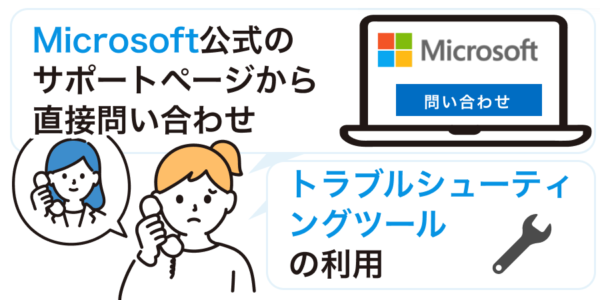
上記の対策でも解決しない場合、Microsoftのサポートを利用することが推奨されます。
Microsoftサポートに問い合わせる
Microsoft公式のサポートページから、直接問い合わせを行うことができます。詳細な問題の説明とともにサポートを受けましょう。
>>Microsoft公式サポートへの問い合わせページはこちら
トラブルシューティングツールの利用
Outlookの不具合を自動で調べるツールとして、以前は「Microsoft サポート/回復アシスタント(SaRA)」が案内されていました。SaRAのコマンドライン版は2026年3月以降の更新でWindowsから削除され、現在は「Get Help」のツールに引き継がれています。
まずはWindowsの「問い合わせ(Get Help)」アプリから、Outlookのトラブルシューティングを試してみましょう。
参考:Windows からのMicrosoft サポートおよび回復アシスタント (SaRA) コマンド ライン ユーティリティの削除
サーバー会社や専門業者を活用する方法
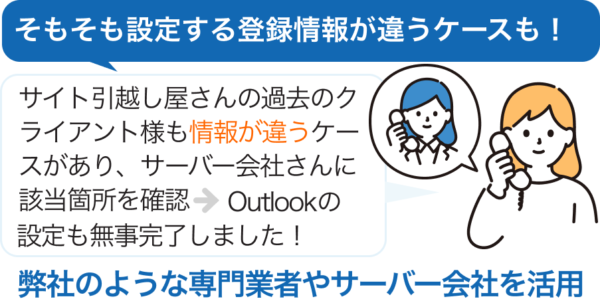
Outlookのサポートでも解決しない場合には、そもそもメールソフトへ設定する情報が間違っているケースも考えられます。
過去に弊社「サイト引越し屋さん」にメールソフト設定不具合のご相談をいただいたクライアントにおいても、登録情報をチェックさせていただいたところ誤っていると思われる箇所が見つかったことがあります。
その後、サーバー会社さんに該当箇所を確認することで正しい情報が分かり、Outlookの設定も無事に完了することができました。
メールソフトへの登録情報が間違っている可能性がある場合には、弊社のような専門業者またはサーバー会社さんに確認してみるようにしましょう。
まとめ
Outlookでアカウントを追加できない問題は、設定ミスやインターネット接続、Outlookのバージョンなどが主な原因となることが多いです。
この記事で紹介した確認事項や対策を試すことで、多くの場合は問題を解決できると思われます。
特にエラーメッセージの確認やIMAP/SMTP設定には注意しましょう。
もし解決しない場合は、Microsoftサポートに問い合わせるか、トラブルシューティングツールの利用を検討してください。
\メールソフト設定サポート対応中/
「Outlook設定が上手くできないのでサポートして欲しい。」
「サーバー移転に伴いメールソフトの設定が必要になった」
そんなときは私たちサイト引越し屋さんにお任せください。
専門のエンジニアとサポートスタッフがご支援いたします。
この記事を書いた人

サイト引越し屋さん編集部
累計対応実績3,500案件以上、日本で最も利用されているサーバー移転&保守代行サービス『サイト引越し屋さん』のマーケティング部です。 サイト引越しに関わる技術情報をはじめ、WordPressやその他のWebサービスに関するノウハウを発信しています。 全日本SEO協会所属。
本サイトにてご提供している情報については、最新かつ正確な情報を提供するよう努力していますが、情報の正確性や完全性を保証するものではございません。また、コンテンツには一部プロモーションが含まれております。本サイトの情報を利用することによって生じたいかなる損害に対しても、当社は責任を負いかねます。情報をご利用される際は、ご自身の判断と責任において行っていただきますようお願い致します。