



- プラグイン
最終更新日:
 サイト引越し屋さん編集部
サイト引越し屋さん編集部記事一覧を簡単出力! Export any WordPress data to XML/CSVの使い方
「多くなったWordPressサイトのページをいったん整理したい」
「他のサイトへ引越すページを精査したい」
などの理由で、Excelに記事データを出力(エクスポート)したいと思ったことはありませんか?
今回の記事では、そんな願いを叶えてくれる便利なプラグイン「Export any WordPress data to XML/CSV(WP All Export)」について、WordPress保守管理のプロ「サイト引越し屋さん」が解説します。
今回の記事を読めば、WordPressの投稿・固定ページを簡単にエクスポートする方法がわかるはず。ご参考になれば幸いです。
WordPressユーザーなら必見の関連記事一覧・【初心者向け】WordPressバックアップ方法を難易度別に解説
・WordPressセキュリティ診断と27個の対策を解説
・WordPress手動バージョンアップの方法と注意点をプロが解説
・失敗しない!WordPressテーマの変更方法と注意すべきポイント
・WordPressセキュリティ診断と27個の対策を解説
・WordPress手動バージョンアップの方法と注意点をプロが解説
・失敗しない!WordPressテーマの変更方法と注意すべきポイント
目次(クリックで飛べます!)
Export any WordPress data to XML/CSVプラグインの特徴
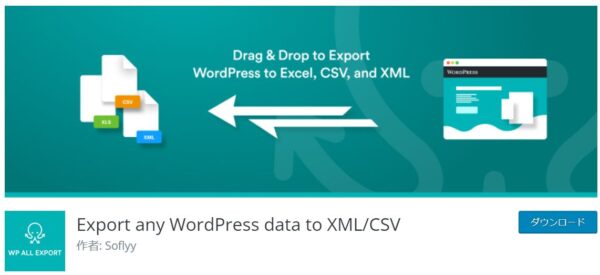
Export any WordPress data to XML/CSVには以下のような機能が備わっています。
- WordPressデータのXML/CSVへの変換(Excelで読み込める形式への変換)
- エクスポートするデータの選択可能
- エクスポートファイルの構造化(要素の変更や並べ替え)
- カスタム投稿/カスタムフィールドのエクスポート
参考:Export any WordPress data to XML/CSV公式ページ
※CSVファイルとは、Excel、メモ帳、メールソフト、データベースソフトなどに対応する、閲覧・編集が可能なファイルのことです。
Export any WordPress data to XML/CSVのおすすめ利用シーン
Export any WordPress data to XML/CSVの利用をお勧めしたいのは、以下のようなシーンです。
- 過去の記事を整理したいとき
- WordPressのデータを引越しするとき
過去の記事を整理したいとき
ブログやサイト運営を何年もやっていると、記事が数百、あるいは1,000を超えることもあります。
そうなると不要な記事を削除したり、似たような記事をまとめたりといった作業が必要になることも。
そんな時、Export any WordPress data to XML/CSVを使うと効率的に記事をチェック、精査できるのがメリットです。
WordPressのデータを引越しするとき
Export any WordPress data to XML/CSVはWordPressのデータを引越しするときにも使えます。
というのも、Export any WordPress data to XML/CSVには姉妹プラグインの「Import any XML or CSV File to WordPress」があり、出力したデータをインポートできるからです。
引越し前のサイトで「Export any WordPress data to XML/CSV」を利用して記事をエクスポート、引っ越し後のサイトでImport any XML or CSV File to WordPressを利用して記事をインポートすれば、スムーズにデータの引越しが行えます。
Export any WordPress data to XML/CSVプラグインのインストール手順や設定方法
Export any wordpress data to xml/csvのインストール方法を説明していきます。
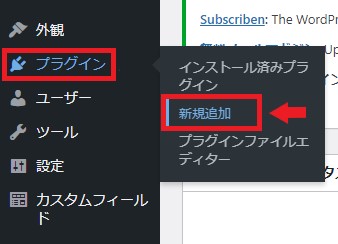
まずはWordPressの管理画面サイドメニューにある「プラグイン」>新規追加へ進みます。
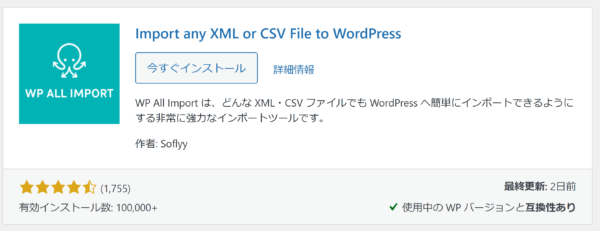
まずはプラグインを「今すぐインストール」をクリックし「有効化」します。
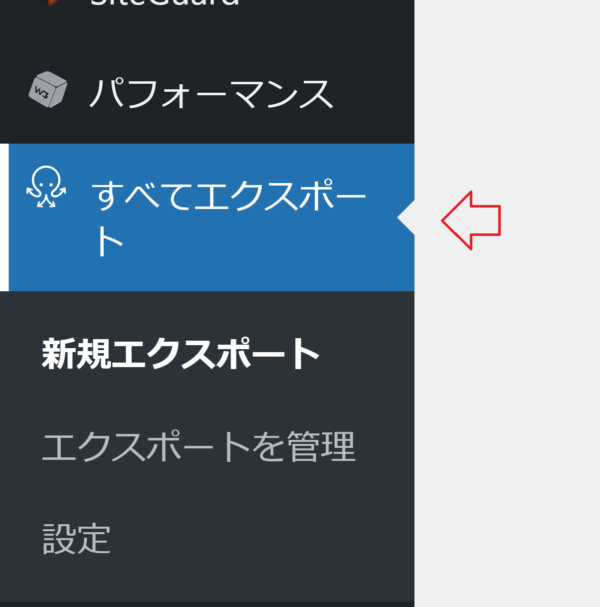
有効化した後に、WordPressの管理画面サイドメニューから「すべてエクスポート」を選択します。
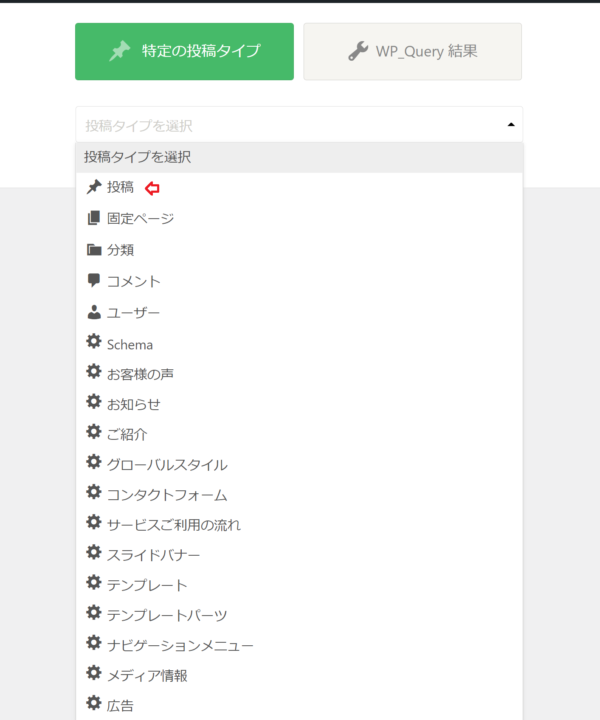
「投稿タイプを選択」をクリックしましょう。
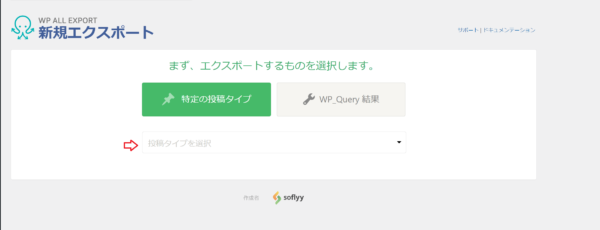
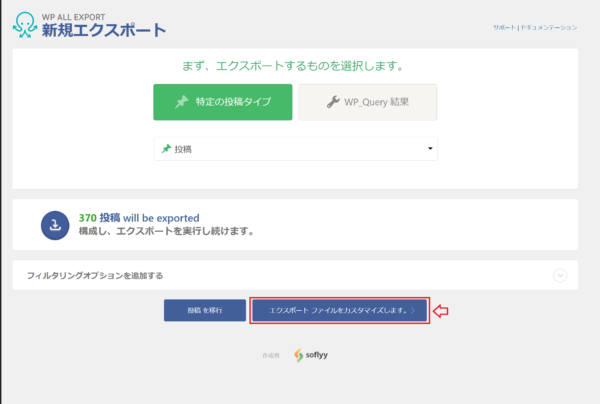
エクスポートするデータを選択します。
「エクスポートファイルをカスタマイズします。」を選択しましょう。
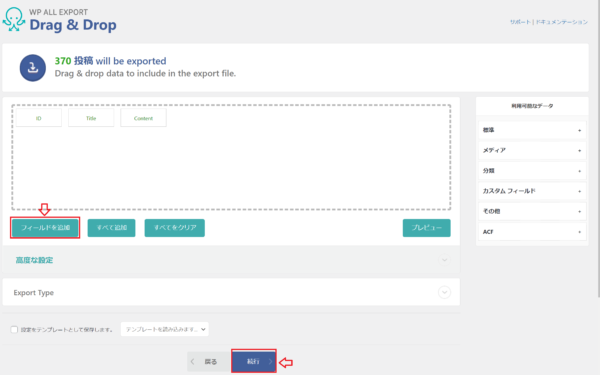
エクスポートされる情報が一覧で表示されます。
エクスポートする項目は「フィールドを追加」から追加できます。次に「続行」を選択しましょう。
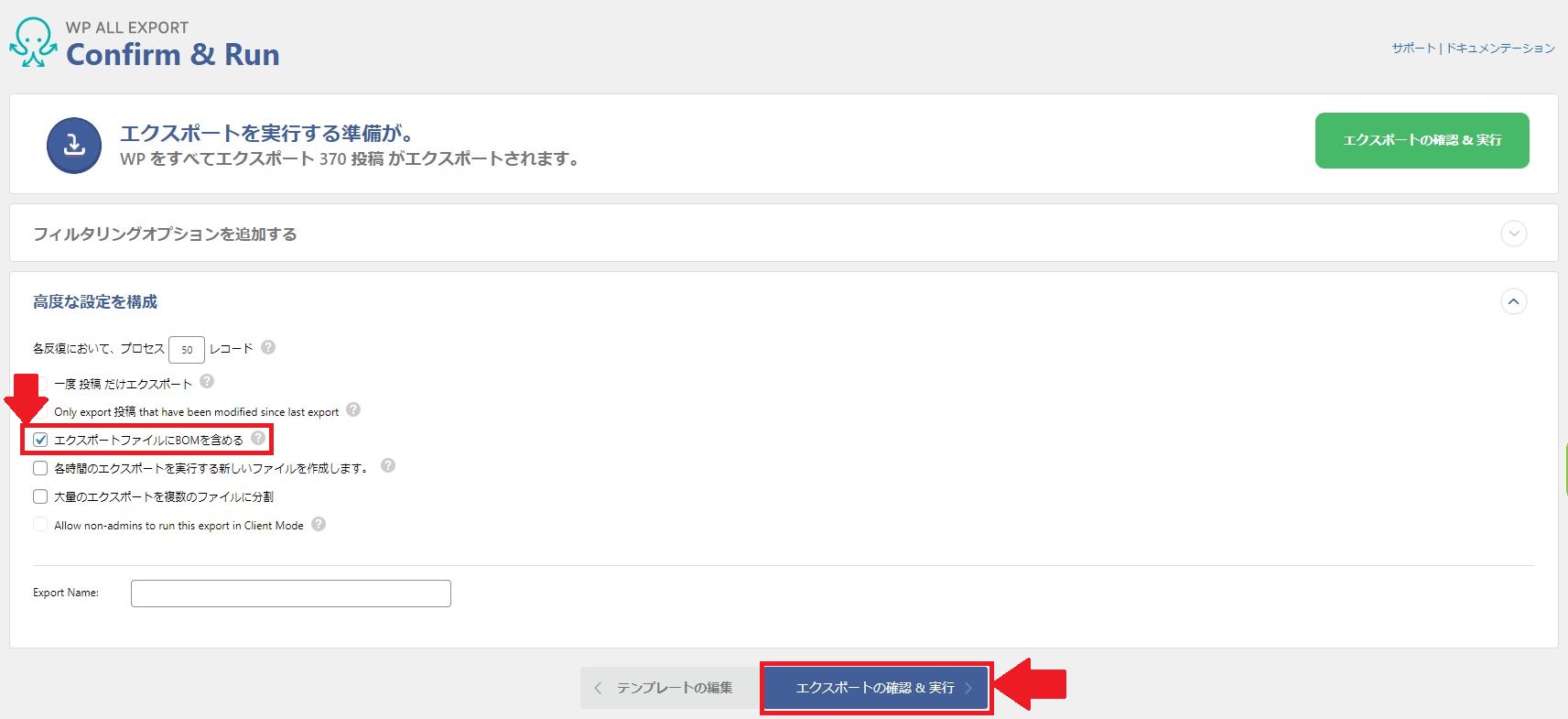
日本語データが含まれていると文字化けするので「エクスポートファイルにBOMを含める」にチェックを入れておきます。
最後に「エクスポートの確認&実行」を選択しましょう。
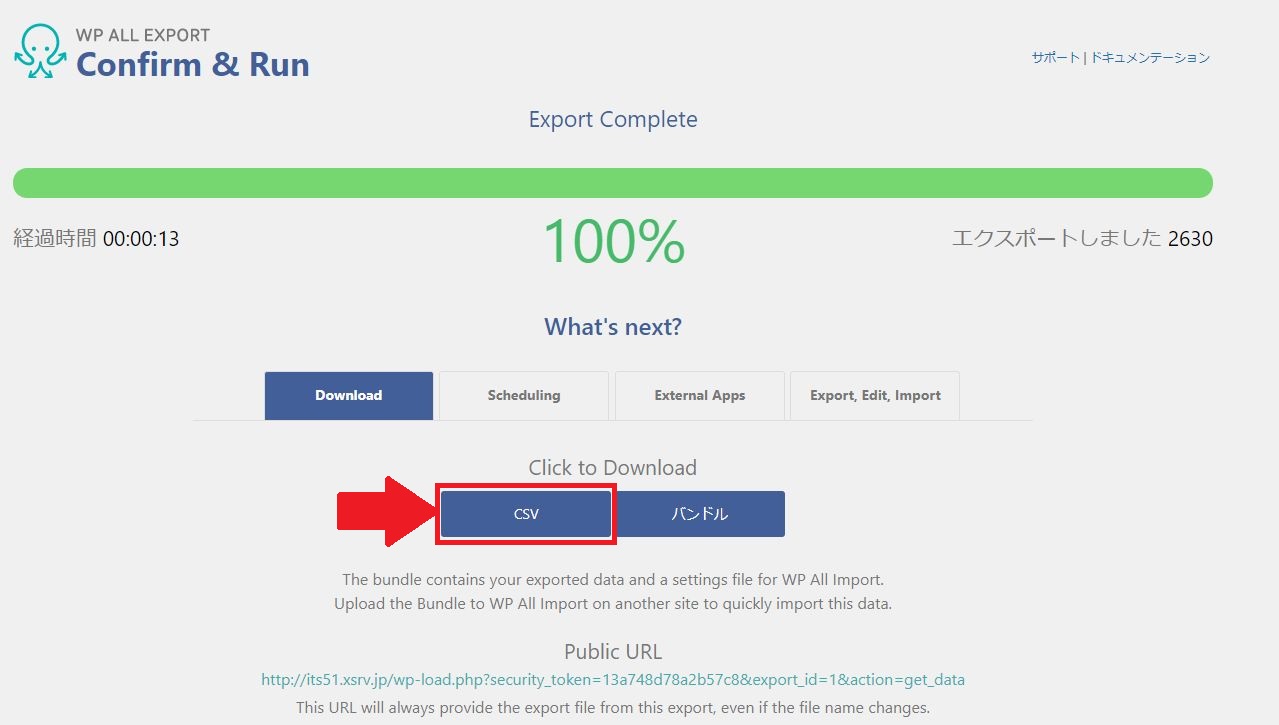
エクスポートが開始されます。
エクスポートしたデータをダウンロードするには、Click to DownloadのCSVを選択します。
まとめ
ここまでExport any wordpress data to xml/csvについて解説してきました。
Export any wordpress data to xml/csvを使うと、WordPressの記事データをXML形式、CSV形式に変換してExcelファイルに出力することができます。
データを他のサイトに引越したいとき、過去の記事を整理したいときに、活躍してくれるプラグインです。
「Export any wordpress data to xml/csv」はインストール数も多く、ユーザーの評価も高いのでぜひ活用してみてくださいね。
また、データ移行だけでなくサイト全体のバックアップも定期的に取得しておくと安心です。
具体的な方法については下記の記事をご覧ください。
WordPressユーザーなら必見の関連記事一覧・【初心者向け】WordPressバックアップ方法を難易度別に解説
・WordPressセキュリティ診断と27個の対策を解説
・WordPress手動バージョンアップの方法と注意点をプロが解説
・失敗しない!WordPressテーマの変更方法と注意すべきポイント
・WordPressセキュリティ診断と27個の対策を解説
・WordPress手動バージョンアップの方法と注意点をプロが解説
・失敗しない!WordPressテーマの変更方法と注意すべきポイント
この記事を書いた人

サイト引越し屋さん編集部
日本で最も利用されているサーバー移転&保守代行サービス『サイト引越し屋さん』の中の人です。 サイト引越しに関わる技術情報をはじめ、WordPressやその他のWebサービスに関するノウハウを発信しています。 全日本SEO協会所属。
本サイトにてご提供している情報については、最新かつ正確な情報を提供するよう努力していますが、情報の正確性や完全性を保証するものではございません。また、コンテンツには一部プロモーションが含まれております。本サイトの情報を利用することによって生じたいかなる損害に対しても、当社は責任を負いかねます。情報をご利用される際は、ご自身の判断と責任において行っていただきますようお願い致します。