



- テーマ
PR
最終更新日:
 サイト引越し屋さん編集部
サイト引越し屋さん編集部WordPressテーマ変更7つのトラブル事例と対処法
「テーマを変えたら、トップページのレイアウトがまるで別物になってしまった」
「古いテーマのせいでPHPを上げられない」
弊社サイト引越し屋さんには、WordPressテーマにまつわるご相談が毎月のように届きます。
テーマ変更は管理画面のボタンひとつで実行できますが、実際にはデザインだけでなく、ウィジェットや計測タグ、テーマ独自の機能までまとめて入れ替わる作業です。そのため、準備なしに進めると元に戻せない状態になりがちです。
本日は、2017年から累計3,500件以上のWordPress案件を担当してきた弊社に寄せられた実際のご相談をもとに、テーマ変更で起きやすい下記7つのトラブルと対処法を解説していきます。
- デザインが崩れる・見た目が大きく変わる
- ウィジェット・メニュー・カスタマイザー設定が消えた
- ショートコードや独自機能が使えなくなる
- アクセス解析やSEOの設定が消えた
- 子テーマを使っておらずカスタマイズが消えた
- 画面が真っ白になる・PHPを上げられない
- 作業範囲が想定以上に膨らんだ
これからテーマを変える方にも、すでにトラブルに見舞われている方にも参考になる内容です。ぜひご覧ください。
\WordPressテーマ変更を代行しています。/
「WordPressのテーマ変更をしたいけど、自分で作業するのは怖い。」「テーマ変更に伴い、既存のカスタマイズなども柔軟に移植したい。」
そんなときは私たちサイト引越し屋さんにお任せください。
専門のエンジニアが作業を代行いたします。
>>無料ご相談窓口はこちらをクリック
目次(クリックで飛べます!)
1. デザインが崩れる・見た目が大きく変わる
テーマ変更でもっとも多いのが、「想像していた見た目と違う」というご相談です。WordPressのテーマはデザインの「外観」だけでなく、ページの骨組みそのものを決めているため、入れ替えればレイアウトも大きく変わります。
実際にあったご相談:「元のデザインのまま移したい」
ある教育関係のご担当者様からは、「ページの内容もデザインもできるだけ今の状態を引き継いだまま、別のテーマに移したい」とご相談をいただきました。対象は50ページほどのブログです。
このとき弊社からお伝えしたのは、「テーマを変える以上、どうしてもデザインが変わる部分は出てくる」ということです。新しいテーマの標準機能で近づけることはできますが、細部まで同じにしようとするとカスタマイズが増え、実質的にサイトリニューアルと同じ作業になってしまいます。
また、テーマ変更後に「パソコンとスマホで見え方が違う」というお問い合わせもよくあります。最近のテーマの多くは画面幅に合わせてレイアウトを自動で組み替える「レスポンシブ設計」のため、これは不具合ではなく仕様であることがほとんどです。
対処法
大切なのは、「何をそのまま残し、何を新しいテーマに任せるか」を作業前に決めておくことです。たとえば、サイトの配色やロゴは引き継ぎ、トップページの構成は新テーマの標準機能で作り直す、といった線引きです。
| 旧テーマで作り込んだ部分 | テーマ変更後の扱い |
|---|---|
| サイト全体の配色・フォント | 新テーマのカスタマイザーで近づけやすい |
| ヘッダー・フッター・サイドバー | 新テーマの機能で作り直す |
| トップページの独自レイアウト | 新テーマのブロックで再構築するのが現実的 |
| 追加CSSで入れた細かい装飾 | 新テーマでは効かないことが多く、個別に移植が必要 |
| 記事本文(ブロックエディタで書いたもの) | 基本的にそのまま引き継がれる |
この線引きをしたうえで、本番サイトではなくテストサイトで新テーマを適用し、実際の見た目を確認してから判断するのが安全です。
===WordPressテーマ変更ならサイト引越し屋さんにお任せください。
細かいご要望をヒアリングのうえ安全に対応させていただきます。
>>無料ご相談窓口はこちらをクリック
2. ウィジェット・メニュー・カスタマイザー設定が消えた
テーマを有効化した瞬間に、サイドバーのバナーやグローバルメニューが消えてしまうケースも少なくありません。ただし、実際には「削除された」のではなく、「表示する場所がなくなった」だけのことがほとんどです。
消えやすい設定と確認する場所
ウィジェットを置けるエリアやメニューの位置はテーマごとに決まっています。旧テーマにあったエリアが新テーマになければ、そこに置いていたものは行き場を失います。弊社でもテーマ変更のご相談では、必ず最初にこの点をお伝えしています。
| 消えたように見えるもの | 実際の状態 | 確認する場所 |
|---|---|---|
| サイドバーやフッターのウィジェット | 「使用停止中のウィジェット」に移動している | 「外観」→「ウィジェット」 |
| グローバルメニュー | メニュー自体は残り、表示位置が未割り当て | 「外観」→「メニュー」→「メニューの位置」 |
| ロゴ・ヘッダー画像・配色 | テーマごとに保存されるため初期値に戻る | 「外観」→「カスタマイズ」 |
| テーマオプションの設定 | 旧テーマ専用のため新テーマでは使えない | 旧テーマ独自の設定画面 |
対処法
作業前に、ウィジェットとメニューの画面をスクリーンショットで残しておきましょう。これがあるだけで、変更後の再配置がずっと楽になります。
すでに消えてしまった場合は、上の表の場所を確認し、新テーマのエリアに置き直します。カスタマイザーの設定は旧テーマを一時的に戻すと値を確認できるため、テストサイト上で旧テーマと見比べながら設定し直すのが確実です。
3. ショートコードや独自機能が使えなくなる
テーマ変更後、記事の中に[box]や[button]のような文字がそのまま表示されていたら、旧テーマのショートコードが動いていないサインです。吹き出しや装飾ボックス、ランキング表示などは、テーマに組み込まれた機能であることが多く、テーマを外すと一緒に使えなくなります。
よくあるケース:お知らせや商品紹介のページが見えなくなる
制作会社が作ったオリジナルテーマでは、お客様の声や商品紹介、イベント、お知らせといった複数の種類のページを、テーマに組み込まれた「カスタム投稿」で管理していることがよくあります。このまま市販テーマに切り替えると、これらのページは管理画面からもサイト上からも見えなくなります。
このような場合、弊社では内部を調査したうえで、テーマ変更後も同じデータを使い続けられるよう、カスタム投稿の仕組みごと移す方法をとっています。データ自体はデータベースに残っているため、「入れ物」を用意し直せば元どおり表示できるのです。
また、別の企業様からは「制作者の独自テーマのため、軽微な文字修正も外注している」というお悩みを伺いました。独自機能が多いテーマほど、作った人しか触れない状態になりやすく、それがテーマ変更を検討するきっかけにもなっています。
対処法
まず、今のテーマに依存している機能を洗い出します。確認しておきたいのは次の4つです。
- 記事内で使っているショートコード(装飾ボックス、ボタン、吹き出しなど)
- テーマに含まれるカスタム投稿タイプや専用ページテンプレート
- テーマ独自のブロックやウィジェット
- ランキングや関連記事など、テーマに内蔵された表示機能
洗い出したものは、「新テーマの標準機能で置き換える」「プラグインで補う」「個別に移植する」のどれかに振り分けます。記事数が多いサイトでは、ショートコードを使っている記事を一括で検索して、影響範囲を先に把握しておくと安心です。
===テストサイトの作成やショートコードの引き継ぎなども対応可能!
WordPressテーマ変更ならサイト引越し屋さんにご相談ください。
>>無料ご相談窓口はこちらをクリック
4. アクセス解析やSEOの設定が消えた
見た目は問題ないのに、数日後にGoogleアナリティクスの数字がゼロになっていた。テーマ変更では、こうした「目に見えないトラブル」のほうが気づくのが遅れがちです。
header.phpに直接書いたタグは引き継がれない
計測タグや広告コードをテーマのファイルやテーマの設定画面に入れている場合、テーマを変えるとそれごと外れます。弊社でもテーマ変更の前には、以下のコードがどこに入っているかを必ずお伺いしています。
実際には「以前の業者が入れたはずだが、どこにあるか分からない」というご回答も多く、その場合は弊社で内部を調べて特定します。
| コード・設定 | よく入っている場所 | テーマ変更で消えるか |
|---|---|---|
| Googleアナリティクスの計測タグ | header.php、テーマの設定画面 | 消える |
| Google AdSenseのコード | header.php、ウィジェット、テーマの広告設定 | 消える |
| メタディスクリプション | テーマのSEO欄(記事ごと) | 消える(テーマ依存の場合) |
| 上記をプラグインで設定している場合 | SEO系・タグ管理系プラグイン | 基本的に残る |
実際にあったご相談:自分でパーマリンクを変えたら記事が404に
テーマ変更にあわせて、URLの形式(パーマリンク)も整理したいと考える方は少なくありません。あるブログ運営者の方は、「年月日+投稿名」を「投稿名のみ」に自分で変更したところ、過去の記事がすべて404エラーになってしまい、サーバーのバックアップから復元したうえでご相談くださいました。
原因は、古いURLから新しいURLへの301リダイレクトを設定していなかったことです。
弊社では、テストサイトで検証したうえで、本番でパーマリンクを切り替えるその瞬間までに公開されているすべての記事にリダイレクトをかける手順をご案内しました。その間、新規投稿を控えていただくのは数時間だけです。
対処法
テーマを変える前に、計測タグと広告コードの場所を特定し、可能であればテーマに依存しないプラグインに移しておくのが確実です。変更後は、アナリティクスのリアルタイムレポートで計測されているかをその日のうちに確認しましょう。
URLも変える場合は、301リダイレクトをせずに切り替えると検索評価を引き継げません。テーマ変更とURL変更を同時に行うと、問題が起きたときに原因の切り分けも難しくなるため、可能なら時期を分けることをおすすめします。
5. 子テーマを使っておらずカスタマイズが消えた
テーマ変更やテーマの更新で「修正していたはずの箇所が元に戻った」という場合、原因の多くは「親テーマを直接編集していたこと」にあります。
親テーマを直接編集していると何が起きるか
子テーマは、親テーマの機能をそのまま使いながら、自分で加えた変更だけを別の場所に保管しておく仕組みです。子テーマを使わずに親テーマのファイルを書き換えていると、更新や入れ替えのたびにその変更が上書きされてしまいます。
| 親テーマを直接編集 | 子テーマで編集 | |
|---|---|---|
| テーマを更新したとき | カスタマイズが消える | カスタマイズは残る |
| 何を変えたかの把握 | 元のファイルと比較しないと分からない | 子テーマの中を見れば分かる |
| 別テーマへの切り替え | 変更箇所の特定から始める必要がある | 移植するものが明確 |
実際にあったご相談:子テーマにしたらフォームの装飾が外れた
ある制作会社様から、取引先サイトの保守をご依頼いただいたときのことです。
弊社で確認すると、海外製の有料テーマが親テーマのまま使われていました。「一度もカスタマイズしていなければこのまま更新できますが、手を加えているなら子テーマ化が必要です」とお伝えし、保守を始める前にテストサイトでの検証をご提案しました。
その後、テストサイトで子テーマを適用したところ、お問い合わせフォームの装飾が反映されなくなりました。さらに、テーマオプションのCSS欄にスタイルを足して保存したところ、エラーが出てそこに書いてあった他のCSSまで消えてしまったそうです。
親テーマ側に入っていた修正が子テーマに移っていなかったことが原因でした。
対処法
まず、今使っているテーマが親テーマか子テーマかを「外観」→「テーマ」で確認します。テーマ名に「Child」や「子テーマ」が付いていなければ、親テーマをそのまま使っている可能性が高いです。
過去に制作会社や前任者が手を加えている可能性があるなら、本番で更新や変更をする前に、テストサイトで元のテーマファイルとの差分を確認しましょう。変更箇所を子テーマに移してから切り替えれば、「気づいたら消えていた」という事態を防げます。
6. 画面が真っ白になる・PHPを上げられない
テーマはPHPというプログラムで動いています。そのため、サーバーのPHPバージョンとテーマの対応状況がかみ合わないと、画面が真っ白になったり管理画面に入れなくなったりします。最近はこの問題がきっかけで、「テーマを変えざるを得ない」というご相談が増えています。
古いテーマや更新が止まったテーマが原因になるケース
ある個人ブログでは、突然サイトが表示されなくなり、弊社に復旧のご依頼をいただきました。調べてみると原因はプラグインではなくテーマ側で、ブログカードを生成する古いコードが現在のPHPやサーバー環境と合わなくなっていました。このときは親テーマの該当ファイルを修正して復旧しています。
また別の案件では、何年も更新していなかったブログを再開した方から、「PHPを上げると管理画面に入れなくなる」というご相談がありました。
使われていたのは数年前のバージョンのテーマで、最新のPHPで動くかはテスト環境で検証しないと分からない状態でした。ご本人も「今のテーマは今後のバージョンに対応していかないだろう」と考え、後継テーマへの変更を検討されました。
提供元が更新を終えたテーマや、制作会社が作ってそのままのオリジナルテーマも同じリスクを抱えています。サーバー会社の仕様変更でPHPの引き上げが必要になったとき、テーマがそれについていけないのです。
よくあるご相談:オリジナルテーマでPHPのバージョンアップができない
制作会社に作ってもらったオリジナルテーマのサイトでは、「テーマのせいでPHPを上げられないので、この機会に市販テーマへ変えたい」というご相談をよくいただきます。
ただし、PHPを上げられない問題を解決する方法はテーマ変更だけではありません。弊社では、問題箇所を特定して今のテーマを部分的に直す方法もあることをお伝えし、サイトの内部を調査したうえでどちらが合うかを一緒に検討しています。
対処法:部分改修とテーマ変更のどちらを選ぶか
| 比較の観点 | 今のテーマを部分改修 | 市販テーマなどに変更 |
|---|---|---|
| 作業量 | 問題箇所の修正だけで済むことが多い | サイトリニューアルに近くなる |
| デザイン | 今のまま維持できる | 変わる部分が出る |
| 将来のPHP更新 | 次の更新でまた改修が必要になることも | テーマ提供元の更新で対応しやすい |
| 社内での更新のしやすさ | 今と変わらない | 使い方の情報が多く、自分で触りやすい |
「少なくとも数年は今のデザインで運用したい」なら部分改修、「今後も更新のたびに修正が必要になりそう」「社内で更新したい」ならテーマ変更が向いています。どちらが合うかはテーマの中身次第なので、まずは内部を調べることから始めましょう。
7. 作業範囲が想定以上に膨らんだ
「テーマを入れ替えるだけ」のつもりが、進めるうちにトップページの作り直し、カスタム投稿の移植、バージョンアップと、どんどん作業が増えていく。テーマ変更ではよくある展開です。
デザインを完全に再現しようとするとリニューアルと同じになる
トラブル1で触れたように、旧テーマの見た目を細部まで新テーマで再現しようとすると、ページごとのカスタマイズが積み重なります。ページ数が多いサイトほどその影響は大きく、結果として新しくサイトを作るのと変わらない作業量になることもあります。
もうひとつの落とし穴は、「デザインのどこを引き継ぎたいか」が、依頼する側も言葉にしにくいことです。「デザイン」が配色なのか、レイアウトなのか、細かい装飾なのかが曖昧なまま作業を始めると、公開直前に「ここも元どおりにしてほしい」が続き、作業範囲が膨らんでいきます。
対処法:どこまで引き継ぐか先に決める
おすすめは、今のサイトのスクリーンショットに「残したい」「新テーマに任せてよい」を書き込んで、作業前に共有する方法です。専門用語を使わなくても、画像に印を付けるだけで意図は十分伝わります。
たとえば「ブランドカラー」と「サイトを象徴する背景画像」は引き継ぎ、それ以外は新テーマの標準機能で整える、といった形です。このように、サイトの「らしさ」を作っている要素をいくつかに絞ると、雰囲気を保ちながら作業範囲を抑えられます。
また、使っていないページがあれば、テーマ変更の前に整理しておくと移行対象が減ります。ただし、検索からのアクセスがあるページを消すときは、リダイレクトもあわせて検討しましょう。
===「WordPressテーマを変更したいけど、自分でやるのは怖い。」
そんなときは、サイト引越し屋さんにご相談ください。
>>無料ご相談窓口はこちらをクリック
トラブルを防ぐWordPressテーマ変更の進め方
ここまでの7つのトラブルは、どれも「作業前の確認」と「テストサイトでの検証」で大部分を防げます。弊社がテーマ変更をお受けするときの流れをもとに、押さえておきたいポイントを紹介します。
着手前に確認したい4項目
弊社ではテーマ変更のご相談をいただいたら、まず次の4点をお伺いしています。ご自身で進める場合も、この4つを整理しておくだけでトラブルの多くを事前に潰せます。
- ショートコードや追加CSSで作った独自デザインを、新テーマに移すか
- ウィジェットや画像の配置をどう引き継ぐか
- アナリティクス、AdSense、メタディスクリプションなどのコードがどこにあるか
- WordPress本体とサーバーのPHPが、新テーマの動作条件を満たしているか
特に4つ目は見落とされがちです。最新のテーマは古いWordPressやPHPでは動かないことがあり、その場合はテーマ変更の前にバージョンアップが必要になります。
変更先テーマの選び方
変更先を選ぶときは、デザインの好みだけでなく「今後も更新が続きそうか」「使い方の情報が手に入りやすいか」を重視することをおすすめします。トラブル6のように、更新が止まったテーマは数年後にまた同じ問題を起こすからです。
その点で、利用者が多く開発が続いているテーマは選びやすい候補です。無料であれば「Lightning」や「Cocoon」、有料であれば「SWELL」などが代表的です。
中でもSWELLは近年とても人気のあるテーマで、弊社でもテーマ変更先としてご希望いただくことが多く、導入やカスタマイズには扱い慣れています。ブロックエディタで更新しやすく、使い方を調べると情報が見つかりやすいのも特徴です。
とはいえ、どのテーマが合うかはサイトの目的や、すでにお持ちのテーマによって変わります。実際に、購入済みの別の有料テーマを活かして対応したケースもあります。人気だけで決めず、デモサイトで作りたいサイトに近いものがあるかを確かめてから選ぶと安心です。
テストサイトで検証してから本番に反映する
テーマ変更は、変えた後に何かしらの不具合が出るものと考えておくほうが安全です。弊社では必ず本番と同じ内容のテストサイトを用意し、そこで新テーマの適用と不具合の修正を終えてから、本番サイトへ反映しています。本番で直接試すと、修正している間も崩れたページが訪問者に見えてしまうからです。
具体的な手順は、下記の記事で画像付きで解説しています。
WordPressテーマ変更の対応事例
最後に、サイト引越し屋さんでテーマ変更をお手伝いした事例を2件ご紹介します。
事例 – 銀座渡利様
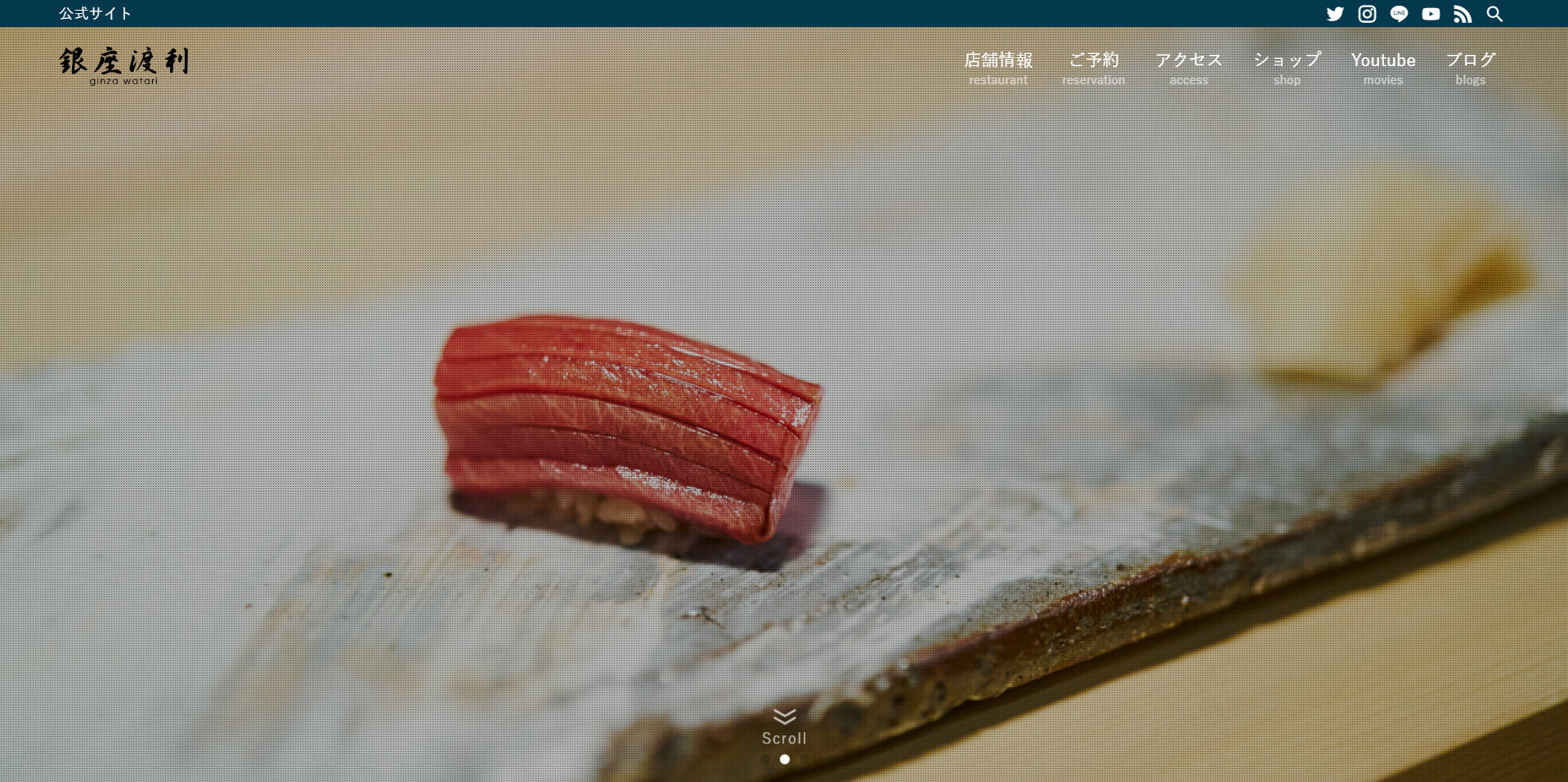
港区赤坂のお寿司屋さん「銀座渡利」様の、ドメイン変更・リダイレクト設定・テーマ変更をまとめてご依頼いただいた事例です。リダイレクトが必要なページが多く、トラブル4で触れたURLの引き継ぎが大きなポイントになりました。「テーマ選定にあたっての相談も受けてくださり、ご依頼をしてよかった」というお声をいただいています。
事例 – わかば障害年金オフィス様
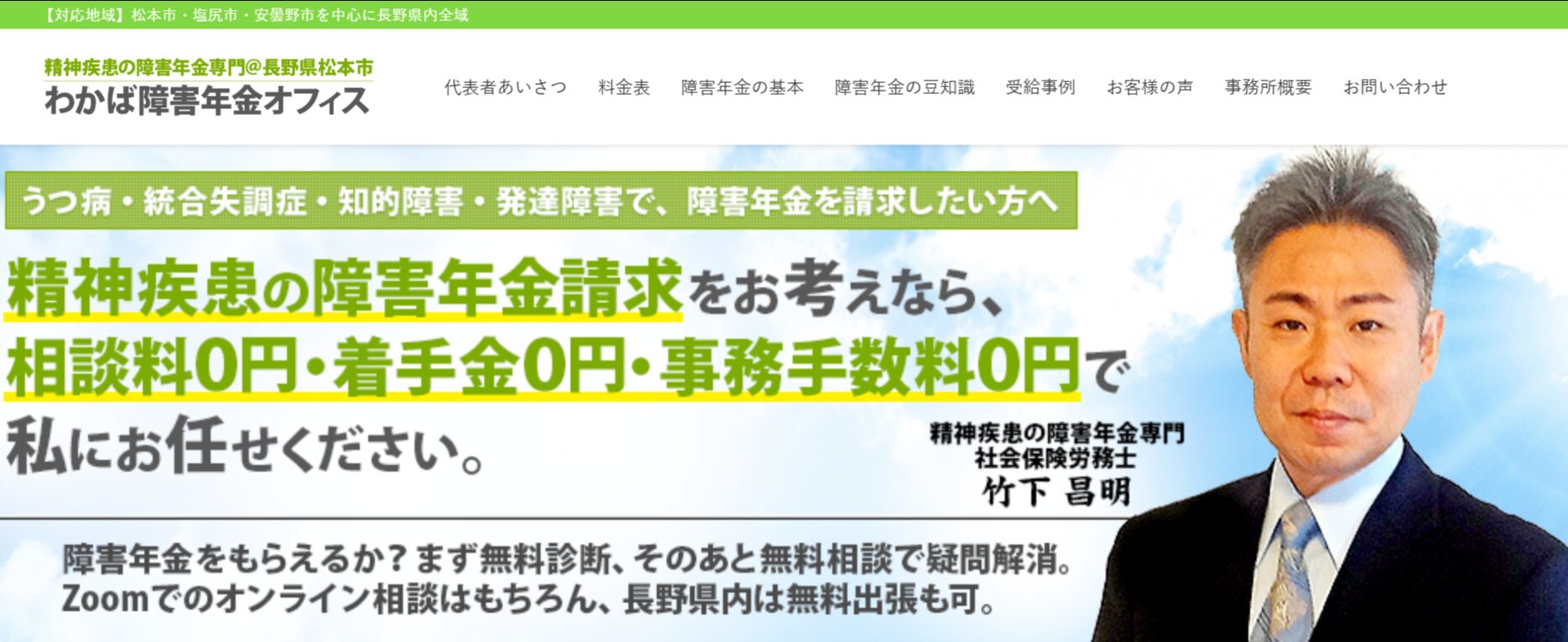
新しいテーマをインストールしたところで「どのように作業を進めたらよいか見当がつかず」、ご相談いただいた「わかば障害年金オフィス」様の事例です。ほとんどメールでのやり取りでしたが、途中で出てきたご要望にも順次対応し、「もっと早くご依頼すれば良かった」というお言葉をいただきました。
まとめ
WordPressのテーマ変更で起きるトラブルの多くは、テーマが想像以上に多くのものを抱えていることから生まれます。デザインだけでなく、ウィジェットの配置、独自機能、計測タグ、そしてPHPとの相性まで、テーマと一緒に入れ替わります。
だからこそ、作業前に「今のテーマに何が入っているか」を洗い出し、「何を引き継ぐか」を決めて、テストサイトで確かめてから本番に反映する。この順番を守るだけで、多くのトラブルは防げます。
「自分のサイトのテーマがどうなっているか分からない」「部分改修とテーマ変更のどちらが合うか判断できない」という場合は、一人で抱え込まずにサイト引越し屋さんにご相談ください。サイトの内部を確認したうえで、無理のない進め方をご提案します。
\WordPressテーマ変更を代行しています。/
「WordPressのテーマ変更をしたいけど、自分で作業するのは怖い。」「テーマ変更に伴い、既存のカスタマイズなども柔軟に移植したい。」
そんなときは私たちサイト引越し屋さんにお任せください。
専門のエンジニアが作業を代行いたします。
>>無料ご相談窓口はこちらをクリック
この記事を書いた人

サイト引越し屋さん編集部
日本で最も利用されているサーバー移転&保守代行サービス『サイト引越し屋さん』の中の人です。 サイト引越しに関わる技術情報をはじめ、WordPressやその他のWebサービスに関するノウハウを発信しています。 全日本SEO協会所属。
本サイトにてご提供している情報については、最新かつ正確な情報を提供するよう努力していますが、情報の正確性や完全性を保証するものではございません。また、コンテンツには一部プロモーションが含まれております。本サイトの情報を利用することによって生じたいかなる損害に対しても、当社は責任を負いかねます。情報をご利用される際は、ご自身の判断と責任において行っていただきますようお願い致します。