



- 保守管理
最終更新日:
 サイト引越し屋さん編集部
サイト引越し屋さん編集部BackWPupのバックアップからWordPressを復元する方法
WordPressの定期的なバックアップにおすすめのプラグインが「BackWPup」です。
いざというときのために「BackWPup」を利用している方もいるのではないでしょうか?
今回は、このBackWPupで取得したデータの復元方法を、WordPress保守管理のプロ「サイト引越し屋さん」が解説します。
BackWPupの設定方法や使い方については、こちらの記事を参考にしてみてください。
【BackWPup 5.0以降をお使いの方へ】
BackWPupはバージョン5.0から画面が大きく変わり、無料版でもプラグインの画面からバックアップの取得と復元ができるようになりました。管理画面にログインできる場合は、まずプラグインの復元機能を試してください。
この記事で紹介するFTPとphpMyAdminを使う手動の方法は、管理画面に入れないときや、復元機能がエラーで止まったときの手段として使えます。
バックアップデータの復元の流れは、次のようになります。
- BackWPupで取得したバックアップデータをダウンロード
- WordPressファイルを復元する
- データベース(DB)を復元する
\「絶対に復旧できる」WordPress保守サービス/
世界最高品質のバックアップ体制累計3,500案件以上の対応実績
WordPressの保守管理は私たちサイト引越し屋さんにお任せください。
専属担当がお客様をサポートします。
>>WordPress保守管理サービス詳細はこちら
目次(クリックで飛べます!)
BackWPupで取得したバックアップデータをダウンロード
まず初めにBackWPupのバックアップデータを準備しましょう。
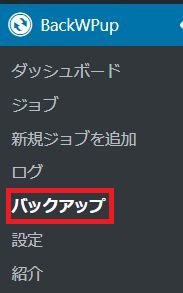
バックアップデータの取得はWordPressのサイドメニューのBackWPupから【バックアップ】を選択します。
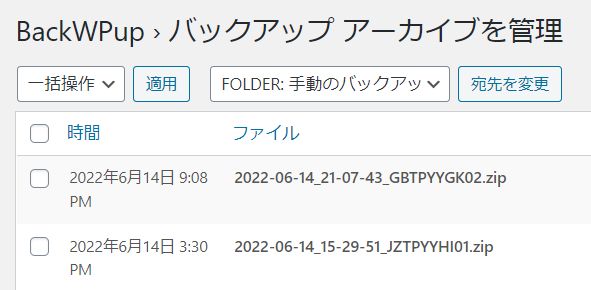
該当のバックアップファイルを選択し【ダウンロード】をクリックします。
※ダウンロードでエラーが出てしまう場合は、FTPソフトでサーバーへ接続し直接ダウンロードを行いましょう。
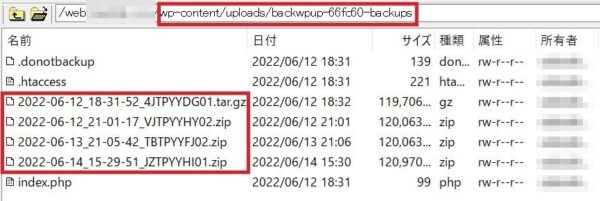
サーバーにFTPで接続しwp-contentファイルのuploadsへ進むとXXXXbackupsという名称のファイルがあり、その中にバックアップファイルが保存されています。
該当のバックアップデータを選びダウンロードします。
※注意:バックアップデータが保存されている場所はジョブの設定によって異なります。
BackWPupのジョブ設定で【バックアップファイルの保存方法】のいずれかにチェックが入っているはずです(5.0以降は、自由に作るジョブの代わりに「ファイル」と「データベース」の2つの既定ジョブで保存先を選ぶ方式になっています)。
今回は【フォルダーへバックアップ】したことを前提に話しています。
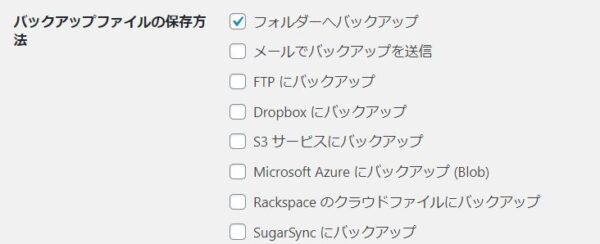
以上のように、①WordPress管理画面からダウンロード、②FTP接続してサーバーからダウンロードのどちらかの方法でバックアップデータを取得できます。
BackWPupで取得されたバックアップデータは圧縮ファイルでダウンロードされるので、解凍しておきましょう(5.0以降は.tar形式です)。
次からは実際の復元方法について解説していきます。
===サイト引越し屋さんではWordPressの保守管理を代行しております。
詳しくは、下記のサービス詳細をご覧ください。
>>WordPress保守管理サービス詳細はこちら
WordPressファイルの復元
WordPressファイルのバックアップデータをFTP接続を行い、サーバーへアップロードします。
サーバーへFTP接続するには、専用のFTPソフトが必要です。
FTPソフトは数多くありますが、初心者でも使いやすいお勧めのFTPソフトはFFFTPです。
FTPソフトをインストールして各種設定まで完了させましょう。
サーバーに接続します。

左側:ローカルへ手動ダウンロードしたWordPressファイル
右側:現在のサーバー上にあるWordPressファイル
左右のファイル名が一致していることを確認してから、上書きでアップロードします。
※以下のファイルはアップロードする必要はありません。
- backwpup_readme.txt
- manifest.json
- XXX.pluginlist.●●●.txt
- XXX.sql
- XXX.wordpress.●●●.txt
WordPressファイルの復元はこれで完了です。
===
WordPressのメンテナンス対応が面倒だと感じたらプロにお任せください!
>>WordPress保守管理サービス詳細はこちら
データベースの復元
WordPressファイルの復元が完了したら、次はデータベースの復元を行います。
データベースには、大事な記事データやカテゴリーなどの情報が格納されています。
ダウンロードしたデータベースのバックアップデータをphpMyAdminを使用してアップロードします。
phpMyAdminとは、Mysqlデータベース(DB)のエクスポートやインポートができるデータベース管理ツールです。
phpMyAdminのログイン情報を確認する
phpMyAdminを使用するには、ログイン情報が必要です。
まずは以下の情報を確認しておきましょう。
- データベースユーザー名
- データベースパスワード
- (データベース名)
- (データベースホスト名)
上記のログイン情報は、レンタルサーバーの管理画面で確認するか、あるいはFTPソフトでサーバーに接続しwp-config.phpファイルからも確認できます。
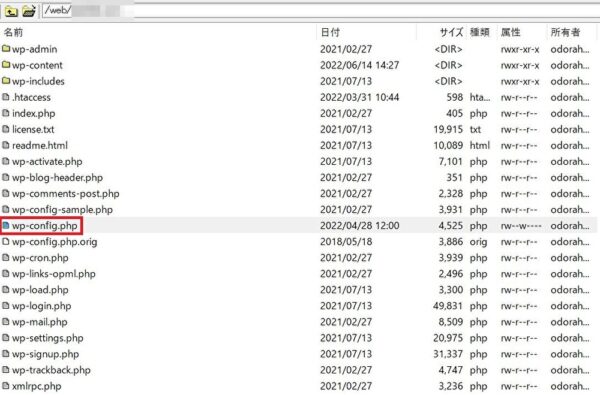
テキストエディタやメモ帳で開き、wp-config.phpファイル内の以下の記述部分を確認します。
/** WordPress のためのデータベース名 */
define('DB_NAME', '●●●●●');

/** MySQL データベースのユーザー名 */
define('DB_USER', '●●●●●');

/** MySQL データベースのパスワード */
define('DB_PASSWORD', '●●●●●');

/** MySQL のホスト名 */
define('DB_HOST', '●●●●●');
「MySQL データベースのユーザー名」と「MySQL データベースのパスワード」がphpMyAdminにログインで必要です。
それぞれ「ユーザー名」と「パスワード」になります。
次に、phpMyAdminへログインします。
phpMyAdminへ契約中のサーバーからログインする
phpMyAdminへのログインは、レンタルサーバーの管理画面から可能です。
ここではエックスサーバーを具体例にして解説していきます。
まずはサーバーパネルにログインします。
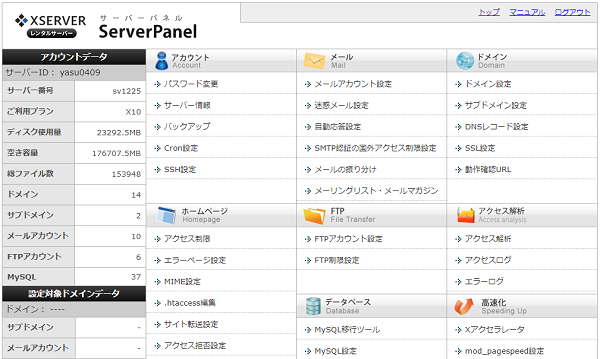
【データベース】から【phpmyadmin(〇〇〇〇)】へ進みます。
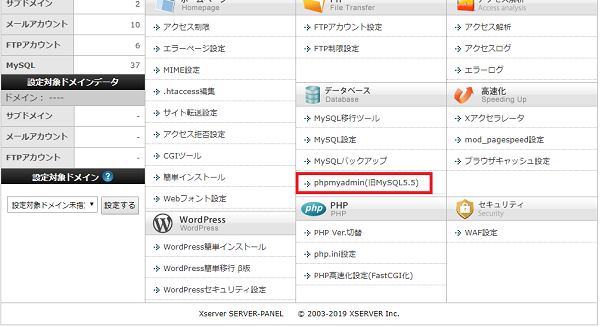
次に先ほどwp-config.phpファイルに書かれていた情報を入力してログインします。
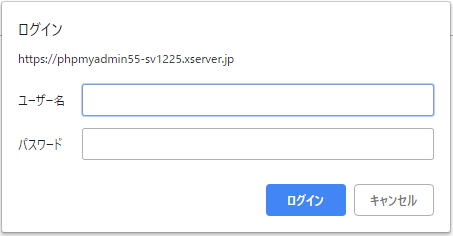
※基本的に他のレンタルサーバーも同じ手順でphpMyAdminへログインができます。
phpMyAdminでバックアップデータをインポートする
【インポート前の注意】
既存のテーブルが残っているとインポートでエラーになる場合があります。インポート前に現在のデータベースをエクスポートで控えてから、既存テーブルを削除して実行してください。ファイルが大きい場合は、サーバーのアップロード容量の上限にも注意が必要です。
サーバーのphpMyAdminにログインし【インポート】を選択します。
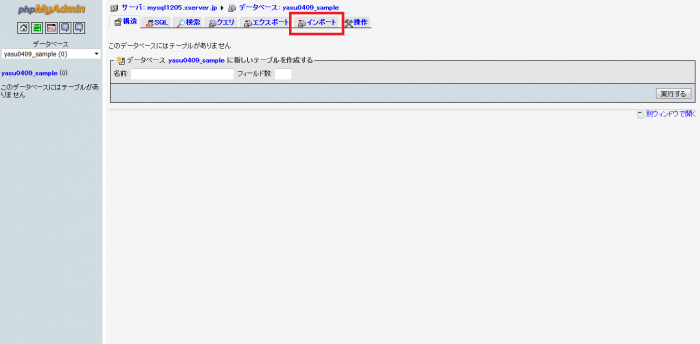
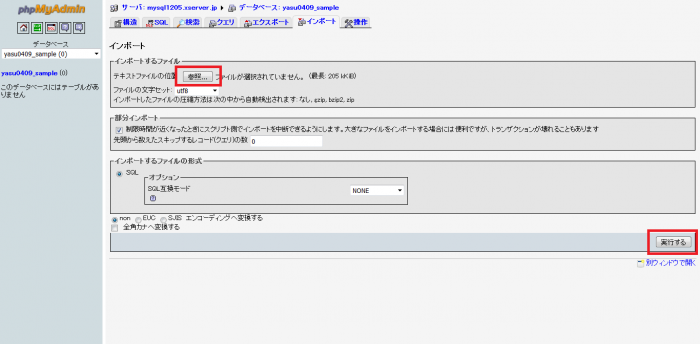
インポート設定の画面に移動したら画面上部の【参照】ボタンをクリックし、バックアップデータとして取得した「データベース名.sql」ファイルを選びます。
次に画面右下にある【実行する】ボタンを押してインポートを行います。
「インポートは正常終了しました。○○○○個のクエリを実行しました」というメッセージが出たらインポート完了です。
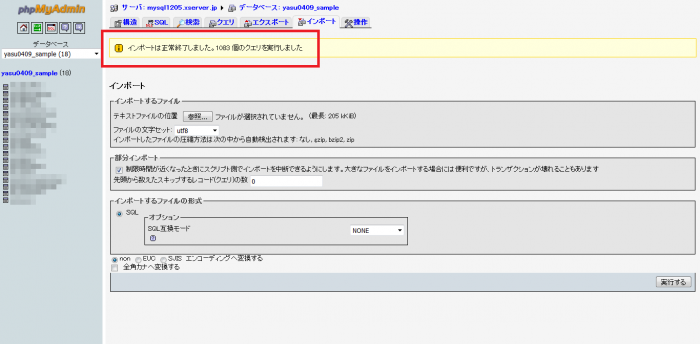
これでデータベースの復元は完了です。
【復元後にやること:一時ファイルの削除】
BackWPupで復元したあと、管理画面に「Sensitive restore files detected(復元時の機密ファイルが残っています)」という警告が出ることがあります。
これは復元作業で使った一時ファイルがサーバーに残っているという意味で、データベースの接続情報が含まれる場合があります。当社が保守を担当しているサイトでも、復元後にこの警告が表示されたことがありました。警告画面のボタンから一時ファイルを削除してください。
===WordPressのセキュリティ対策が不安な場合はプロへ任せるのが安心です。
>>WordPress保守管理サービス詳細はこちら
まとめ
ここまでBackWPupで取得したバックアップデータの復元手順を確認してきました。
バックアップの定期的な取得は、万が一のトラブル回避に役に立つので、BackWPupプラグインなどで自動化しておくことを推奨します。
アクセスや収益が増えてきたサイトほど、止まったときの損失は大きくなります。復元手順を一度テスト環境で試しておくと安心です。
【現場メモ】
バックアップは「設定したら終わり」ではありません。当社クライアントの事例では、2025年7月のBackWPupの更新後、外部ストレージに送っていたバックアップがサーバー内にも保存されるようになり、ディスク使用量が増え続けていたケースがありました。
また、容量不足などでバックアップが途中で失敗することもあります。エラー通知メールを受け取れる設定にし、月に一度は保存先に最新のファイルがあるか確認しておくと安心です。
\「絶対に復旧できる」WordPress保守サービス/
世界最高品質のバックアップ体制累計3,500案件以上の対応実績
WordPressの保守管理は私たちサイト引越し屋さんにお任せください。
専属担当がお客様をサポートします。
>>WordPress保守管理サービス詳細はこちら
この記事を書いた人

サイト引越し屋さん編集部
累計対応実績3,500案件以上、日本で最も利用されているサーバー移転&保守代行サービス『サイト引越し屋さん』のマーケティング部です。 サイト引越しに関わる技術情報をはじめ、WordPressやその他のWebサービスに関するノウハウを発信しています。 全日本SEO協会所属。
本サイトにてご提供している情報については、最新かつ正確な情報を提供するよう努力していますが、情報の正確性や完全性を保証するものではございません。また、コンテンツには一部プロモーションが含まれております。本サイトの情報を利用することによって生じたいかなる損害に対しても、当社は責任を負いかねます。情報をご利用される際は、ご自身の判断と責任において行っていただきますようお願い致します。