




- セキュリティ
最終更新日:
 サイト引越し屋さん編集部
サイト引越し屋さん編集部WordPressセキュリティアップデートの正しい更新方法と注意点
こんにちは、日本でもっとも利用されているWordPressのサーバー移転&保守管理サービス『サイト引越し屋さん』です。
WordPressサイトを安全に運営するうえで欠かせないのが「セキュリティアップデート」です。
しかし、「更新すると不具合が出るのでは?」と不安に感じ、後回しにしている担当者も多いのではないでしょうか。
この記事では、WordPress保守管理のプロの視点から、セキュリティアップデートの重要性・更新手順・実施のベストタイミングをわかりやすく解説します。
リスクを避けながら安全にアップデートを行う方法を知りたい方は、ぜひ最後までご覧ください。
\「絶対に復旧できる」WordPress保守サービス/
世界最高品質のバックアップ体制累計3,500案件以上の対応実績
WordPressの保守管理は私たちサイト引越し屋さんにお任せください。
専属担当がお客様をサポートします。
>>WordPress保守管理サービス詳細はこちら
目次(クリックで飛べます!)
WordPressのセキュリティアップデートとは?重要な理由
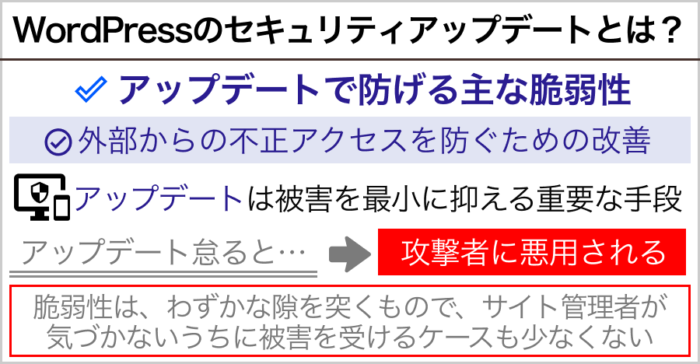
WordPressのセキュリティアップデートとは、見つかった脆弱性(セキュリティ上の弱点)を修正し、攻撃を受けにくくするための更新のことです。
WordPress本体だけでなく、テーマやプラグインにも定期的に提供されており、これらの更新を適用することで、外部からの不正アクセスや改ざん、情報漏えいなどのリスクを大幅に減らせます。
ここでは、アップデートで防げる主な脆弱性と、更新を後回しにした場合に起こる具体的なリスクについて解説します。
アップデートで防げる主な脆弱性
WordPressのセキュリティアップデートでは、過去に報告された脆弱性を修正し、外部からの不正アクセスを防ぐための改善が行われています。
これらの脆弱性は、コードのわずかな隙を突くもので、サイト管理者が気づかないうちに被害を受けるケースも少なくありません。
主な脆弱性としては、次のようなものがあります。
| 脆弱性の種類 | 概要 |
|---|---|
| クロスサイトスクリプティング(XSS) | 悪意あるスクリプトを埋め込みユーザー情報を盗み取る攻撃 |
| SQLインジェクション | データベースへ不正な命令を送り情報を改ざん・流出させる手法 |
| ファイルアップロード脆弱性 | 不正ファイルをアップロードしサーバーを乗っ取るリスク |
| REST APIの不備 | 投稿データや設定情報が不正操作される可能性 |
これらはWordPress本体だけでなく、テーマやプラグインにも潜む危険があります。
セキュリティアップデートは、こうした弱点を迅速に修正し、攻撃による被害を最小限に抑えるための重要な手段です。
アップデートを怠った場合のリスク
セキュリティアップデートを長期間行わないと、既に知られている脆弱性が修正されず、攻撃者に悪用される危険が高まります。
特にWordPressは利用者が多いため、古いバージョンの脆弱性情報が広く共有され、狙われやすくなります。
更新を怠った場合に発生しやすいリスクとして、次のようなものがあります。
| リスクの種類 | 内容 |
|---|---|
| サイトの改ざん | 攻撃者が管理画面に侵入しコンテンツやコードを不正に書き換える |
| 情報漏えい | 会員情報や顧客データなどが外部に流出する危険 |
| マルウェア感染 | 不正なスクリプトを埋め込まれ訪問者の端末に感染が広がる |
| 検索順位の低下 | Googleなどの検索エンジンに「安全でないサイト」と判断され検索結果から除外される可能性 |
このような被害は一度発生すると復旧までに多大な時間とコストがかかりますが、日常的にアップデートを実施することで、予防コストを最小限に抑えることができます。
===サイト引越し屋さんではWordPressの保守管理を代行しております。
詳しくは、下記のサービス詳細をご覧ください。
>>WordPress保守管理サービス詳細はこちら
WordPressのセキュリティサポート期限と対象範囲
WordPressは常に改良が続けられており、古いバージョンのまま運用を続けるとセキュリティリスクが高まります。
ここからは、サポートが終了した旧バージョンを使い続ける際の注意点と、現在サポートされているバージョンの確認方法を解説します。
サポート範囲を理解しておくことで、安全な更新判断ができるようになります。
サポートが終了した旧バージョンの注意点
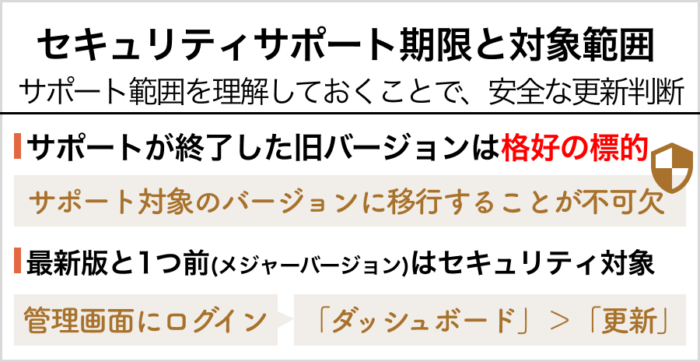
WordPressの旧バージョンは、開発チームによるセキュリティ修正や不具合対応の対象外となります。
そのため、既知の脆弱性が残ったままとなり、攻撃者にとって格好の標的となります。
特に4系や5系の古いバージョンでは、管理画面への不正ログインやマルウェア感染の報告が多く見られます。
古いバージョンを使い続けることで、次のような問題が起こる可能性があります。
- 最新のPHPやMySQLと互換性がなく、サイトが正常に動作しない。
- セキュリティプラグインが対応しておらず、防御力が低下する。
- テーマやプラグインの更新が停止し、レイアウト崩れや機能停止が発生する。
古い環境を維持することは、短期的には安定しているように見えても、中長期的には大きなリスクになります。
安全に運用を続けるためには、サポート対象のバージョンに移行することが不可欠です。
現在サポート中のバージョンと確認方法
WordPressでは、最新版および1つ前のメジャーバージョンを中心にセキュリティサポートが提供されています。
古いバージョンを使用し続けると、脆弱性が放置された状態となり、外部からの攻撃を受けやすくなります。
そのため、運用中のサイトがサポート対象のバージョンかどうか、定期的に確認することが大切です。
確認手順は次の通りです。
- WordPressの管理画面にログインする
- 左メニューから「ダッシュボード」>「更新」を選択する
- 画面上部に表示されるバージョン情報を確認する
「最新バージョンのWordPressが利用可能です」と表示されている場合は、更新の対象となっている状態です。
この画面で、使用中のバージョンと更新の有無がひと目で分かるため、運用チェックのタイミングで定期的に確認しておくと安心です。
最新の脆弱性情報を確認する方法
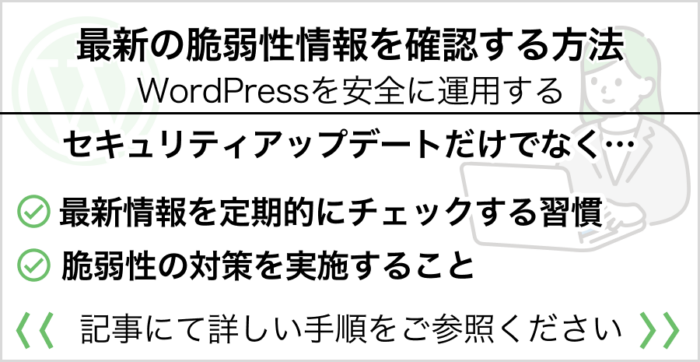
WordPressを安全に運用するには、セキュリティアップデートだけでなく、脆弱性の最新情報を定期的にチェックする習慣と対策を実施することが大切です。
詳しい手順はこちらの記事をご参照ください。
===
WordPressのメンテナンス対応が面倒だと感じたらプロにお任せください!
>>WordPress保守管理サービス詳細はこちら
安全にアップデートを行う手順
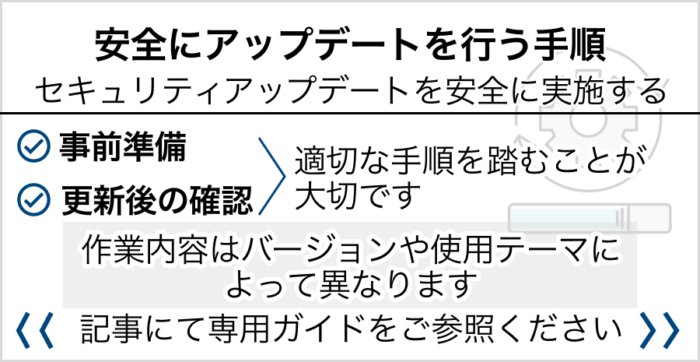
セキュリティアップデートを安全に実施するには、事前準備や更新後の確認を含めた適切な手順を踏むことが大切です。
ただし、作業内容はバージョンや使用テーマによって異なるため、詳細は以下の専用ガイドでわかりやすく解説しています。
アップデート実施のベストタイミング
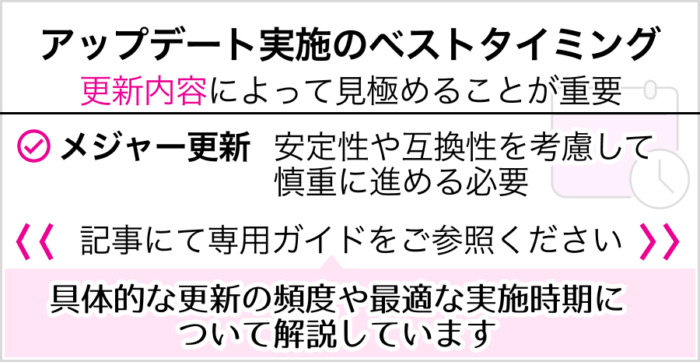
WordPressのアップデートは、更新内容によって実施のタイミングを見極めることが重要です。
特にメジャーアップデートでは、安定性や互換性を考慮して慎重に進める必要があります。
具体的な更新の頻度や最適な実施時期については、以下の記事で詳しく解説していますので、運用の方針決定にぜひお役立てください。
===WordPressのセキュリティ対策が不安な場合はプロへ任せるのが安心です。
>>WordPress保守管理サービス詳細はこちら
よくある質問(FAQ)
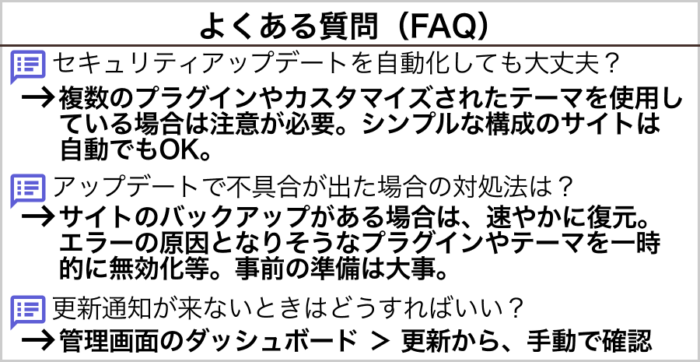
WordPressのセキュリティアップデートに関しては、「自動化しても大丈夫?」「万が一不具合が起きたら?」といった不安を感じる方も少なくありません。
ここからは、よくある3つの質問を取り上げ、サイト運営者が安心して更新を進められるよう丁寧に解説します。
- セキュリティアップデートを自動化しても大丈夫?
- アップデートで不具合が出た場合の対処法は?
- 更新通知が来ないときはどうすればいい?
セキュリティアップデートを自動化しても大丈夫?
WordPressには、自動でセキュリティアップデートを適用する機能が標準で備わっています。
小規模なサイトや個人ブログなど、比較的シンプルな構成であれば、自動化によって手間なく安全性を保つことが可能です。
ただし、複数のプラグインやカスタマイズされたテーマを使用している場合は注意が必要です。
互換性の問題によって、アップデート後に表示崩れやエラーが発生するケースも見られます。
そのため、以下のような判断基準がおすすめです。
- シンプルな構成のサイト → 自動アップデートを有効にしてOK
- 機能が複雑・業務用途で使っているサイト → 手動で更新+動作確認が安心
不安な場合は、自動化を停止したうえで、バックアップと手動更新をセットで行うのが安全です。
アップデートで不具合が出た場合の対処法は?
WordPressのアップデート後に「表示が崩れた」「ログインできない」などの不具合が発生することもあります。
特にプラグインやテーマとの互換性が原因となるケースが多く、事前の準備が不十分だとトラブル対応に時間を要することも。
そんなときは、焦らず次のような手順で対応してみましょう。
- サイトのバックアップがある場合は、速やかに復元する
- エラーの原因となりそうなプラグインやテーマを一時的に無効化する
- 管理画面に入れない場合、FTPまたはホスティング側のファイルマネージャーから修正を試みる
- それでも改善しない場合、専門業者に相談する
なお、復元や切り戻しを簡単に行えるよう、「事前のバックアップ」はやはり不可欠です。
不具合に備えた体制づくりが、安心してアップデートを実施する最大のポイントになります。
更新通知が来ないときはどうすればいい?
WordPressの更新通知が表示されないと、重要なセキュリティアップデートを見逃してしまうおそれがあります。
特別な操作をしなくても、いくつかのポイントを確認するだけで原因が分かることもあります。
以下のようなケースがよく見られます。
- 長期間ログインしておらず、通知が表示されていない
- 自動更新がオフになっていて通知も止まっている
- キャッシュの影響で管理画面が古い情報のままになっている
通知が来ないと感じたら、まずは管理画面の「ダッシュボード > 更新」から、手動で確認してみましょう。
それでも表示されない場合は、一時的にキャッシュを削除して再読み込みするだけでも改善することがあります。
難しい設定変更をする前に、こうした基本的な確認をしておくと安心です。
実際のセキュリティ対策・保守管理事例を紹介
最後に、サイト引越し屋さんで実際にご対応させていただいたクライアントのセキュリティ対策、保守管理事例をいくつかご紹介させていただきます。
事例 – 株式会社コンテック様
メール・Webサーバーの移管と保守体制の再構築をご依頼いただいた事例です。以前の業者対応に不安を感じていらっしゃいましたが、弊社の迅速なサポートにより安定運用を実現。改善提案にもご満足いただいています。
事例 – 株式会社 スタイルプラス様
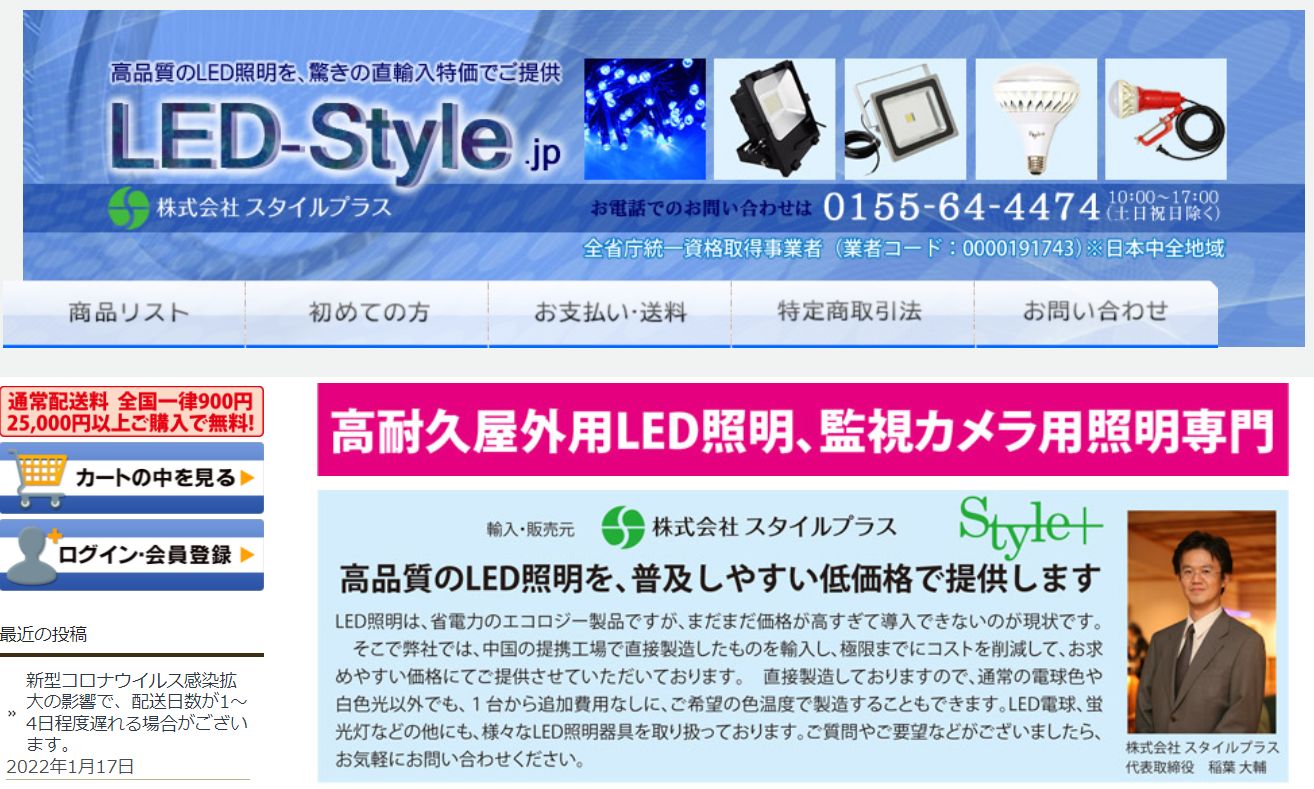
WordPressのバージョンアップ、PHPのバージョンアップ、セキュリティ対策を実施。サーバへの不正侵入もなくなり対応内容にもご満足いただけました。
まとめ
WordPressのセキュリティアップデートは、サイトを安全に保つための基本であり、欠かすことのできないメンテナンスです。
放置していると脆弱性を突かれるリスクが高まる一方で、正しい手順を踏めば、トラブルなく安心して更新を行えます。
もし「更新の必要性は感じているけれど、作業に不安がある」「安全にアップデートを任せたい」とお考えであれば、WordPress運用・保守の専門チームである当社までお気軽にご相談ください。
セキュリティアップデートの代行はもちろん、バックアップ体制の構築や不具合への対応、運用全体のサポートまで、お客様のサイトに合わせて最適なご提案をいたします。
\「絶対に復旧できる」WordPress保守サービス/
世界最高品質のバックアップ体制累計3,500案件以上の対応実績
WordPressの保守管理は私たちサイト引越し屋さんにお任せください。
専属担当がお客様をサポートします。
>>WordPress保守管理サービス詳細はこちら
この記事を書いた人

サイト引越し屋さん編集部
累計対応実績3,500案件以上、日本で最も利用されているサーバー移転&保守代行サービス『サイト引越し屋さん』のマーケティング部です。 サイト引越しに関わる技術情報をはじめ、WordPressやその他のWebサービスに関するノウハウを発信しています。 全日本SEO協会所属。
本サイトにてご提供している情報については、最新かつ正確な情報を提供するよう努力していますが、情報の正確性や完全性を保証するものではございません。また、コンテンツには一部プロモーションが含まれております。本サイトの情報を利用することによって生じたいかなる損害に対しても、当社は責任を負いかねます。情報をご利用される際は、ご自身の判断と責任において行っていただきますようお願い致します。