




- エラー
- ドメイン変更
PR
最終更新日:
 サイト引越し屋さん編集部
サイト引越し屋さん編集部WordPressアドレスを変更してしまった時はファイル編集/DB修正で直す
WordPressには、サイトを表示させるための「サイトアドレス (URL)」とWordPressのデータを保存しておくフォルダである「WordPress アドレス (URL)」が存在します。
どちらのURLもWordPressを表示させるうえで非常に重要な設定となっており、むやみに変更するとサイトが表示できなくなります。
本記事では、WordPress専門のサーバー移転サービス『サイト引越し屋さん』による、WordPressのURL変更における復旧方法を解説しています。
\WordPressの復旧作業を代行中/
「WordPressが突然表示できなくなって困っている。」
「自分では直せないので代わりに作業して欲しい。」
そんなときは私たちサイト引越し屋さんにお任せください。
目次(クリックで飛べます!)
WordPressのアドレスを変更してしまった時の考え方
具体的な復旧方法の解説に入る前に、まずは前提条件を確認しておきましょう。
本記事で解説しているのは、WordPress管理画面の「設定」>「一般」から設定できる「サイトアドレス (URL)」または「WordPress アドレス (URL)」を誤って変更してしまったケースを想定しています。
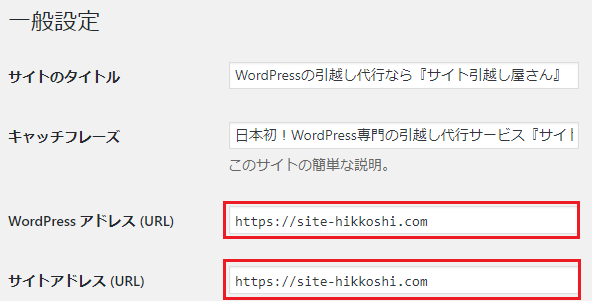
- サイトアドレスのみを変更してしまった場合:管理画面に入れます。復旧もダッシュボードにログインして行います。
- サイトアドレスとWordPressアドレスの両方、もしくはWordPressアドレスのみを変更してしまった場合:管理画面には入れません。ファイルの変更やデータベース書き換えで復旧します。
それでは具体的に復旧方法を見てみましょう。
===
自力で復旧できない場合は、サイト引越し屋さんにて復旧を代行することも可能です。
→サイト引越し屋さん無料ご相談窓口はこちら
【管理画面に入れる】サイトアドレスの復旧方法
サイトアドレスのみを誤って変更してしまい、WordPressアドレスは変更していない場合、ブログは表示されませんが、管理画面にはログインできます。
よって、復旧も「設定」>「一般」からサイトアドレスを変更すればOKです。
【管理画面に入れない】WordPressアドレスの復旧方法
サイトアドレスとWordPressアドレス、もしくはWordPressアドレスのみを変更してしまった場合、管理画面にはログインできません。
そのため、以下2つの方法のどちらかでWordPressアドレスを復旧することになります。
①の方が難易度はやや低めです。
▼作業を始める前に
①②どちらの方法でも、FTPソフトを使って wp-config.php を操作します。
このファイルはダウンロードした時点でバックアップになるため、必ずパソコンに保存してから作業を進めてください。
まだFTPソフトを持っていない場合はこちらを参考に。
wp-config.phpファイルは、多くの場合ドメイン直下にあります。
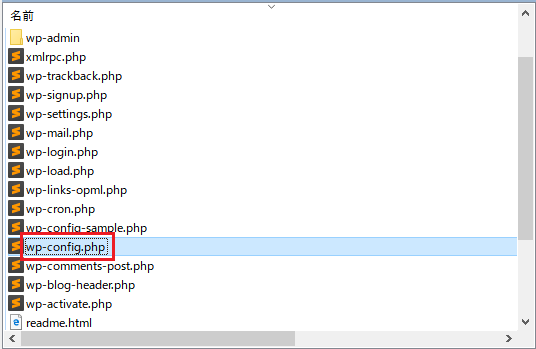
wp-config.phpファイルをパソコンにダウンロードしておきましょう。
①wp-config.phpの修正
wp-config.phpの修正でWordPressアドレスを復旧するには、以下の手順を実行してください。
wp-config.phpファイルへの書き込み
まずは、先ほどダウンロードしたwp-config.phpファイルをテキストエディタなどで開きます。
次に、wp-config.phpファイルの最終行に、以下のコードを入力します。
update_option( 'siteurl', 'あなたのサイトURL' );
update_option( 'home', 'あなたのサイトURL' );
保存したら、FTPソフトを用いてwp-config.phpをアップロードします。
管理画面でのアドレス変更
先ほどの変更によって、WordPressの管理画面にログインできるようになりました。
- あなたのサイトアドレス/wp-login.php
が一般的なログイン画面アドレスです。
管理画面にログイン出来たら、
「設定」>「一般」
から、WordPressアドレスを変更しましょう。
wp-config.phpから書き込みを削除
WordPressアドレスの変更が完了したら、再びFTPソフトでwp-config.phpをダウンロード、編集します。
先ほどのコード
update_option( 'siteurl', 'あなたのサイトURL' );
update_option( 'home', 'あなたのサイトURL' );
を最終行から削除して再アップロードすれば完了です。
②データベースの書き換え
この方法ではデータベースを直接操作します。
念のため、作業前にデータベースのバックアップを取っておくと安心です。
データベースのバックアップ方法については以下の記事で詳しく解説しています。
それでは、具体的な方法を見ていきましょう。
データベース接続情報の確認
最初に、先ほどダウンロードしたwp-config.phpファイルを開きます。
使用するのは20~30行目辺りの「○○」「☓☓」「△△」「□□」の箇所です。
/** WordPress のためのデータベース名 */
define(‘DB_NAME’, ‘○○○○○○○○○○’);

/** MySQL データベースのユーザー名 */
define(‘DB_USER’, ‘☓☓☓☓☓☓☓☓☓☓’);

/** MySQL データベースのパスワード */
define(‘DB_PASSWORD’, ‘△△△△△△△△△△’);

/** MySQL のホスト名 */
define('DB_HOST', '□□□□□□□□□□');
ファイルを開いたままで次の工程に進んでください。
===
「急ぎで復旧対応してほしい」そんな時はサイト引越し屋さんにご相談ください。
→サイト引越し屋さん無料ご相談窓口はこちら
データベース情報の書き換え
データベースの書き換えにはphpMyAdminを使用します。
phpMyAdminはレンタルサーバーに標準機能として備わっていることが多いです。
試しに、エックスサーバーの管理画面を例に見ていきましょう。
まずはサーバーパネルにログインし、phpMyAdminをクリックします。
※2つある場合はどちらとも試してみてください。
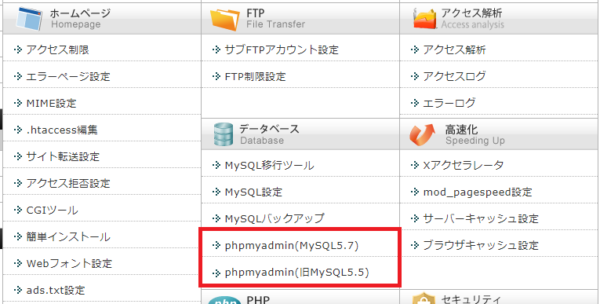
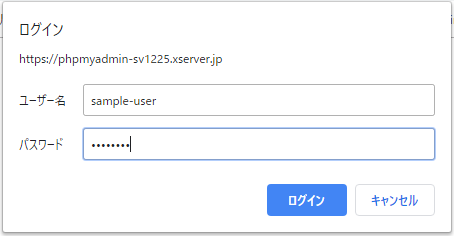
ログイン画面が表示されたら、先ほどwp-configで確認した情報の中から、「データベースのユーザー名」と「データベースのパスワード」を入力してログインします。
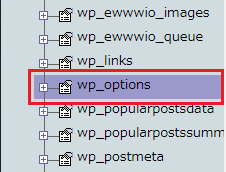
phpMyAdminにログインしたら、左側から該当のデータベースを選択し、「wp_option」をクリックしてください。
すると右側に色々な情報が表示されるので、下記いずれかを元のURLに戻します。
※URLの上でダブルクリックすると編集できます。
- siteurl = サイトアドレス (URL)
- home = WordPress アドレス (URL)
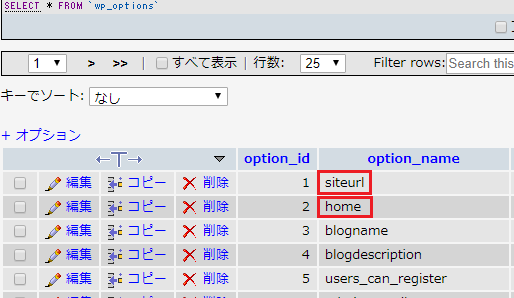
これにてデータベースの修正は完了です。
サイトが表示されるか確認
データベースを修正した後は、サイトが表示されるかを確認して終了です。
ここまで試しても表示されない場合は
ここまで試しても正しく表示されない場合、以下のことを再確認してみてください。
- URLのhttps/httpが一致しているか
- キャッシュが残っていないか
- URLの入力ミスがないか
これらの問題点がないにも関わらず復旧できない場合、専門業者に相談してみるのも一つの方法です。
\WordPressの復旧作業を代行中/
「WordPressが突然表示できなくなって困っている。」
「自分では直せないので代わりに作業して欲しい。」
そんなときは私たちサイト引越し屋さんにお任せください。
専門のエンジニアが復旧作業を代行いたします。
この記事を書いた人

サイト引越し屋さん編集部
日本で最も利用されているサーバー移転&保守代行サービス『サイト引越し屋さん』の中の人です。 サイト引越しに関わる技術情報をはじめ、WordPressやその他のWebサービスに関するノウハウを発信しています。 全日本SEO協会所属。
本サイトにてご提供している情報については、最新かつ正確な情報を提供するよう努力していますが、情報の正確性や完全性を保証するものではございません。また、コンテンツには一部プロモーションが含まれております。本サイトの情報を利用することによって生じたいかなる損害に対しても、当社は責任を負いかねます。情報をご利用される際は、ご自身の判断と責任において行っていただきますようお願い致します。