



- メール
最終更新日:
 サイト引越し屋さん編集部
サイト引越し屋さん編集部IMAPからPOPへ変更する方法|メールを消さず移行する手順
こんにちは、日本でもっとも利用されているWordPressのサーバー移転代行&保守管理サービス『サイト引越し屋さん』です。
メール設定を見直す際、「IMAPからPOPへ変更したい」という相談をいただくことがあります。
- IMAPからPOPへ変更するとメールは消えてしまうのか
- 設定を変更するだけでPOPに切り替えられるのか
- 過去メールを残したまま安全に移行する方法を知りたい
IMAPとPOPはメールの保存方法や動作の仕組みが大きく異なるため、設定を単純に切り替えることはできません。
正しい手順を知らずに設定を変更すると、過去メールが表示されなくなるなどのトラブルにつながることもあります。
この記事では、IMAPからPOPへ変更する際の正しい手順を整理し、メールを消さずに移行する方法をわかりやすく解説します。
\メールサーバーの移行をご支援しております/
「メールアドレス移行作業やメールデータ移行作業を代行して欲しい」「メールソフト設定など含めトータルで丁寧にサポートしてほしい」
そんなときは私たちサイト引越し屋さんにお任せください。
専門のエンジニアとディレクターがしっかり対応させていただきます。
>>無料ご相談窓口はこちらをクリック!
目次(クリックで飛べます!)
IMAPからPOPへの直接切り替えはできない
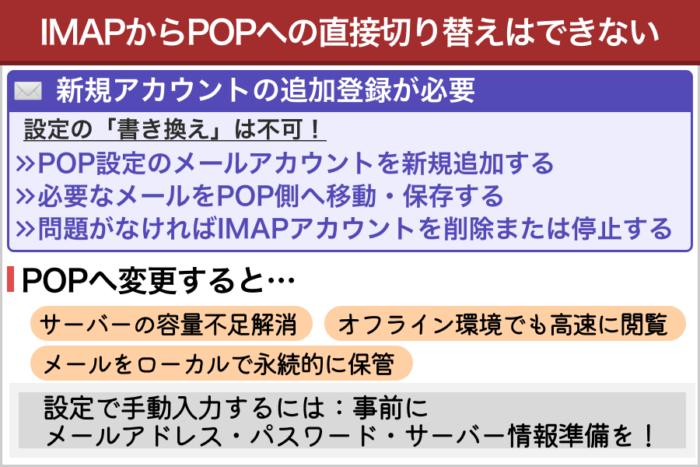
IMAPとPOPはメールの保存方法や動作の仕組みが異なるため、多くのメールソフトでは既存アカウントの設定を書き換えるだけで切り替えることはできません。
IMAPからPOPへ変更する場合は、新しくPOP設定のメールアカウントを追加し、必要なメールを移行する手順が必要になります。
過去にサイト引越し屋さんへご相談いただいたクライアントの中には、IMAPを無理やり設定変更しようとしたところ誤ってアカウントごと削除してしまい、一時的にメールの送受信ができなくなった事例があります。
このようなことがないよう、本記事で正しい変更手順を学んでいただければ幸いです。
下記では、まずIMAPからPOPへ変更する際に理解しておくべき基本的な仕組みと、作業前に確認しておきたいポイントを整理しておきます。
設定の「書き換え」は不可。新規アカウントの追加登録が必要
IMAPで設定されたメールアカウントを、そのままPOP設定に「変更」することはできません。
これは、IMAPとPOPがメールの管理方法そのものが異なる仕組みであるためです。
IMAPはサーバー上のメールを同期して表示する方式ですが、POPはメールを端末にダウンロードして保存する方式です。
そのため、メールソフトの多くは、既存のIMAPアカウントの設定を書き換えてPOPに変更する機能を持っていません。
IMAPからPOPへ変更する場合は、次の手順で設定を行います。
- POP設定のメールアカウントを新規追加する
- 必要なメールをPOP側へ移動・保存する
- 問題がなければIMAPアカウントを削除または停止する
この手順を踏むことで、過去メールを残したままPOP環境へ移行することが可能になります。
IMAPからPOPへ変更する主な理由
IMAPからPOPへの変更を検討される方には、主に以下のような目的があります。
- サーバーの容量不足を解消したい:IMAPはサーバーにデータを残すため容量を圧迫しますが、POPはPC本体に保存するため、受信後にサーバーから削除して空き容量を確保できます。
- メールをローカルで永続的に保管したい:サーバー上の保存期間や容量制限に関わらず、手元のパソコン(ローカル)にすべてのデータを残しておきたい場合に適しています。
- オフライン環境でも高速に閲覧したい:一度ダウンロードしてしまえば、ネット接続が不安定な場所でも過去のメールをサクサク検索・閲覧できます。
作業前に準備する情報(メールアドレス・パスワード・サーバー情報)
IMAPからPOPへ変更する前に、メールアカウントの設定に必要な情報をあらかじめ確認しておくことが重要です。
POP設定を新しく追加する際には、メールソフトへサーバー情報を手動で入力する必要がある場合があります。
特に次の情報は事前に準備しておくと、設定作業をスムーズに進めることができます。
- メールアドレス
- メールアカウントのパスワード
- 受信サーバー(POPサーバー)の情報
- 送信サーバー(SMTPサーバー)の情報
- ポート番号や暗号化方式(SSL/TLSなど)
これらの設定情報は、利用しているレンタルサーバーやメールサービスのマニュアルに記載されています。
設定前に公式マニュアルを確認し、POP接続の情報を控えておくと作業を進めやすくなります。
メールを消さないためのバックアップ方法
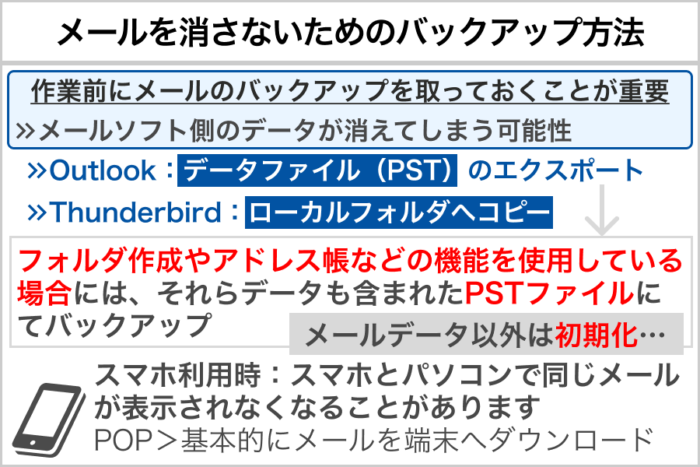
IMAPからPOPへ変更する際は、作業前にメールのバックアップを取っておくことが重要です。
IMAPはサーバー上のメールを同期して表示する仕組みのため、設定変更の方法によっては過去メールが表示されなくなる場合があります。
特に、メールアカウントを削除したり設定を誤って変更したりすると、メールソフト側のデータが消えてしまう可能性もあります。
そのため、IMAPからPOPへ変更する作業を行う前に、現在のメールデータをバックアップしておくと安心です。
ここでは、主要なメールソフトでのバックアップ方法の考え方を紹介します。
Outlook:データファイル(PST)のエクスポート
Outlookを利用している場合は、「PSTファイル」と呼ばれるデータファイルとしてメールをエクスポートすることでバックアップを取得できます。
PSTファイルには、受信メール・送信メール・フォルダ構成などをまとめて保存することができるため、設定変更前のバックアップとして利用できます。
「メールデータを直接保存すればいいんじゃないか?」と聞かれることもありますが、ケースバイケースです。シンプルにメールの送受信機能のみを使用している場合はそれでも問題ありません。
しかしながら、フォルダ作成やアドレス帳などの機能を使用している場合には、それらデータも含まれたPSTファイルにてバックアップしなければメールデータ以外は初期化されてしまうため注意が必要です。
Outlookでバックアップを取得する基本的な手順は次の通りです。
- 「ファイル」メニューを開く
- 「開く/エクスポート」を選択する
- 「インポート/エクスポート」をクリックする
- 「ファイルにエクスポート」を選択する
- 「Outlookデータファイル(.pst)」を選択する
この方法で保存したPSTファイルは、後からOutlookに再インポートすることでメールデータを復元できます。
IMAPからPOPへ変更する前にPSTバックアップを作成しておくことで、万が一設定変更でメールが表示されなくなった場合でも復元できる可能性があります。
Thunderbird:ローカルフォルダへコピー
Thunderbirdを利用している場合は、「ローカルフォルダ」にメールをコピーしておくことでバックアップとして保存できます。
IMAPアカウントのメールはサーバーと同期して表示されるため、アカウント設定を削除するとメールが表示されなくなることがあります。
そのため、重要なメールはThunderbirdのローカルフォルダへコピーして保存しておくと安心です。
基本的な手順は次の通りです。
- Thunderbirdで「ローカルフォルダ」を表示する
- バックアップ用のフォルダを作成する
- IMAPアカウントのメールを選択する
- ローカルフォルダへドラッグ&コピーする
ローカルフォルダに保存されたメールはパソコン内に保存されるため、IMAPアカウントを削除した後でもメールを確認することができます。
IMAPからPOPへ変更する前に、必要なメールをローカルフォルダへ保存しておくと安全です。
スマートフォン利用時の注意点
スマートフォンでメールを利用している場合、IMAPからPOPへ変更するとメールの表示や同期の仕組みが変わるため、事前に違いを理解しておくことが大切です。
IMAPは複数の端末で同じメールを同期できる仕組みですが、POPは基本的にメールを端末へダウンロードして管理する方式です。
そのため、POP設定に変更すると、スマートフォンとパソコンで同じメールが表示されなくなることがあります。
また、スマートフォンのメールアプリでは、POP設定の細かい管理(サーバーにコピーを残す設定など)ができない場合もあります。
複数の端末でメールを利用している場合は、
- どの端末でPOPを利用するのか
- サーバーにメールを残す設定にするのか
を事前に整理しておくことが重要です。
特に、POP設定でメールを受信するとサーバーからメールが削除される設定になっている場合、他の端末でメールが確認できなくなる可能性があります。
設定変更前にメールの利用方法を確認しておくと安心です。
IMAPからPOPへ変更する設定手順
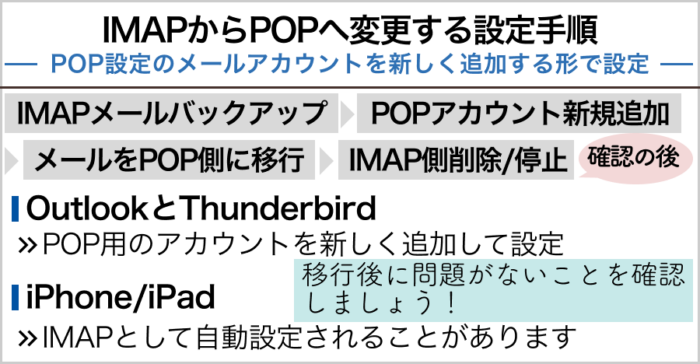
IMAPからPOPへ変更する場合は、既存の設定を書き換えるのではなく、POP設定のメールアカウントを新しく追加する形で設定を行います。
作業の流れは次のようになります。
- 現在のIMAPアカウントのメールをバックアップする
- POP設定のメールアカウントを新規追加する
- 必要なメールをPOP側に移行する
- 問題がなければIMAPアカウントを削除または停止する
メールソフトによって設定画面や手順は多少異なりますが、基本的な考え方は同じです。
ここでは、代表的なメールソフトごとの設定方法を紹介します。
OutlookでIMAPからPOPへ変更する方法
Outlookでは、IMAPアカウントをそのままPOPへ変更することはできないため、POP用のアカウントを新しく追加して設定を行います。
基本的な設定手順は次の通りです。
- Outlookの「ファイル」メニューを開く
- 「アカウント設定」→「アカウント設定」を選択する
- 「新規」をクリックしてメールアカウントを追加する
- 手動設定を選択し「POP」を選ぶ
- POPサーバー・SMTPサーバー情報を入力する
より詳しい手順解説はこちらです。
POPアカウントの設定が完了すると、新しく受信したメールはPOPアカウントで受信されるようになります。
その後、必要に応じてIMAP側のメールをローカルへコピーしたり、バックアップを確認したりしてから、IMAPアカウントを削除または停止すると安全に移行できます。
ThunderbirdでIMAPからPOPへ変更する方法
Thunderbirdでも、既存のIMAPアカウントをそのままPOPへ変更することはできません。
そのため、POP設定のメールアカウントを新しく追加して利用する形になります。
基本的な手順は次の通りです。
- Thunderbirdの「アカウント設定」を開く
- 「アカウント操作」→「メールアカウントを追加」を選択する
- メールアドレスとパスワードを入力する
- 設定画面で受信方式を「POP3」に変更する
- POPサーバー・SMTPサーバー情報を確認して設定を完了する
より詳しい手順解説はこちらです。
POPアカウントを追加すると、新しく受信するメールはPOP設定で受信されるようになります。
IMAPで管理していた過去メールは、必要に応じてローカルフォルダへコピーして保存しておくと安心です。
移行後に問題がないことを確認してから、IMAPアカウントを削除または停止するようにすると安全に変更できます。
iPhone/iPadでPOP設定に変更する方法
iOS標準のメールアプリでは、通常通り設定を進めるとIMAPとして自動設定されることがあります。
POPで設定するには、以下の手順が一般的です。
- 「設定」>「メール」>「アカウント」>「アカウントを追加」を選択
- 「その他」>「メールアカウントを追加」を選択
- 名前・メールアドレス・パスワードを入力する
- 上部タブで「POP」を選択し、POPサーバー情報を入力する
より詳しい手順解説はこちらです。
設定後は、PCと同様に「サーバーにメッセージのコピーを残す」設定になっているか必ず確認しましょう。
POP設定後に必ず確認すべき項目
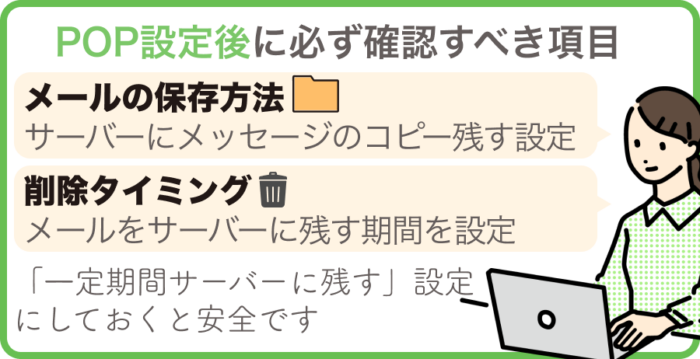
POPはメールをサーバーではなく端末にダウンロードして保存する仕組みのため、設定内容によってはメールの消失や重複受信などのトラブルが発生することがあります。
そのため、POP設定を行った後は、メールの保存方法や削除タイミングに関する設定を必ず確認しておくことが重要です。
特に「サーバーにメッセージのコピーを残す」設定と「サーバーから削除されるタイミング」は、運用に大きく影響するため注意が必要です。
サーバーにメッセージのコピーを残す設定
POPは通常、メールを受信するとサーバーから削除する仕組みですが、設定によっては「サーバーにコピーを残す」ことができます。
この設定を有効にしておくと、次のようなメリットがあります。
- 別の端末でもメールを確認できる
- サーバー側のWebメールからも閲覧できる
- 端末トラブル時のバックアップになる
特に、パソコンとスマートフォンを併用している場合は、この設定を有効にしておくことでメールの消失リスクを減らすことができます。
サーバーからメールを削除するタイミング
POPでは、メールをサーバーに残す期間を設定できる場合があります。
例えば、次のような設定が可能です。
- 受信後すぐ削除
- ○日後に削除
- 手動で削除するまで保持
運用としては、「一定期間サーバーに残す」設定にしておくと安全です。
例えば「14日後に削除」などにしておくと、端末トラブルや設定ミスがあった場合でもメールを復旧できる可能性が高くなります。
IMAPからPOPへの変更でよくあるトラブル
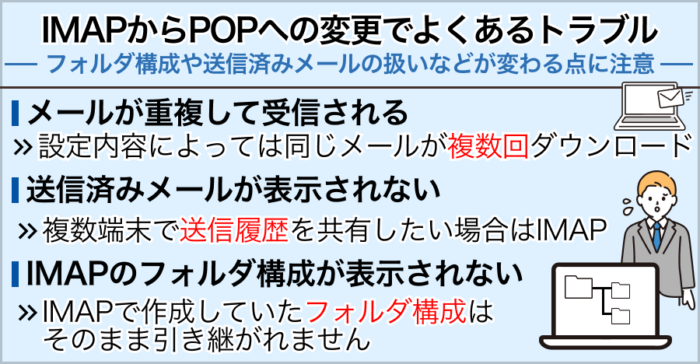
IMAPからPOPへ変更した際には、メールの保存場所や同期の仕組みが変わるため、これまでと同じ感覚で利用していると予期しない動作が発生することがあります。
特に、IMAPはサーバー上のメールを複数端末で同期する仕組みであるのに対し、POPはメールを端末へダウンロードして管理する方式です。
そのため、フォルダ構成や送信済みメールの扱いなどが変わる点に注意が必要です。
ここでは、IMAPからPOPへ変更した際によく発生するトラブルと、その考え方を解説します。
メールが重複して受信される
POP設定では、メールを受信するたびにサーバーからメールを取得するため、設定内容によっては同じメールが複数回ダウンロードされることがあります。
主な原因としては、次のようなものが挙げられます。
- 「サーバーにメッセージのコピーを残す」設定が有効になっている
- 複数の端末で同じPOPアカウントを利用している
- 受信履歴(UID)の管理がリセットされている
POPは基本的に1台の端末で利用する前提の仕組みのため、複数端末で同時に受信する運用には向いていません。
重複受信が発生する場合は、POPを利用する端末を1台に限定するか、IMAP運用を継続することを検討する必要があります。
送信済みメールが表示されない
IMAPでは、送信済みメールもサーバー上に保存されるため、どの端末からでも確認できます。
一方、POPでは送信済みメールは基本的に各端末に保存されるため、別の端末からは表示されないことがあります。
例えば次のようなケースです。
- PCで送信したメールがスマートフォンに表示されない
- スマートフォンで送信したメールがPCに残らない
これはPOPの仕様によるものであり、設定ミスではありません。
複数端末で送信履歴を共有したい場合は、IMAP運用の方が適しています。
IMAPのフォルダ構成が表示されない
IMAPでは、サーバー上に「受信トレイ」「送信済み」「下書き」などのフォルダ構造が保存されています。
しかしPOPでは、基本的に受信トレイへメールをダウンロードする仕組みのため、IMAPで作成していたフォルダ構成はそのまま引き継がれません。
その結果、次のような状況になることがあります。
- IMAPで整理していたフォルダが表示されない
- メールがすべて受信トレイに集まる
POPアカウントでも同じフォルダ構成にしたい場合には、別途設定が必要になります。
IMAPからPOPへ変更できない場合の原因と対処法
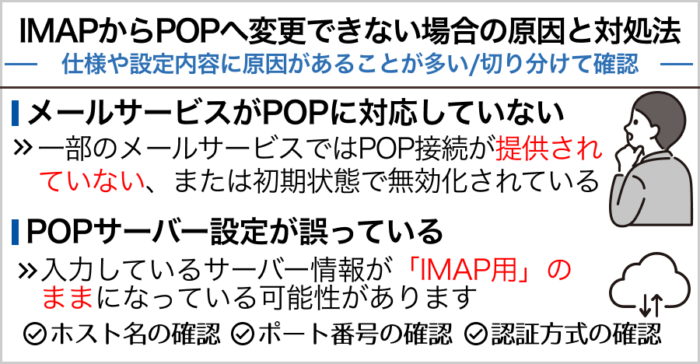
IMAPからPOPへ変更しようとしても、設定がうまくいかない・接続できないといったケースがあります。
その場合は、メールサービス側の仕様や設定内容に原因があることが多いため、ポイントを切り分けて確認することが重要です。
メールサービスがPOPに対応していない
近年では、セキュリティや運用効率の観点からIMAPを前提としたサービスが増えており、一部のメールサービスではPOP接続が提供されていない、または初期状態で無効化されていることがあります。
例えば、次のようなケースです。
- POP機能が提供されていないメールサービス
- 管理画面でPOPを有効化しないと利用できない
- セキュリティ設定によりPOP接続が制限されている
このような場合は、契約しているメールサービスやレンタルサーバーの仕様を確認し、POPに対応しているかどうかを事前にチェックする必要があります。
POPサーバー設定が誤っている
メールソフトの設定時にエラーが出る場合、入力しているサーバー情報が「IMAP用」のままになっている可能性があります。
- ホスト名の確認:受信サーバー名が「imap.〜」ではなく「pop.〜」になっているか(サーバーにより名称は異なります)
- ポート番号の確認:POP接続(SSLあり)の場合、一般的には「995」番を使用します。IMAP用の「993」番のままでは接続できません
- 認証方式の確認:送信サーバー(SMTP)の認証設定や、SSL/TLSの選択がプロバイダのマニュアル通りになっているか
IMAPの設定情報をそのまま使い回すと接続に失敗するため、必ずレンタルサーバーの「POP接続用マニュアル」を参照して正確に入力してください。
POP接続だと思ってサーバーを切り替えたが、実はIMAP接続だった場合の対処法
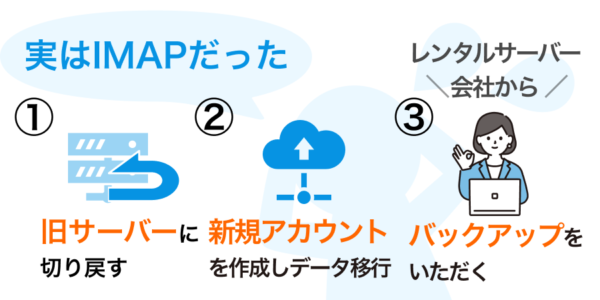
自分のメールソフトがPOP接続だと思ってサーバー切り替えをしたら実はIMAP接続だったという場合、3つの対処法が考えられます。
- 旧サーバーに切り戻す
- 新規アカウントを作成しデータ移行する
- レンタルサーバー会社からバックアップをいただく
それぞれ解説していきます。
1.旧サーバーに切り戻す
一つ目の対処法はシンプルに旧サーバーに切り戻すことです。
ネームサーバーごと切り替えた場合は切り戻しに最大24時間ほどはかかるものの、確実に復旧できる手段と言えます。
特に、メールサーバーがサーバー独自のアドレスではなく、独自ドメインに紐付く形でのアドレスだった場合、サーバー切り替え後にメールサーバーとの接続が切れてしまいます。
そういったケースでは特に有効です。
2.新規アカウントを作成しデータ移行する
もう一つの対処法は、過去のメールデータを自力でデータ移行する方法です。
まずは、メールソフト内に同じアドレスでPOPまたはIMAPの新規アカウントを作成します。
設定内容や操作方法は移転先サーバーのヘルプページを参考にしてください。
なお、Outlookはデスクトップからアクセスすると何故か重複アドレスの登録ができません。
ですが、下記経路からであればOutlookへ重複アドレスの登録が可能です。
「コントロールパネル」>「ユーザーアカウント」>「メール」>「電子メールアカウント」
新規アカウントを追加できたら、メールソフト内の旧アカウントの受信ボックスでメールを選択し「コピー」⇒新アカウントの受信ボックス内で「貼り付け」すると過去のメールデータを移行することができます。
なお、コピー&ペーストでなくとも、ドラッグ&ドロップにてデータ移行することも可能です。
ただし、ここまで紹介した2つの方法は、移転元サーバーが残っている場合に有効な方法です。
旧サーバーが既に存在しなかったり、解約済みで機能しない場合には、このあと説明する方法にて対処するようにしてください。
3.レンタルサーバー会社からバックアップをいただく
最後に紹介する方法は、レンタルサーバーに問い合わせるという方法です。
レンタルサーバー側でバックアップサービスを提供しているところが多いのは有名ですが、実はそれら以外にも裏側でバックアップが残っているケースがあります。
既にサーバーを削除・解約して管理画面上ではなにも残っていないように見えても、レンタルサーバー会社側では一定期間データを残している場合があるので、問い合わせてみましょう。
よくある質問(FAQ)
IMAPからPOPへの変更は仕組みが大きく変わるため、設定や運用に関して疑問や不安を感じる方も少なくありません。
ここでは、実際によくいただく質問をもとに、変更時に押さえておきたいポイントをわかりやすく解説します。
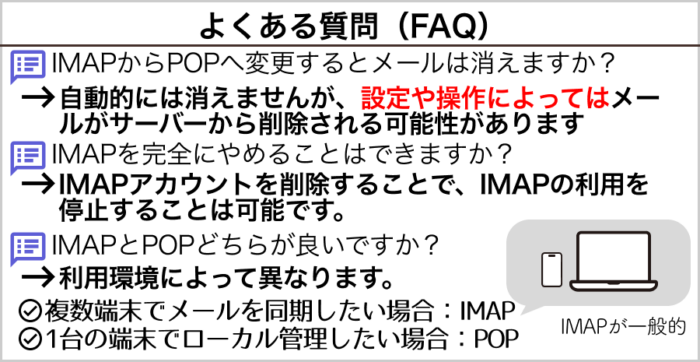
IMAPからPOPへ変更するとメールは消えますか?
IMAPからPOPへ変更しただけでメールが自動的に消えることはありません。
ただし、POPは端末にメールをダウンロードして管理する仕組みのため、設定や操作によってはメールがサーバーから削除される可能性があります。
特に「サーバーにメッセージのコピーを残す」設定が無効になっている場合、受信時にサーバーからメールが削除されるため注意が必要です。
移行前にバックアップを取得しておくことで、安全に変更できます。
IMAPを完全にやめることはできますか?
IMAPアカウントを削除することで、IMAPの利用を停止することは可能です。
ただし、IMAPで管理していたメールはサーバー上に保存されているため、必要なメールは事前にローカルへ保存しておく必要があります。
また、複数端末でメールを利用している場合、IMAPを停止すると同期されなくなるため、運用方法を見直してから変更することが重要です。
IMAPとPOPどちらが良いですか?
どちらが適しているかは、利用環境によって異なります。
- 複数端末でメールを同期したい場合:IMAP
- 1台の端末でローカル管理したい場合:POP
スマートフォンや複数のデバイスでメールを利用するケースが増えていることから、IMAPを前提とした運用が一般的になっています。
実際のメールサーバーの移行・設定サポートの事例を紹介
最後に、サイト引越し屋さんで実際にご対応させていただいたクライアントのメールサーバーの移行・設定サポートの事例をいくつかご紹介させていただきます。
事例 – 四国ツアーズ株式会社様

メールアドレスの移行/メールソフトの設定サポートを実施。メールサーバーの移行にあたり、IMAPのデータ移行に不安を感じお問い合わせいただきました。適切な移行業務にご満足いただきました。
事例 – 株式会社アークス・リアルエステート様
Webサイト復旧、メールアドレス移行、ドメイン移管を実施。自信もって勧めることができる、
「信用できる業者さん」との嬉しいお言葉をいただきました。
まとめ
IMAPからPOPへの変更は、設定を書き換えるだけでは行えず、新しくPOPアカウントを追加して移行する必要があります。
また、POPはメールを端末に保存する仕組みのため、事前のバックアップやサーバー側の保存設定を確認しておくことが重要です。
特に、複数端末でメールを利用している場合は、IMAPとPOPの仕組みの違いを理解したうえで運用を検討する必要があります。
用途や環境に応じて適切な方式を選ぶことで、トラブルを防ぎながら安全にメールを管理できます。
もし「設定がうまくいかない」「移行後にメールが消えてしまった」といったお悩みがあれば、専門家へ相談するのも一つの方法です。
『サイト引越し屋さん』では、メール設定やサーバー移行に関するご相談にも対応しておりますので、お困りの際はお気軽にご相談ください。
\メールサーバーの移行をご支援しております/
「メールアドレス移行作業やメールデータ移行作業を代行して欲しい」「メールソフト設定など含めトータルで丁寧にサポートしてほしい」
そんなときは私たちサイト引越し屋さんにお任せください。
専門のエンジニアとディレクターがしっかり対応させていただきます。
>>無料ご相談窓口はこちらをクリック!
この記事を書いた人

サイト引越し屋さん編集部
日本で最も利用されているサーバー移転&保守代行サービス『サイト引越し屋さん』の中の人です。 サイト引越しに関わる技術情報をはじめ、WordPressやその他のWebサービスに関するノウハウを発信しています。 全日本SEO協会所属。
本サイトにてご提供している情報については、最新かつ正確な情報を提供するよう努力していますが、情報の正確性や完全性を保証するものではございません。また、コンテンツには一部プロモーションが含まれております。本サイトの情報を利用することによって生じたいかなる損害に対しても、当社は責任を負いかねます。情報をご利用される際は、ご自身の判断と責任において行っていただきますようお願い致します。