




- バージョンアップ
最終更新日:
 サイト引越し屋さん編集部
サイト引越し屋さん編集部WordPressの自動更新を安全に停止する方法と注意点をプロが解説
WordPressやテーマ、プラグインのアップデートは、セキュリティ向上や表示速度の改善などのメリットがある一方、デメリットも存在します。
表示崩れ、正しく動作しない、カスタマイズが失われるなどのリスクがあるため、アップデートは慎重に行う必要があります。
特に注意が必要なのは自動更新です。
WordPress、テーマ、プラグインの更新が自動で行われるように設定していると以下のようなトラブルが起きるリスクもあります。
- 知らないうちに自動更新が行われ、サイトに不具合が起きた
- サイトの一部が表示されていない状態にしばらく気づかなかった
- サイト内の機能の一部が動かなくなっていた
このようなトラブルを防ぐために、本記事ではWordPress保守管理のプロ「サイト引越し屋さん」がWordPressの自動更新を停止する方法をご紹介します。
\サイト引越し屋さんでもWP保守管理の代行してます!/
「WordPressの保守管理が手間だから丸投げしたい。」
「メンテナンスやバージョンアップの不具合が不安。」
そんなときはサイト引越し屋さんにお任せください。
WPのプロチームがあなたに代わって保守管理を代行いたします。
目次(クリックで飛べます!)
自動更新設定の変更方法
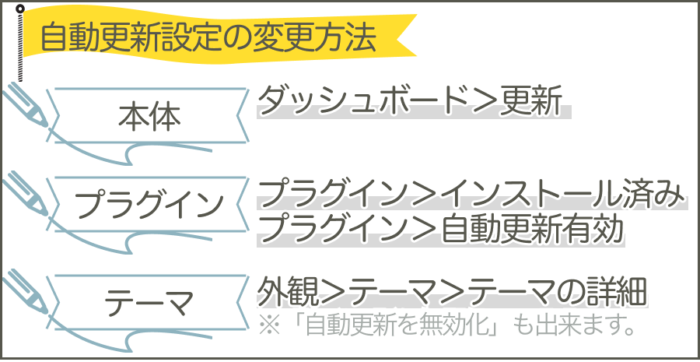
それでは、具体的にWordPress本体、プラグイン、テーマのそれぞれについて
- 自動更新設定の確認方法
- 自動更新設定の設定方法
を見てみましょう。
WordPress本体の自動更新設定の確認方法
WordPress本体の自動更新設定は「ダッシュボード」>「更新」から確認できます。
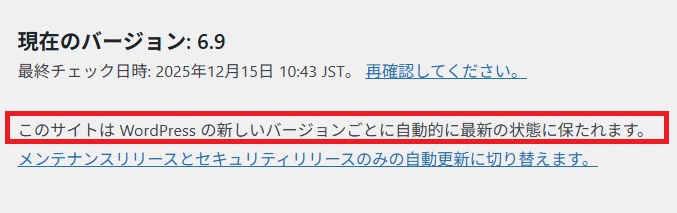
「このサイトはWordPressの新しいバージョンごとに自動的に最新の状態に保たれます」と書いてある場合、すべての自動更新がオンになっている状態です。
メジャーアップデートの自動更新をオフにするには、「メンテナンスリリースとセキュリティリリースのみの自動更新に切り替えます。」をクリックします。
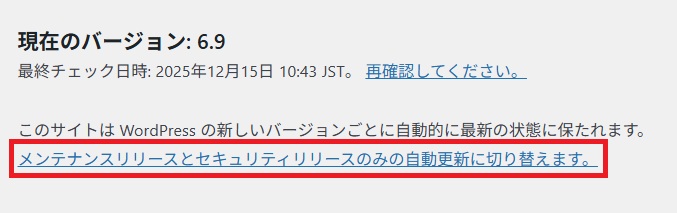
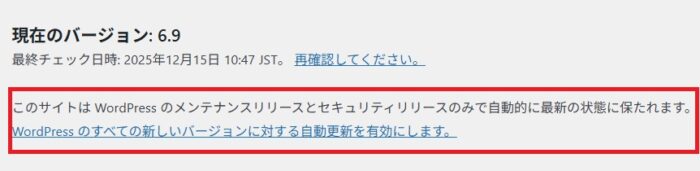
するとこのような画面となり、メジャーアップデートは手動更新に切り替わります。
プラグインの自動更新設定の確認方法
プラグインの自動更新設定は「プラグイン」>「インストール済みプラグイン」>「自動更新有効」から確認できます。

自動更新有効の横の数字が、自動更新が有効になっているプラグイン数です。
「自動更新有効」をクリックすると、自動更新設定されているプラグインだけが表示されます。
ここから「自動更新を無効化」をクリックすると、該当プラグインの自動更新を無効化できます。

すべてのプラグインの自動更新を無効化すると、「自動更新有効」の表示自体が消えます。
テーマの自動更新設定の確認方法
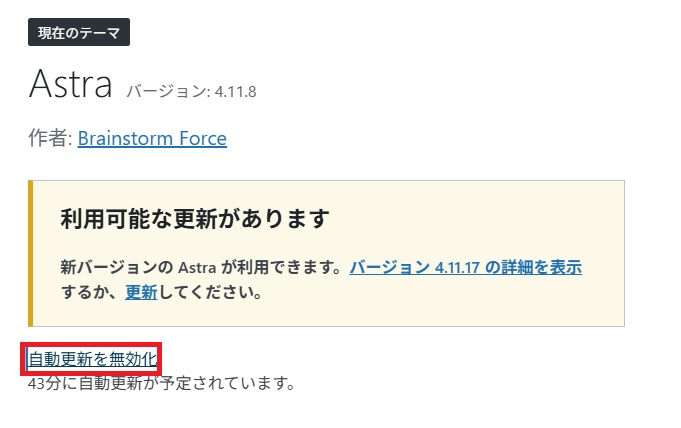
テーマの自動更新設定は「外観」>「テーマ」>「テーマの詳細」から1つずつ設定を確認します。
自動更新設定を確認したいテーマの「テーマの詳細」をクリックします。
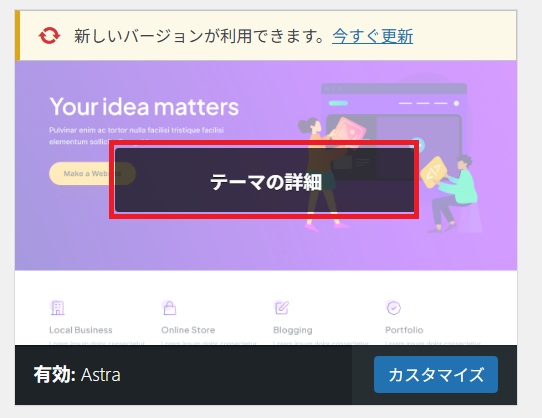
「自動更新を無効化」と書いてあれば、現在自動更新が有効化されている状態です。
「自動更新を無効化」をクリックすれば、自動更新を無効化できます。
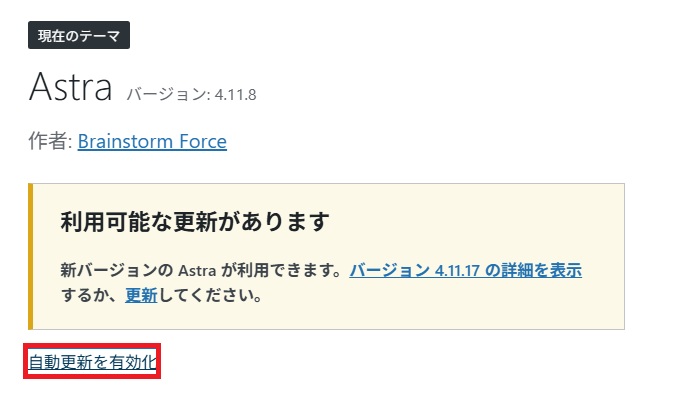
自動更新を無効化すると「自動更新を有効化」という表示に変わります。
サイト引越し屋さんではWordPressの保守管理を代行しております。
詳しくは、下記のサービス詳細をご覧ください。
>>WordPress保守管理サービス詳細はこちら
WordPress本体のアップデートを強制的に制限する6つの方法
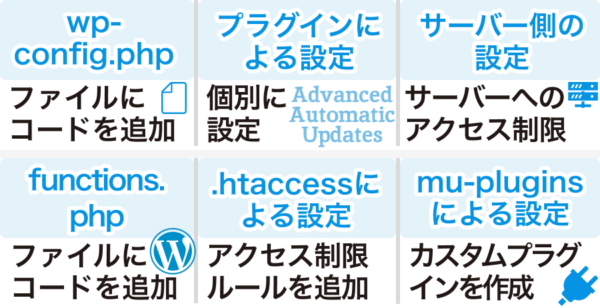
上記で紹介した自動更新設定は簡単で便利ですが、WordPress本体についてはマイナーアップデートが自動で実行されてしまうというデメリットがあります。
マイナーアップデートの更新を無効にする方法、プラグイン・テーマも併せて更新設定を調整する方法として以下の6つを紹介します。
- wp-config.phpによる設定
- プラグインによる設定
- サーバー側の設定
- WordPressテーマ内のfunctions.phpによる設定
- ドメインルート直下の.htaccessによる設定
- mu-pluginsによる設定
一つずつ解説していきます。
①wp-config.phpによる設定
wp-config.phpとはWordPress インストールした際に含まれている重要なファイルの1つです。
主にWordPressの動作や機能をカスタマイズしてくれています。
具体的にはwp-config.phpファイルへ以下のコードを追記します。
このコードを追加することで、WordPress の自動更新を無効化することができます。
define('WP_AUTO_UPDATE_CORE', 'minor');WordPress のメジャーアップデートとマイナーアップデートは自動で実行されませんが、セキュリティアップデートについては自動的更新が可能です。
wp-config.phpファイルを編集するには、FTPやサーバーのファイルマネージャー機能などを利用してサーバーに直接アクセスしなければいけません。
②プラグインによる設定
プラグインでアップデートを強制的に制限する方法もあります。
例えば、Easy Update Managerを使用すれば、様々な更新を制限するオプションを設定できます。
マイナーアップデートの更新制限はもちろん、プラグインやテーマの更新もこのプラグインで一括管理できるので、非常に便利です。
プラグインやテーマの更新自体を非表示にする機能もあります。
③サーバー側の設定
サーバー側での設定でアップデートを制限する方法もあります。
WordPressのアップデートは、WordPressのアップデートサーバーからファイルをダウンロードして行われるため、アップデートサーバーへのアクセスを制限することで制御が可能です。
サーバーのファイアウォールやセキュリティ設定を使用して、WordPress のアップデートサーバーへのアクセスを制限することで、WordPress のアップデートを一部制限することができます。
ただし、この方法はサーバー管理者レベルで上級者向けです。
④WordPressテーマ内のfunctions.phpによる設定
functions.phpファイルとは、テーマの機能や動作をカスタマイズするための主要なファイルの一つです。
functions.phpファイルの中に下記コードを追加します。
// WordPress のメジャーアップデートを無効にする
add_filter( 'allow_major_auto_core_updates', '__return_false' );

// WordPress のマイナーアップデートを無効にする
add_filter( 'allow_minor_auto_core_updates', '__return_false' );

// WordPress のプラグインの自動更新を無効にする
add_filter( 'auto_update_plugin', '__return_false' );

// WordPress のテーマの自動更新を無効にする
add_filter( 'auto_update_theme', '__return_false' );
上記コードを追加すると、WordPress のメジャーアップデート、マイナーアップデート、プラグインの自動更新、テーマの自動更新などがすべて無効化されます。
functions.phpファイルはWordPressの管理画面のテーマエディターから編集が可能です。
注意点としては、このコードはWordPressテーマのfunctions.phpファイルに直接追加されるため、テーマを変更すると設定が失われる可能性がある点です。
⑤ドメインルート直下の.htaccessによる設定
.htaccessファイルやサーバーの設定ファイルを使用して、WordPress のアップデートを制限することができます。
具体的には、.htaccessファイルに使用されているアップデートに関するスクリプトへのアクセスを制限するルールを追加します。
<FilesMatch "^(.*\.php)?$">

RewriteEngine On
RewriteBase /
RewriteRule ^wp-admin/update-core.php$ - [L]
これでWordPress の自動更新スクリプトへのアクセスがブロックされます。
.htaccessファイルはFTPソフト、あるいはサーバーのファイルマネージャー機能を使用してアクセスして編集が可能です。
⑥mu-pluginsによる設定
mu-plugins (Must-Use Plugins)を使用して、WordPress のアップデートを制限することができます。
mu-pluginsとは、WordPress のプラグインの一種で、プラグインディレクトリではなくwp-content/mu-pluginsディレクトリに配置される特別なプラグインです。
mu-pluginsを使用してWordPressのアップデートを制限するには、カスタムプラグインを作成する必要があります。
以下にその手順を示します。
①まずはmu-pluginsディレクトリにて新しいPHP ファイルを作成します。
例えば、custom-update-restrictions.phpなどの名前を設定できます。
②次にプラグインのコードを追加します。
作成した PHP ファイルに、WordPressのアップデートを制限するためのコードを追加します。
以下は、WordPress のメジャーアップデート、マイナーアップデート、プラグインの自動更新、テーマの自動更新を無効にするコードの例です。
 // WordPress のメジャーアップデートを無効にする
add_filter( 'allow_major_auto_core_updates', '__return_false' );

// WordPress のマイナーアップデートを無効にする
add_filter( 'allow_minor_auto_core_updates', '__return_false' );

// WordPress のプラグインの自動更新を無効にする
add_filter( 'auto_update_plugin', '__return_false' );

// WordPress のテーマの自動更新を無効にする
add_filter( 'auto_update_theme', '__return_false' );
③次にプラグインを mu-plugins ディレクトリに配置します。
作成したPHP ファイルをwp-content/mu-pluginsディレクトリに移動またはコピーします。
WordPressが自動的にmu-pluginsディレクトリ内のプラグインを読み込み、有効化してくれます。
これで、WordPress のアップデートが制限されます。
===
WordPressのメンテナンス対応が面倒だと感じたらプロにお任せください!
>>WordPress保守管理サービス詳細はこちら
プラグインのアップデートを強制的に制限する2つの方法と要注意なプラグイン4選
プラグインの更新は上記で紹介した自動更新設定の方法でできますが、プラグイン一覧画面での手動での更新ボタンは表示されたままです。
そのため、プラグインのメンテナンス中に、誤って更新ボタンをクリックしてしまうリスクもあります。
そのような事態を防ぐために、手動での更新も含めて、プラグインの更新自体を一切できないようにする方法を2つご紹介します。
・Block Specific Plugin Updatesプラグインで更新をブロック
・プラグインを使わずに更新をブロックする方法
一つずつ解説していきます。
Block Specific Plugin Updatesプラグインで更新をブロック
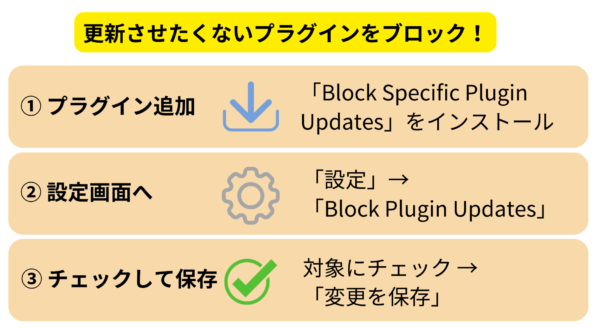
プラグインの更新を停止させる方法はいくつかあるのですが、ここでは一番簡単なプラグインを用いた方法をご紹介しておきます。
使用するプラグインは「Block Specific Plugin Updates」です。まずは新規追加してください。
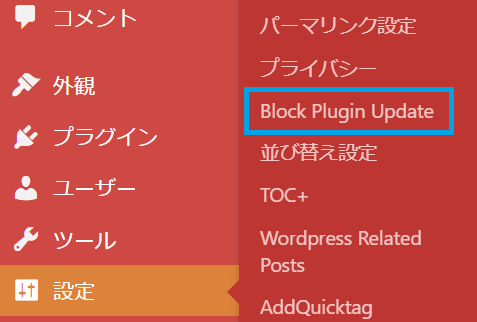
新規追加できたら、「設定」>「Block Plugin Updates」に進みます。
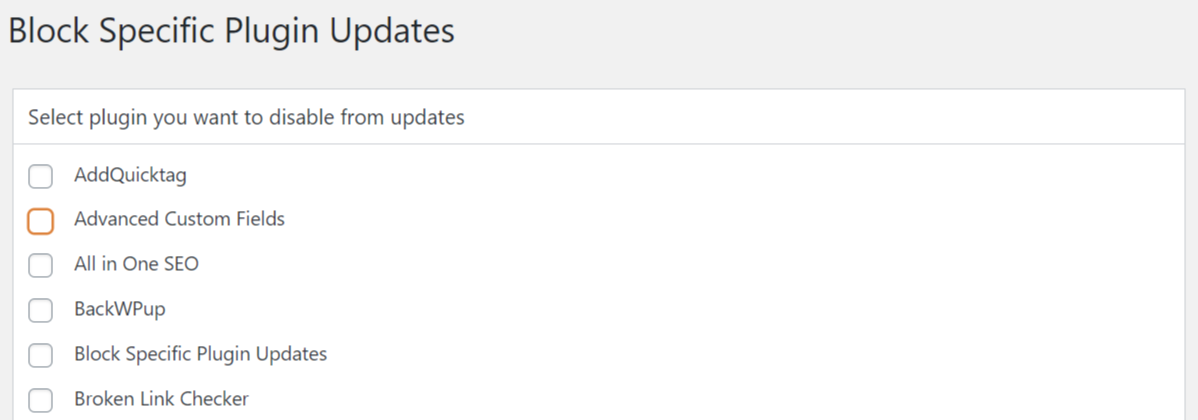
するとBlock Plugin Updatesの設定画面が表示されます。
更新をブロックしたいプラグインにチェックを入れてページ下部の「変更を保存」を押します。
以上でプラグインの更新を強制的に停止することができました。
プラグインの一覧画面でも、更新ボタンが非表示になります。
===
WordPressのメンテナンス対応が面倒だと感じたらプロにお任せください!
>>WordPress保守管理サービス詳細はこちら
プラグインを使わずに更新をブロックする方法
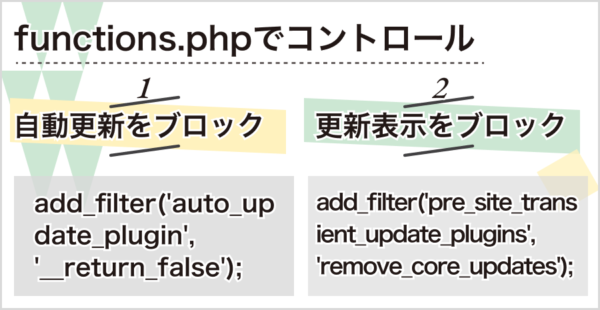
また、中にはプラグインを使わずテーマファイル内の「functions.php」にてコントロールされたいケースもあるかと思います。そんな時は下記2つのコードを用いましょう。
▼プラグインの自動更新を強制的にブロック
add_filter('auto_update_plugin', '__return_false');プラグインの「自動更新(自動でインストールされる更新)」を無効化するためのコードです。管理画面で「自動更新オン」にしていても、これで全てのプラグインの自動更新が停止されます。
ただし、「手動更新通知」や「更新ボタンの表示」は残ります。
▼プラグインの更新表示を強制的にブロック
add_filter('pre_site_transient_update_plugins', 'remove_core_updates');完全に更新チェックを止めるためのコードです。管理画面の「更新通知」「更新ボタン」も出なくなります。
上記2つのコードをfunctions.phpに追記することで、プラグインの自動更新および更新機能を強制的にブロックすることができ、プラグインのアップデートを禁止することが可能です。
===WordPressのセキュリティ対策が不安な場合はプロへ任せるのが安心です。
>>WordPress保守管理サービス詳細はこちら
更新注意なプラグインの代表例4選
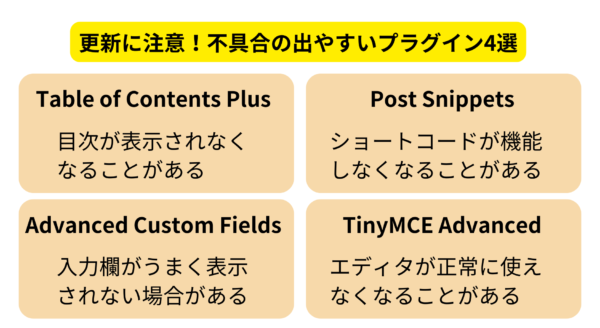
プラグインの更新を強制的に停止する方法は解説を終えましたが、ここでは更新すると不具合が起きる可能性のあるプラグインの一部をご紹介しておきます。
これらのプラグインはむやみに更新しないよう注意が必要です。
- Table of Contents Plus
- Post Snippets
- Advanced Custom Fields
- TinyMCE Advanced
1.Table of Contents Plus
目次を表示させるためのプラグインです。
更新により目次が表示されなくなるケースがあります。
2.Post Snippets
特定のフレーズや文章をショートコード化して挿入するためのプラグインです。
更新によりショートコードが機能しなくなるケースがあります。
3.Advanced Custom Fields
記事作成の際に本文とは別で固定の入力欄を設けるためのプラグインです。
アップデートするとうまく機能しなくなるケースがあります。
4.TinyMCE Advanced
エディタ機能を拡張するためのプラグインです。
更新するとエディタが正常に機能しなくなることがあります。
プラグイン更新を強制停止するリスク

プラグインの更新を強制停止する上では、注意点もあります。
というのも、プラグインのバージョンが古いままだとハッキングや改ざんのリスクが高まるという、セキュリティ的なデメリットが発生するからです。
実際、サイト引越し屋さんで過去に対応したクライアントの中にも、制作会社がWordPressを構築した当初にプラグイン更新ブロック設定をしたまま放置されていて、セキュリティ的に非常に危険な状態のサイトを拝見したことがあります。
特定のプラグインだけや特定期間だけブロックするなどの対応を除くと、どこかのタイミングでプラグインをアップデートしていく必要があります。
リスクの少ない方法を選ぶのが重要
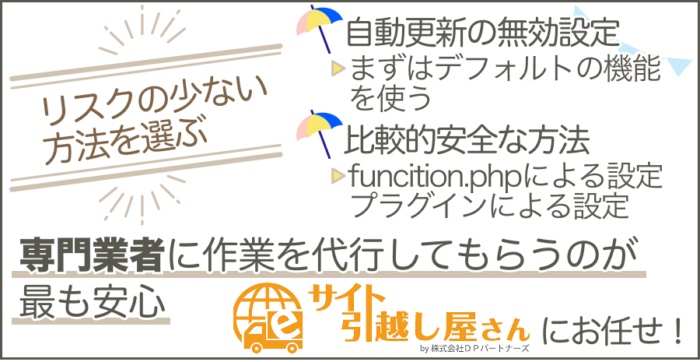
WordPress本体、テーマ、プラグインなどの自動更新機能を無効にする際には、ファイルへの書き込み時のミスなどで、サイトが見えない・ログインできないといったトラブルが発生する可能性もあります。
このようなトラブルを予防するためには、できる限りリスクの少ない方法を選ぶことが重要です。
自動更新の無効設定であれば、まずはデフォルトの機能を使うことを考えましょう。
ただし、デフォルトの機能ではマイナーアップデートの更新設定ができない、各種設定を1画面で管理できないなどのデメリットもあります。
その部分が気になる方には、比較的安全な方法としてfuncition.phpによる設定やプラグインによる設定をお勧めします。
また、技術的な面でどうしても心配な場合は、専門業者に作業を代行してもらうのが最も安心です。
なお、WordPress、テーマ、プラグインなどの更新停止は長期的な目線ではセキュリティリスクが高まるため、最善の手段とは言えません。
定期的なバージョンアップやメンテナンスは必要になるものと考えておきましょう。
その際には、下記の手動バージョンアップ対応の記事もご参考ください。
\サイト引越し屋さんでもWP保守管理の代行してます!/
「WordPressの保守管理が手間だから丸投げしたい。」
「メンテナンスやバージョンアップの不具合が不安。」
そんなときはサイト引越し屋さんにお任せください。
WPのプロチームがあなたに代わって保守管理を代行いたします。
この記事を書いた人

サイト引越し屋さん編集部
日本で最も利用されているサーバー移転&保守代行サービス『サイト引越し屋さん』の中の人です。 サイト引越しに関わる技術情報をはじめ、WordPressやその他のWebサービスに関するノウハウを発信しています。 全日本SEO協会所属。
本サイトにてご提供している情報については、最新かつ正確な情報を提供するよう努力していますが、情報の正確性や完全性を保証するものではございません。また、コンテンツには一部プロモーションが含まれております。本サイトの情報を利用することによって生じたいかなる損害に対しても、当社は責任を負いかねます。情報をご利用される際は、ご自身の判断と責任において行っていただきますようお願い致します。