




- 保守管理
最終更新日:
 サイト引越し屋さん編集部
サイト引越し屋さん編集部WordPressの死活監視とは?サイトヘルスとの違いも解説
- 死活監視という言葉を聞いたことがあるけれどよくわからない
- 死活監視がどんな仕組みで行われているか知りたい
- WordPressの死活監視をしたいけどやり方がわからない
このような悩みを抱えてはいませんか?
本記事では、WordPress保守管理のプロ「サイト引越し屋さん」が、これからWordPressの死活監視を始めたい方向けに、用語や仕組みを解説していきます。
おすすめの無料ツールも紹介するので、ぜひ最後まで読み進めてください。
\サイト引越し屋さんでもWP保守管理の代行してます!/
「WordPressの保守管理が手間だから丸投げしたい。」
「メンテナンスやバージョンアップの不具合が不安。」
そんなときはサイト引越し屋さんにお任せください。
WPのプロチームがあなたに代わって保守管理を代行いたします。
目次(クリックで飛べます!)
WordPressの死活監視とは定期的な動作チェック
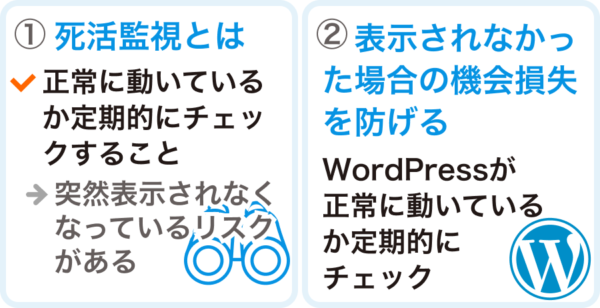
まずは死活監視(読み:しかつかんし)とは何かを押さえておきましょう。
NTTでは、死活監視を以下のように定義しています。
死活監視とは、サーバーやその上で実行されているソフトウェアの稼働状況を継続的にチェックすることを指します。
簡単に言えば、死活監視とはサーバーやサイトが正常に動いているかを定期的にチェックすることを意味しています。
死活監視が必要な理由は、Webサイト(特にWordPress)には突然表示されなくなるリスクがあるからです。
そしてWebサイト(WordPress)が表示されない状態が放置されていると、注文や顧客リストの取り逃がしといった機会損失につながることもあり得ます。
逆に、WordPressが正常に動いているかを定期的に監視(死活監視)しておけば、機会損失を防げるメリットがあるとも言えるのです。
===サイト引越し屋さんではWordPressの保守管理を代行しております。
詳しくは、下記のサービス詳細をご覧ください。
>>WordPress保守管理サービス詳細はこちら
死活監視の仕組みはどうなっているのか?
次に、死活監視の仕組みについて解説します。
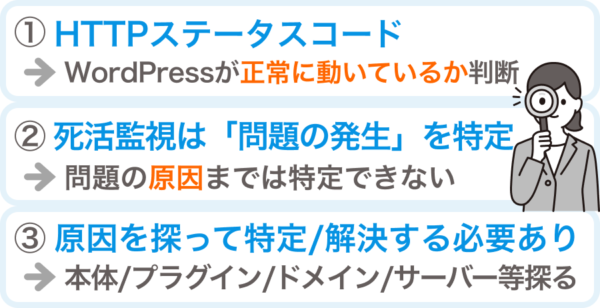
WordPressの死活監視でよく使われる方法はHTTPステータスコードです。
外部ツールからWebサイトにアクセスし、その際に返される信号(HTTPステータスコード)によってWordPressが正常に動いているか判断します。
正常に動いている場合は200番台のステータス「HTTP 200 OK」などが返されます。
ですが、問題が起きている場合は400番台や500番台のステータスが返されます。
問題が起きている場合はメールなどでサイト管理者へ通知される仕組みです。
なお、死活監視にて問題の発生までは特定できるものの、問題の原因までは特定できません。
WordPressが表示されなくなる原因は「WordPress本体やプラグイン」「ドメイン」「サーバー」「データベース」「DNS」など様々です。
死活監視によりアラートが出た場合は、それら原因を探って特定し、解決する必要があります。
===
WordPressのメンテナンス対応が面倒だと感じたらプロにお任せください!
>>WordPress保守管理サービス詳細はこちら
死活監視とWordPressサイトヘルスチェックの違いとは
WordPressバージョン5.2以降をお使いの方は、サイトヘルスチェック機能が使えます。
具体的には、管理画面の「ツール」>「サイトヘルス」から確認できます。
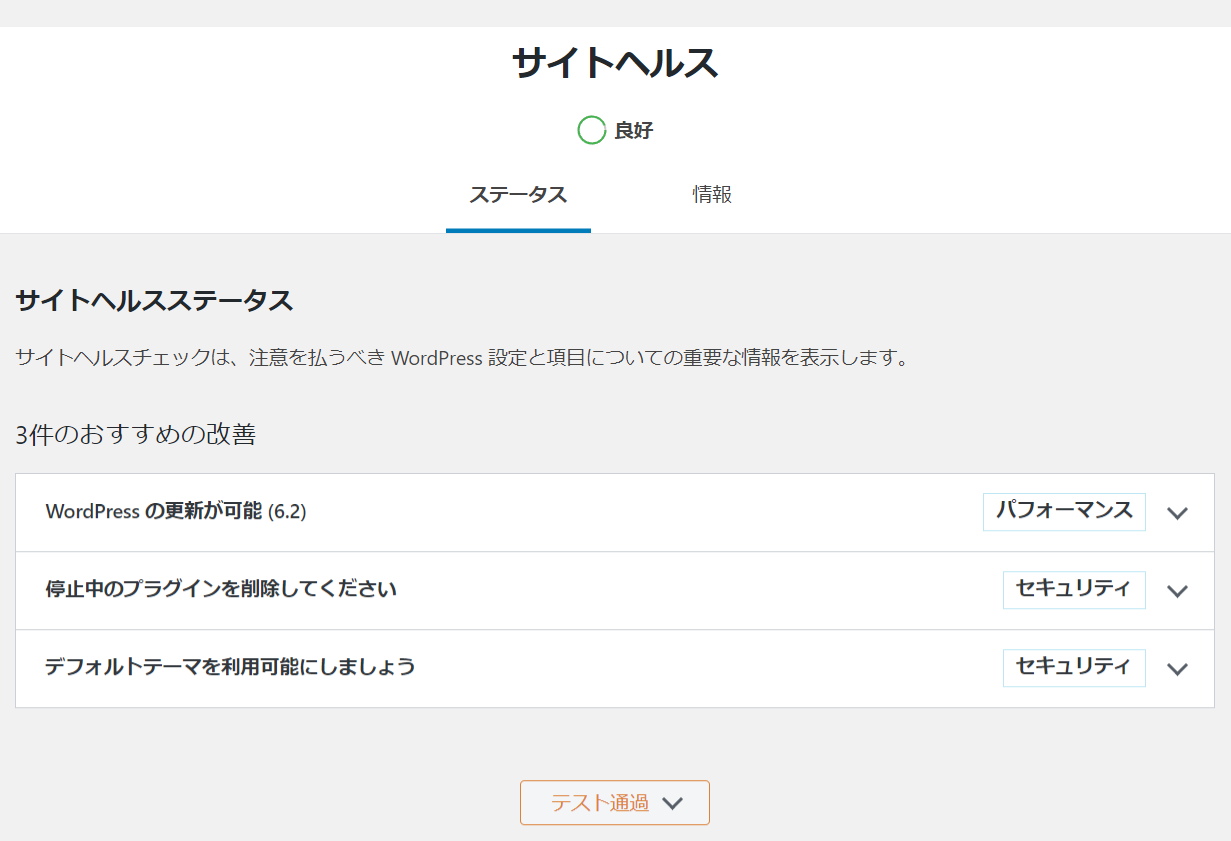
サイトヘルスチェックと死活監視の違いが気になる方もいらっしゃるかと思いますので簡単に説明しておきます。
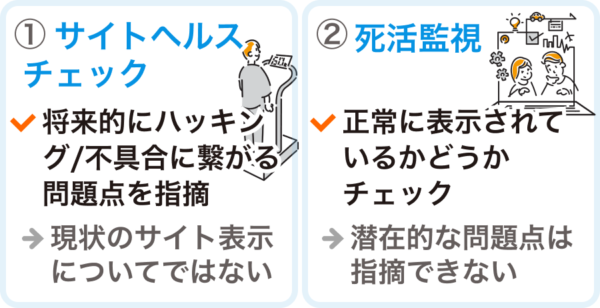
サイトヘルスチェックは、ヘルス(健康)という言葉が入る通り、WordPressの健康状態をチェックする機能です。
現状のサイト表示に関わる不具合をチェックするわけではなく、将来的にハッキングや改ざんなどの事故や、不具合に繋がる可能性のある問題点を指摘してくれます。
対して、死活監視はサイトが正常に表示されているかどうかチェックするための機能です。
表示されているか確認することはできますが、潜在的な問題点を見つけることは出来ません。
WordPressのセキュリティ対策が不安な場合はプロへ任せるのが安心です。
>>WordPress保守管理サービス詳細はこちら
死活監視ツールの選び方‐無料ツールでも大丈夫?
ここまで読んで、ご自身が運営するWordPressの死活監視を行いたいと思った方もいるのではないでしょうか?
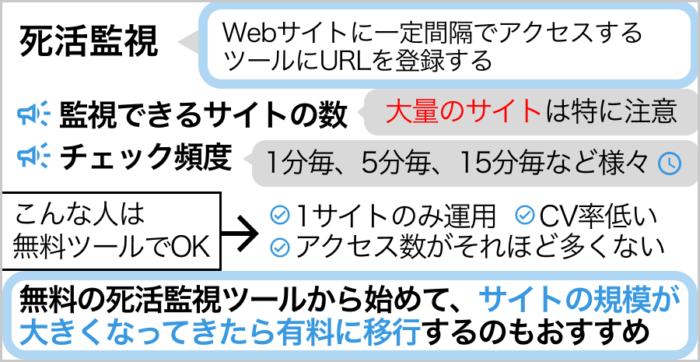
死活監視を行うには、Webサイトに一定間隔でアクセスするツールにURLを登録するのが一般的です。
そのうえで、異常があった場合は通知を受け取り、そこからは自分で原因を特定することになります。
そんな死活監視ツールですが、選ぶ際には以下の点に注意してみましょう。
- 監視できるサイトの数
- チェック頻度
監視できるサイトの数
死活監視ツールの選び方で重要な1つ目のポイントが、監視できるサイトの数を見ることです。
無料の死活監視ツールの場合は10程度しかサイトを登録できないこともあり、大量のサイトを持っている場合には特に注意が必要です。
持っているサイトが1サイト~5サイト程度であればこの点はそこまで気にしなくてもOKです。
チェック頻度
次に、死活監視のチェック頻度を見てみましょう。
こちらはツールによって、1分毎、5分毎、15分毎などサイトにアクセスして表示を確認する間隔が異なります。
どれくらいのチェック頻度が望ましいかは、サイトの目的やアクセス状況によって異なります。
常に多くのアクセスがあり、短時間でも取りこぼしをしたくない場合は、チェック頻度が高い方がよいでしょう。
無料ツールと有料ツールの違いは?
死活監視ツールには完全無料ツールと、月額3,000~1万円程度の有料ツールがあります。
無料ツールと有料ツールの主な違いは、上記の「監視できるサイトの数」と「チェック頻度」です。
例えば「Status Cake」というツールの場合、無料プランだと監視サイト数は3サイトなのに対して、有料プランだと100サイトになります。
また、チェック頻度も、無料プランだと15分なのに対して有料プランだと1分になるなど、大きな違いがあります。
参考:Status Cake
こんな人は無料ツールでも大丈夫!
機能だけ見れば確かに有料ツールの方が優秀ではありますが、必ずしもすべての人に有料の死活監視ツールが必要とは限りません。
- 1サイトのみを運用している
- サイトからのCV率がそれほど高くない
- アクセス数がそれほど多くない
こういった場合は、無料の死活監視ツールから始めて、サイトの規模が大きくなってきたら有料に移行するのもおすすめです。
死活監視にお勧めの無料ツールをご紹介
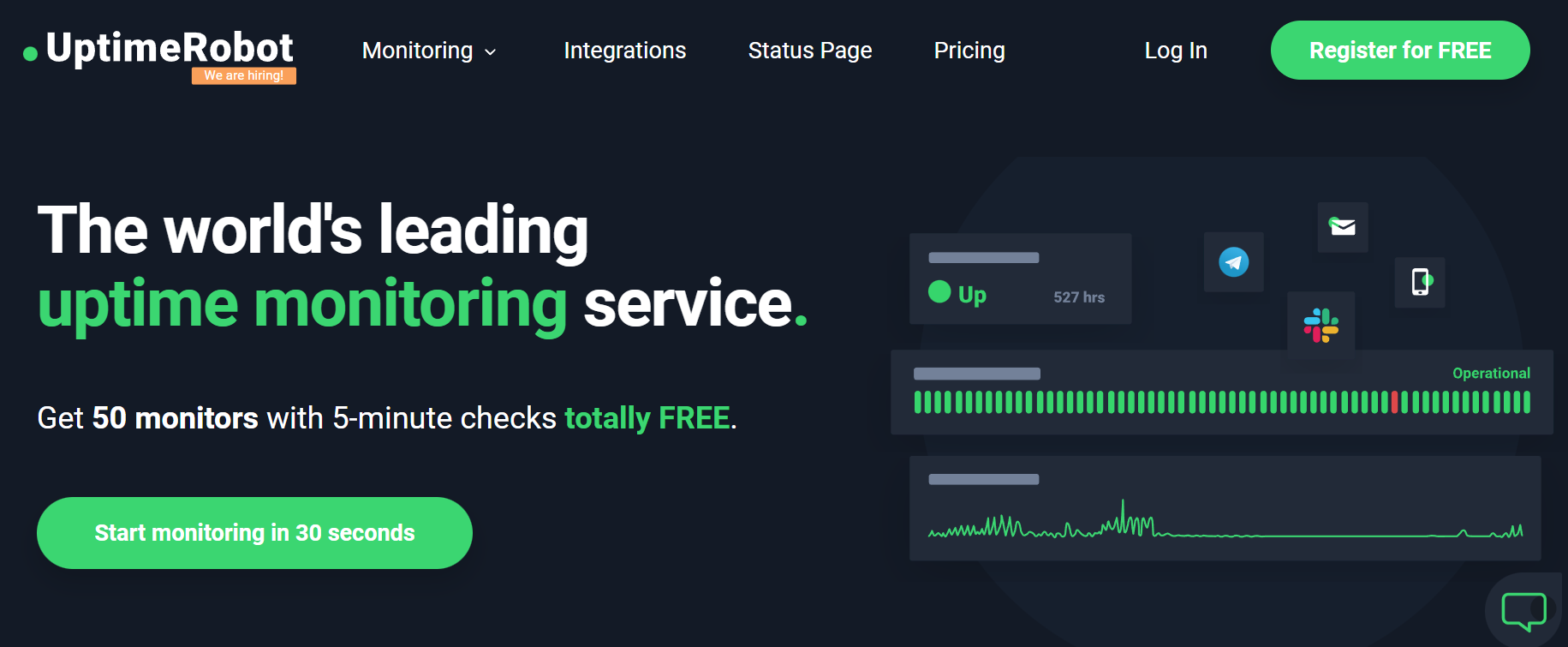
最後に、これからWordPressの死活監視をしてみたいという方に向けて、無料で利用できるお勧めの死活監視ツールをご紹介します。その名も「UptimeRobot」です。
UptimeRobotは、無料ながら死活監視に最低限必要な機能が揃っています。
しかも、無料アカウントでも最大50サイトまでカバー出来るうえに、スマホアプリまである有難いツールです。
ただし、海外ツールのため、管理画面は英語表記になります。
UptimeRobotに関する具体的なアカウント作成手順や死活監視の設定については別の記事にて解説しておりますので、是非ご参考にしてみてください。
本記事は以上になります。
最後までご覧いただきありがとうございます。
\サイト引越し屋さんでもWP保守管理の代行してます!/
「WordPressの保守管理が手間だから丸投げしたい。」
「メンテナンスやバージョンアップの不具合が不安。」
そんなときはサイト引越し屋さんにお任せください。
WPのプロチームがあなたに代わって保守管理を代行いたします。
この記事を書いた人

サイト引越し屋さん編集部
日本で最も利用されているサーバー移転&保守代行サービス『サイト引越し屋さん』の中の人です。 サイト引越しに関わる技術情報をはじめ、WordPressやその他のWebサービスに関するノウハウを発信しています。 全日本SEO協会所属。
本サイトにてご提供している情報については、最新かつ正確な情報を提供するよう努力していますが、情報の正確性や完全性を保証するものではございません。また、コンテンツには一部プロモーションが含まれております。本サイトの情報を利用することによって生じたいかなる損害に対しても、当社は責任を負いかねます。情報をご利用される際は、ご自身の判断と責任において行っていただきますようお願い致します。