





- プラグイン
PR
最終更新日:
 サイト引越し屋さん編集部
サイト引越し屋さん編集部WP-Optimizeの使い方や設定方法※WordPressサイトを最適化するプラグイン
こんにちは、日本でもっとも利用されているWordPressのサーバー移転&保守管理サービス『サイト引越し屋さん』です。
- サイトの負担を軽減して最適化したい
- WordPressサイトの表示速度を高速化させたい
と思っている方におすすめなプラグインを紹介します。
余分なデータを取り除く『WP-Optimize』を利用すれば、あなたのサイトをクリーンアップ、最適化することができます。
今回はそんな便利なプラグインの使用方法を解説します。
ぜひ参考にしてみてくださいね。
\「絶対に復旧できる」WordPress保守サービス/
世界最高品質のバックアップ体制累計3,500案件以上の対応実績
WordPressの保守管理は私たちサイト引越し屋さんにお任せください。
専属担当がお客様をサポートします。
>>WordPress保守管理サービス詳細はこちら
目次(クリックで飛べます!)
WP-Optimizeの特徴※日本語に対応

WP-Optimizeはサイトの高速化、軽量化を図るのに優れたプラグインの一つ。
日本語対応もされているので、感覚的に扱いやすいプラグインです。
WordPressのデータベースは、最適化を行わずに運用し続けていると、データベースの中に余分なデータが溜まってしまいます。そのようなデータが蓄積されると、少しずつ負担が増えていき、サイト表示が遅くなっていきます。
よって、WordPressデータベースの定期クリーンアップは、WordPressを快適に使用する上でとても重要です。
WP-Optimizeの機能一覧
WP-Optimizeには、次のように便利な機能が多く備わっています。
- WordPressのデータベースを最適化し不要なデータ削除ができる
- 自動で定期的にデータベースのクリーンアップを設定できる
- データベースの直近データを保持する設定ができる
- 自動下書きの投稿を削除できる
- ゴミ箱の投稿を削除できる
- スパム・ゴミ箱のコメント削除できる
- 未承認コメントを削除できる
- 期限切れのtransient オプションを削除できる
余分で不要なデータを削除すればWordPressは軽くなるので、表示速度アップを狙えます。
プラグインの操作は日本語対応なので、初めての人にも使いやすいです。
WP-Optimizeを使用する際の注意点
WP-Optimizeを使用する際は、以下の2点に注意しましょう。
ほかのキャッシュ機能との併用
WP-Optimizeには、Webサイトの表示速度を改善するキャッシュ機能が搭載されています。
すでにほかのキャッシュプラグインを使用している場合や、使用中のテーマにキャッシュ機能が搭載されている場合は、機能が重複して不具合が発生する可能性があるため注意が必要です。
ほかのキャッシュ機能を使用している場合は、WP-Optimizeのキャッシュ機能を有効化する前に、現在の設定を確認しましょう。
なお、WP-Optimizeはキャッシュ機能を有効化せず、データベースの最適化などの機能だけを使用することもできます。
データベース最適化の前にバックアップを取る
WP-Optimizeでは、不要なデータの削除やデータベースの最適化を行えます。
データベースに変更を加える操作となるため、万が一に備えて事前にバックアップを取っておきましょう。
WP-Optimizeの公式ドキュメントでも、データベースを最適化する前のバックアップが推奨されています。
WP-Optimizeのインストール方法
次にプラグインのインストール方法を紹介していきます。
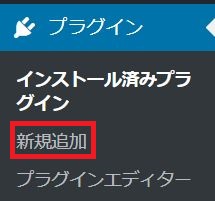
まずは、WordPress管理画面(ダッシュボード)のプラグインの【新規追加】へ進みます。
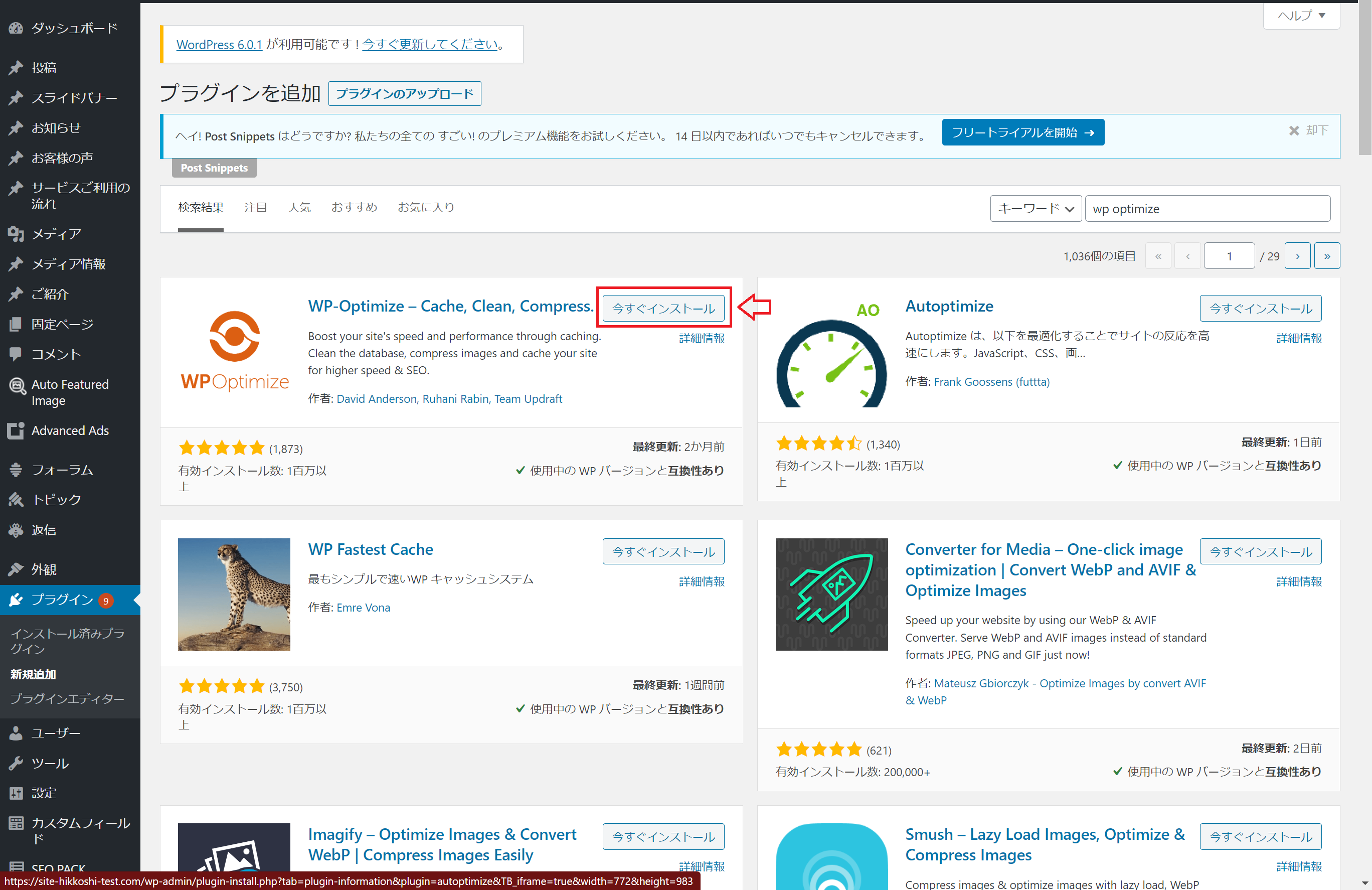
検索窓に「WP-Optimize」と検索します。
 【今すぐインストール】をクリックし、そのまま【有効化】を行いましょう。
サイドバーに【WP-Optimize】が追加されていることを確認しましょう。
WP-Optimizeの設定方法
定期的な自動最適化を行う設定を行っていきます。
管理ページのサイドバーにある【WP-Optimize】から【設定】へ進みます。
画像のように①~④の項目の設定を保存しておけば、プラグインが自動で最適化してくれます。
- ~週間分の直近のデータを保持する。
- 自動で削除される設定
- クリーンアップする項目を選択。
- 設定を保存する

日本語で案内があるので、はじめての人にも使いやすいです。
まとめ
WP-Optimizeは、WordPressのデータベースの最適化と不要なデータの削除ができるプラグインです。
不要なデータが徐々に溜まっていくと、データベースに負荷がかかり、サイト表示速度が遅くなる可能性があります。
表示速度はGoogleが行うサイト評価(SEO)に影響を与えます。
そのため、少しでも表示速度を改善しSEO対策したい場合には、導入しておきたいプラグインの一つです。
ぜひインストールして、サイトを最適化してみましょう。
もし、WordPressの表示速度がいまいち改善されない場合は、以下の記事で他の原因も探ってみてください。
\「絶対に復旧できる」WordPress保守サービス/
世界最高品質のバックアップ体制累計3,500案件以上の対応実績
WordPressの保守管理は私たちサイト引越し屋さんにお任せください。
専属担当がお客様をサポートします。
>>WordPress保守管理サービス詳細はこちら
この記事を書いた人

サイト引越し屋さん編集部
累計対応実績3,500案件以上、日本で最も利用されているサーバー移転&保守代行サービス『サイト引越し屋さん』のマーケティング部です。 サイト引越しに関わる技術情報をはじめ、WordPressやその他のWebサービスに関するノウハウを発信しています。 全日本SEO協会所属。
本サイトにてご提供している情報については、最新かつ正確な情報を提供するよう努力していますが、情報の正確性や完全性を保証するものではございません。また、コンテンツには一部プロモーションが含まれております。本サイトの情報を利用することによって生じたいかなる損害に対しても、当社は責任を負いかねます。情報をご利用される際は、ご自身の判断と責任において行っていただきますようお願い致します。