



- セキュリティ
- バージョンアップ
- プラグイン
PR
最終更新日:
 サイト引越し屋さん編集部
サイト引越し屋さん編集部WordPressプラグイン更新時の注意点と対処法
こんにちは、日本でもっとも利用されているWordPressのサーバー移転代行&保守管理サービス『サイト引越し屋さん』です。
WordPressを使っていると、こんな悩みに直面したことはありませんか?
- 「プラグインを更新したら、突然エラーが出てしまった」
- 「自動更新って便利そうだけど、ちょっと不安…」
- 「古いプラグインを使い続けても大丈夫なの?」
プラグインの更新は、サイトの安全性と安定運用に大きく関わる重要な作業です。
しかし、正しい手順を知らないまま進めてしまうと、トラブルにつながることもあります。
そこで今回は、WordPress保守の専門家である『サイト引越し屋さん』が、WordPressプラグイン更新の正しいやり方と注意点、万が一の対処法までわかりやすく解説します。
\WordPressのバージョンアップ作業を代行しております/
「WordPressをバージョンアップしたいけど、不具合が出そうで怖い。」「バージョンアップ時に発生するエラー対応まで含めて作業を依頼したい」
そんなときは私たちサイト引越し屋さんにお任せください。
専門のエンジニアとディレクターがしっかり対応させていただきます。
>>無料ご相談窓口はこちらをクリック!
目次(クリックで飛べます!)
WordPressプラグインを更新すべき理由
WordPressサイトを安全かつ快適に運営していくうえで、プラグインの定期的な更新は欠かせません。
セキュリティ対策の強化、不具合修正、機能追加など、更新には多くの意味があります。
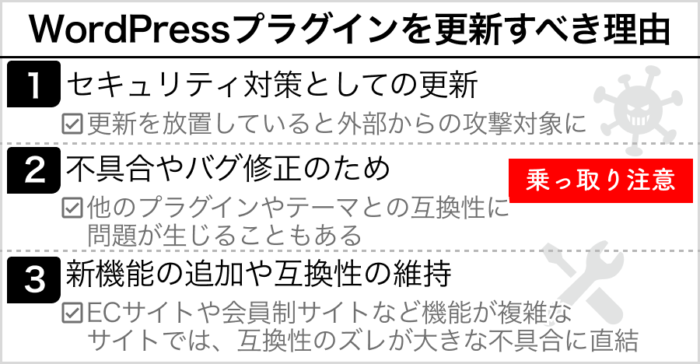
ここでは、なぜプラグインの更新が重要なのかを以下の3つの視点から解説します。
- セキュリティ対策としての更新
- 不具合やバグ修正のため
- 新機能の追加や互換性維持のため
最も重要なポイントであるセキュリティ対策から解説します。
1.セキュリティ対策としての更新
プラグインはサイトの機能を拡張する便利なツールですが、その分「脆弱性」のリスクも抱えています。
開発者が日々リリースするアップデートには、既知のセキュリティホールへの対策が含まれていることが多く、これを放置していると外部からの攻撃対象となりかねません。
特に以下のような攻撃手法は、古いプラグインを狙って実行されるケースが多数報告されています。
| 脆弱性タイプ | 主なリスク内容 |
|---|---|
| XSS(クロスサイトスクリプティング) | サイト上に悪質なスクリプトが仕込まれ、訪問者の入力情報などが盗まれる恐れあり |
| SQLインジェクション | データベースに不正な命令文が挿入され、ユーザー情報の流出や改ざんが発生するリスク |
| ファイルアップロードの脆弱性 | 攻撃者により不正なファイルがアップされ、システムを乗っ取られる危険性あり |
| REST APIのセキュリティ不備 | 投稿や設定などの情報が不正操作され、コンテンツ改ざんや情報漏洩につながる可能性 |
たった一つの古いプラグインが原因で、サイト全体が乗っ取られることもあるため、定期的な更新はセキュリティ対策の第一歩です。
2024年に報告されたWordPress関連の脆弱性のうち、**約96%がプラグインに起因するもの**だったと報告されています。
2.不具合やバグ修正のため
WordPressプラグインは、日々の運用や他のツールとの連携を通して、さまざまな不具合が発見されます。
たとえば「設定が保存できない」「管理画面が表示されない」「特定の操作でエラーが出る」といった問題です。
こうしたバグは、開発者によってアップデートの中で随時修正されています。
古いままのバージョンを使い続けていると、既知の不具合に悩まされ続けるだけでなく、他のプラグインやテーマとの互換性に問題が生じることもあるため、注意が必要です。
バグ修正によって得られる主なメリットは以下のとおりです。
| 修正内容 | 期待できる効果 |
|---|---|
| 保存・表示エラーの解消 | 日常的な操作のストレスが軽減され、作業効率がアップする |
| 他プラグインとの干渉対策 | 予期しない動作不良を防ぎ、安定したサイト運用が可能に |
| 予防的な修正 | 今後起こり得る不具合の芽を早めに摘むことができる |
このように、プラグイン更新=機能改善だけでなく、既存の問題を取り除くための重要な措置でもあります。
3.新機能の追加や互換性の維持
WordPress本体や他のプラグイン、テーマなどは頻繁にアップデートされており、それに合わせて既存プラグインも仕様変更や新機能追加が行われます。
そのため、プラグインの更新は「互換性の維持」や「機能強化」の意味でも非常に重要です。
たとえば、次のようなアップデートが定期的に実施されています。
| 追加・変更内容 | ユーザーにとってのメリット |
|---|---|
| 最新のWordPressバージョンとの互換対応 | レイアウト崩れや機能エラーを未然に防止 |
| 新しい設定項目やUIの改善 | 操作性が向上し、使いやすさがアップ |
| パフォーマンスの最適化 | 読み込み速度や処理スピードの向上 |
特に、ECサイトや会員制サイトなど機能が複雑なサイトでは、互換性のズレが大きな不具合に直結します。
「問題が起きてから」ではなく「起きる前に更新する」ことが、安定したサイト運営の鍵となります。
===
「バージョンアップ作業を自分でやるのは怖い」そんな時はプロにお任せください。
>>無料ご相談窓口はこちらから
WordPressプラグイン4つの更新方法
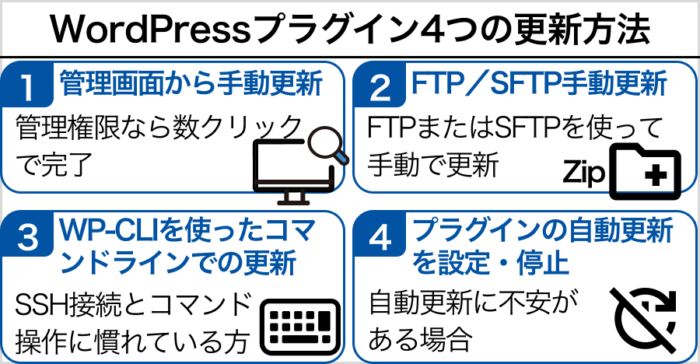
プラグインの更新方法には、管理画面からの手動操作だけでなく、FTPやWP-CLIを使った方法、自動更新の設定など複数の手段があります。
サイトの構成や管理体制によって適した方法は異なるため、それぞれの特徴を知っておくことが重要です。
ここでは、代表的な4つの更新手順を紹介します。
- 管理画面から手動で更新する方法
- FTP/SFTPによる手動アップデート手順
- WP-CLIを使ったコマンドラインでの更新
- プラグインの自動更新を設定・停止する方法
1.管理画面から手動で更新する方法
最も基本的で簡単な方法は、WordPressの管理画面(ダッシュボード)からプラグインを手動で更新する方法です。
管理権限を持っていれば、初心者でも数クリックで完了できるため、まずはこちらの方法を試すのがおすすめです。
- WordPressにログインし、左メニューから「プラグイン」→「インストール済みプラグイン」を開く
- 更新があるプラグインには「新バージョンがあります」と表示される
- 該当プラグインの下にある「今すぐ更新」をクリック
- 更新が完了すると「プラグインを更新しました」と表示される
2.FTP/SFTPによる手動アップデート手順
プラグインの自動更新や管理画面での更新がうまくいかない場合、FTPまたはSFTPを使って手動でアップデートする方法もあります。
少し技術的な作業になりますが、確実に最新版に差し替えられる手段です。
- プラグインの最新版ZIPファイルを公式サイトなどからダウンロード
- ZIPを解凍して、フォルダを用意しておく
- FTPクライアントでサーバーに接続し、/wp-content/plugins/ ディレクトリを開く
- 対象プラグインのフォルダを一度削除(またはバックアップ)
- 解凍済みの新しいプラグインフォルダを同じ場所にアップロード
- WordPressの管理画面に戻り、正常に動作しているか確認する
3.WP-CLIを使ったコマンドラインでの更新
WP-CLI(コマンドラインインターフェース)を利用すれば、サーバー上で素早くプラグインの更新が行えます。SSH接続とコマンド操作に慣れている方には、効率的でおすすめの方法です。
- SSHでサーバーにログイン
- WordPressが設置されているディレクトリに移動
- プラグインの一覧を表示して確認
- 特定のプラグインを更新
- 更新完了後、サイトの表示や機能を確認
WP-CLIを活用すれば、WordPressの管理画面にアクセスせずに、ターミナル上からプラグインの更新を行えます。
特定のコマンド指定することで、個別プラグイン更新、全てのプラグイン一括更新などの対応が可能となります。
「WP-CLIを使用すると、全プラグインの一括アップデートも簡単。`wp plugin update –all` で瞬時に更新可能」
4.プラグインの自動更新を設定・停止する方法
WordPressでは、プラグインの自動更新を有効・無効にすることが可能です。
セキュリティ対策としては便利な一方、サイトの仕様によっては意図しない更新が不具合につながるケースもあります。
自動更新のON/OFFは、管理画面のプラグイン一覧画面から個別に切り替え可能です。
ただし、企業サイトや大規模サイトでは、安定性を優先してあえて自動更新を停止する運用が選ばれることもあります。
より詳細な設定方法や強制的な停止の方法については、以下の記事で詳しく解説しています。
自動更新に不安がある方は参考にしてみてください。
===「自分で作業してみたが、うまくいかずに困っている…」そんな時はプロにお任せください。
>>サイト引越し屋さんへのご相談はこちらから
WordPressプラグイン更新前に行いたい準備
WordPressプラグインを安全に更新するには、事前準備がとても重要です。
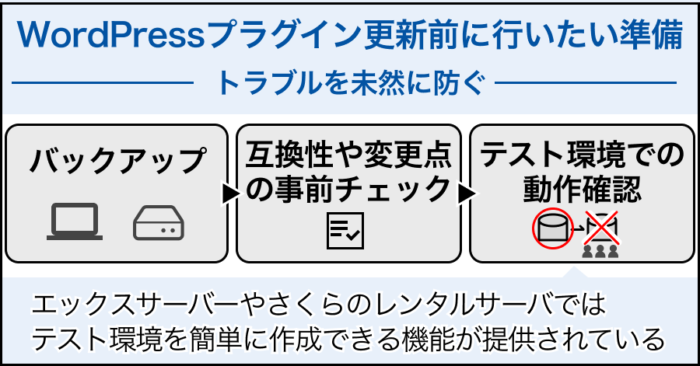
ここからはトラブルを未然に防ぎ、安心して運用を続けるために必要な3つのステップをご紹介します。
- バックアップを取る
- 互換性や変更点の事前チェック
- テスト環境での動作確認
1.バックアップを取る
まず最初に行いたいのが「バックアップの取得」です。
万が一更新によって不具合が起きた場合でも、バックアップがあればすぐに復元できます。
対象は「データベース」や「テーマ」「プラグイン」「メディアファイル」などサイト全体。
レンタルサーバーによっては自動バックアップ機能が付いていることもあるので、そちらの活用もおすすめです。
手動でサーバーから取得する方法もありますが、プラグイン(例:UpdraftPlus や BackWPup)を使えば簡単かつ自動で取得できます。
2.互換性や変更点の事前チェック
バックアップができたら、次は「更新内容と互換性」のチェックです。
使用中のWordPress本体や他のプラグインとの相性が悪いと、画面の崩れやエラーの原因になります。
更新ボタンを押す前に、以下のポイントを確認しておきましょう。
- プラグインページに表示されている「対応WordPressバージョン」
- 変更履歴(Changelog)に記載された修正・追加内容
- サポートフォーラムでの不具合報告
とくに大規模なアップデート時は、変更点が大きく影響することもあるため、注意が必要です。
3.テスト環境での動作確認
更新に不安がある場合は「ステージング環境(テストサイト)」で試してから本番に反映するのがベストです。
最近では、主要なレンタルサーバーでもテスト環境を簡単に作成できる機能が提供されています。
- エックスサーバー:管理画面の「サイトコピー」機能で、本番サイトを複製してテスト環境を構築可能
- さくらのレンタルサーバ:バックアップ&ステージング機能を使って、WordPressのテスト環境を簡単に作成できる
ステージング環境で実際に更新を行い、レイアウトや機能に問題がないかを確認することで、トラブル発生を大きく減らすことができます。
===
「バージョンアップ作業をプロに任せたい」そんな時はサイト引越し屋さんにお任せください。
>>無料ご相談窓口はこちらから
更新後に確認すべきポイントとエラー発生時の対処方法
WordPressプラグインを更新した後は、サイトの正常な動作を確認することが重要です。
ここでは、更新によって起こりうるトラブルを未然に防ぐためのチェックポイントや、万が一エラーが発生した際の対処方法について解説します。
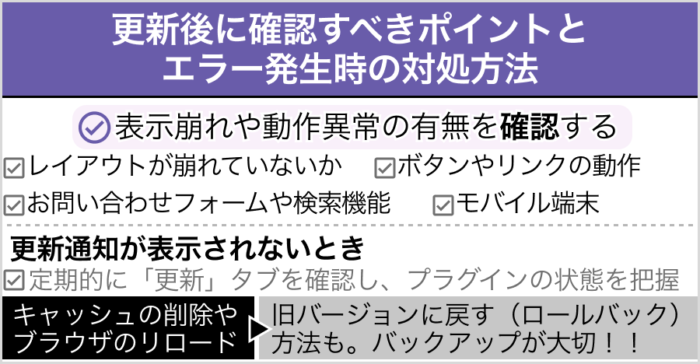
表示崩れや動作異常の有無を確認する
プラグインを更新したあとは、サイト全体の表示や主要な機能に異常がないかを必ずチェックしましょう。
特にデザインに関わるプラグインやフォーム・決済系などの重要な機能を担うプラグインでは、わずかな不具合がユーザー体験を大きく損ねる可能性があります。
チェックのポイントは以下のとおりです。
- トップページや投稿・固定ページのレイアウトが崩れていないか
- ボタンやリンクの動作が正しく機能しているか
- お問い合わせフォームや検索機能など、主要な動作が正常か
- モバイル端末でも同様に正しく表示されているか
これらの確認を怠ると、知らないうちにコンバージョン率が下がったり、ユーザー離脱が増える原因にもなりかねません。
小さな変化にも気づけるよう、更新後は必ず複数ページ・複数デバイスで目視確認を行いましょう。
更新通知が表示されないときの原因と対処法
プラグインの更新があるはずなのに、WordPress管理画面に通知が出ないことがあります。
こうした場合、通知が非表示になる原因を理解し、適切に対処することが重要です。
見逃して放置すると、セキュリティホールや不具合の修正が適用されず、リスクが高まります。
主な原因と対処法は以下のとおりです。
| 原因 | 対処法 |
|---|---|
| WordPress本体のバージョンが古い | WordPress自体を最新バージョンにアップデートする |
| キャッシュの影響で情報が古い | ブラウザやサーバー側のキャッシュをクリアする |
| プラグインの更新情報が正しく取得できていない | 「ダッシュボード > 更新」から「再確認」をクリックする |
| 自動更新や通知設定が無効になっている | functions.phpや管理プラグインでの設定を確認する |
更新通知が表示されない状態を放置せず、定期的に「更新」タブを確認し、プラグインの状態を把握しておくことが安全な運用につながります。
更新後にエラーや不具合が出た場合の解決法
プラグイン更新後に表示崩れやエラーが発生した場合は、まずキャッシュの削除やブラウザのリロードを試みましょう。
それでも解決しない場合、プラグインの無効化やエラーメッセージの確認を行い、原因となっているプラグインを特定します。
必要に応じて開発元のサポートページやWordPress公式フォーラムで既知の不具合情報を確認するのも有効です。
また、デバッグモードをオンにしてエラーの詳細を確認することで、迅速な対応につながります。
旧バージョンに戻す(ロールバック)方法
プラグイン更新後に不具合が発生した場合、元の安定したバージョンに戻す(ロールバック)ことで問題を回避できます。
ロールバックには、以下のような方法があります。
- 「WP Rollback」などの専用プラグインを使う
- 公式プラグインディレクトリから旧バージョンのzipファイルをダウンロードして手動で入れ替える
- バックアップから復元する
ただし、手動でファイルを差し替える際は、事前に現在の状態をバックアップしておくことが重要です。
ロールバック後もサイトが安定して動作するか確認し、同じ不具合が再発しないように今後のアップデートタイミングを見極めるようにしましょう。
WordPressプラグインを自動更新するメリットとデメリット
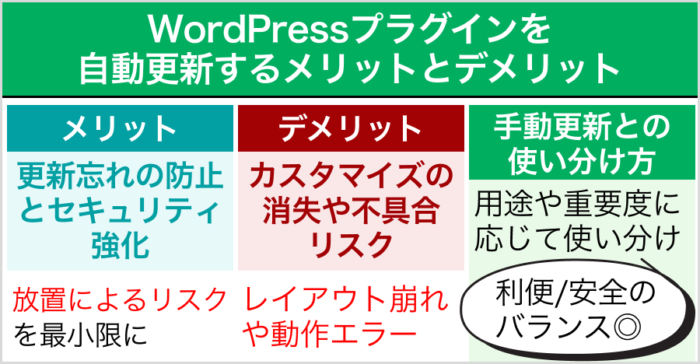
WordPressには、プラグインやテーマ、コアの自動更新機能があります。
自動更新を活用することで、最新の状態を保ちやすくなる一方で、サイトの構成や運用方針によっては注意が必要な場面もあります。
ここからは、自動更新の長所と短所を比較し、手動更新との使い分け方についても解説します。
更新忘れの防止とセキュリティ強化
自動更新を有効にすることで、最新バージョンがリリースされ次第、自動的に反映されるため、更新のタイミングを逃す心配がなくなります。
特にセキュリティアップデートは脆弱性への対応スピードが重要なため、放置によるリスクを最小限に抑えることができます。
小規模サイトや更新頻度が高いサイトにおいては、手間を減らしつつ安全性を保つ手段として有効です。
カスタマイズの消失や不具合リスク
自動更新には便利な一方で注意点もあります。
特にテーマやプラグインを直接カスタマイズしている場合、更新によってその変更が上書きされ、元に戻ってしまう可能性があります。
また、他のプラグインやテーマとの互換性が確保されていない状態で自動更新が行われると、レイアウト崩れや動作エラーを引き起こす原因にもなります。
こうしたリスクを避けるには、更新前に事前の動作確認やバックアップが欠かせません。
手動更新との使い分け方
すべてのプラグインに自動更新を適用するのではなく、用途や重要度に応じて「自動」と「手動」を使い分けることが、安定したサイト運用のポイントです。
たとえば、頻繁に更新されるセキュリティ系プラグインや信頼性の高い公式プラグインは自動更新に設定し、一方でサイトの表示や動作に大きく影響するビジュアル系プラグインなどは手動で更新し、事前に確認を行うのが安心です。
こうした使い分けにより、利便性と安全性のバランスを取ることができます。
よくある質問(FAQ)
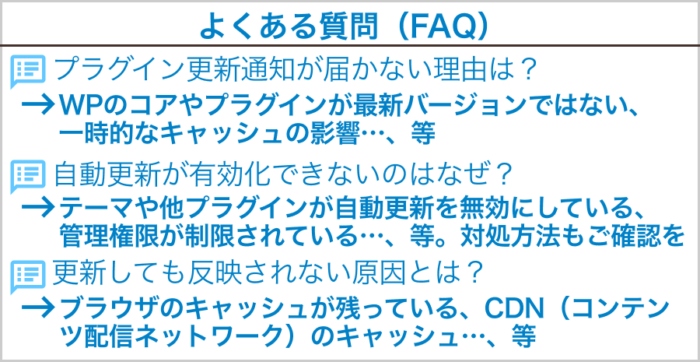
プラグインの更新作業を行う中で、多くのユーザーが共通して悩むポイントがあります。
ここからは「通知が届かない」「更新が反映されない」など、よく寄せられる質問とその解決策をQ&A形式でわかりやすくまとめます。
- プラグイン更新通知が届かない理由は?
- 自動更新が有効化できないのはなぜ?
- 更新しても反映されない原因とは?
プラグイン更新通知が届かない理由は?
WordPressの管理画面に更新通知が表示されない場合、次のような原因が考えられます。
- WordPressのコアやプラグインが最新バージョンではない
- 一時的なキャッシュの影響で通知が反映されていない
- 非公式のプラグインであるため自動通知に対応していない
- 開発者が更新情報をWordPress.orgに登録していない
いずれの場合も、プラグインの公式サイトや開発元の情報を定期的にチェックすることで、通知に頼らず更新の有無を確認できます。
自動更新が有効化できないのはなぜ?
WordPressでは通常、管理画面から個別にプラグインの自動更新を有効化できますが、以下のような要因で設定できないことがあります。
| 原因 | 対処方法 |
|---|---|
| テーマや他プラグインが自動更新を無効にしている | functions.phpなどに自動更新を制限するコードがないか確認・削除する |
| 管理権限が制限されている | 管理者(Administrator)権限のあるユーザーでログインしているか確認する |
| サーバー環境に制限がある | 自動更新に必要なcron(WP-Cron)やファイルの書き込み権限を確認する |
特に複数人で管理しているサイトや、セキュリティ強化のために制限を設けている場合は、設定ファイルや運用ポリシーの見直しが必要になるケースもあります。
更新しても反映されない原因とは?
WordPressでプラグインを更新したにもかかわらず、機能や表示に変化が見られない場合、いくつかの原因が考えられます。
| 原因 | 確認・対処方法 |
|---|---|
| ブラウザのキャッシュが残っている | ページをハードリロードする、またはキャッシュをクリアする |
| CDN(コンテンツ配信ネットワーク)のキャッシュ | Cloudflare等を利用している場合はキャッシュの削除が必要 |
| キャッシュ系プラグインの影響 | 「W3 Total Cache」や「LiteSpeed Cache」などのキャッシュを手動で削除 |
| 更新が正常に完了していない | 管理画面で「更新済み」になっているか再確認。必要に応じて再インストール |
| 子テーマや独自コードによる上書き | functions.phpなどでフィルターやアクションが影響していないか確認 |
それでも反映されない場合は、エラーログの確認や一時的なテーマ切り替えなど、もう一歩踏み込んだ検証が求められます。
実際のバージョンアップ・保守管理事例を紹介
最後に、サイト引越し屋さんで実際にご対応させていただいたクライアントのバージョンアップ、保守管理事例をいくつかご紹介させていただきます。
事例 – 株式会社コンフォートジャパン様
WordPressとPHPのバージョンアップ、テスト環境構築、セキュリティ対策を実施。以前の業者依頼時は高額なスポット費用に悩まれていましたが、明確な料金と迅速な対応にご満足いただけました。
事例 – 株式会社ジャパンライフデザインシステムズ様

WordPressのバージョンアップ、サーバー移転、ドメイン変更を実施。バージョン更新で快適な環境へ改善。丁寧な説明と明確な費用設定に高評価をいただきました。
事例 – 株式会社ナビックスグローバルネットワーク様

WordPressが古いバージョンでアップデートも出来ず、様々な問題が重なったため、対応をご依頼いただいた事例です。弊社の迅速なサポートに大変ご満足いただけました。
まとめ
WordPressプラグインの更新は、サイトの機能性や安全性を維持するうえで欠かせない作業です。
特にセキュリティリスクへの対応や動作不良の回避、テーマ・本体との互換性維持のためにも、定期的な更新チェックが重要です。
放置すれば、表示崩れやサイト停止、情報漏えいなどの深刻なトラブルに発展するリスクもあります。
一方で、更新前の準備や不具合時の対処法を理解し、適切なタイミングで作業を行えば、より安定した運用と快適なユーザー体験が実現できます。
もし「プラグイン更新に不安がある」「複数サイトの管理が大変」と感じたら、WordPress運用・保守の専門チームである当社にご相談ください。
更新代行からバックアップ、不具合修正まで、安心して任せられる体制をご提供いたします。
\WordPressのバージョンアップ作業を代行しております/
「WordPressをバージョンアップしたいけど、不具合が出そうで怖い。」「バージョンアップ時に発生するエラー対応まで含めて作業を依頼したい」
そんなときは私たちサイト引越し屋さんにお任せください。
専門のエンジニアとディレクターがしっかり対応させていただきます。
>>無料ご相談窓口はこちらをクリック!
この記事を書いた人

サイト引越し屋さん編集部
日本で最も利用されているサーバー移転&保守代行サービス『サイト引越し屋さん』の中の人です。 サイト引越しに関わる技術情報をはじめ、WordPressやその他のWebサービスに関するノウハウを発信しています。 全日本SEO協会所属。
本サイトにてご提供している情報については、最新かつ正確な情報を提供するよう努力していますが、情報の正確性や完全性を保証するものではございません。また、コンテンツには一部プロモーションが含まれております。本サイトの情報を利用することによって生じたいかなる損害に対しても、当社は責任を負いかねます。情報をご利用される際は、ご自身の判断と責任において行っていただきますようお願い致します。