



- メール
PR
最終更新日:
 サイト引越し屋さん編集部
サイト引越し屋さん編集部POPからIMAPは直接変更不可!安全な移行手順をプロが解説
こんにちは、日本でもっとも利用されているWordPressのサーバー移転代行&保守管理サービス『サイト引越し屋さん』です。
メール設定を見直す際によくあるお悩みが、「POPからIMAPへ切り替えたいけれど、どう進めれば安全なのか?」という点です。
- POPからIMAPへ直接変更できるのか知りたい
- 移行時にメールが消えたり失われたりしないか心配
- 正しい手順やバックアップ方法がわからない
結論から言うと、メールソフト上でPOPからIMAPへ設定を直接書き換えることはできません。
POPはメールを端末に保存する仕組みのため、手順を誤るとサーバーから削除済みのデータが消失するリスクがあります。
この記事では、POPからIMAPへ安全に移行するための具体的な手順を、プロの視点でわかりやすく解説します。
\メールサーバーの移行をご支援しております/
「メールアドレス移行作業やメールデータ移行作業を代行して欲しい」「メールソフト設定など含めトータルで丁寧にサポートしてほしい」
そんなときは私たちサイト引越し屋さんにお任せください。
専門のエンジニアとディレクターがしっかり対応させていただきます。
>>無料ご相談窓口はこちらをクリック!
目次(クリックで飛べます!)
POPからIMAPへ切り替える前に確認すべき3つのポイント
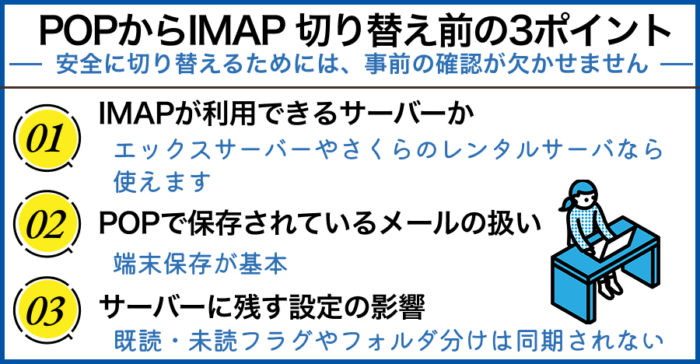
POPからIMAPへ安全に切り替えるためには、事前の確認が欠かせません。
特に、以下の3点を正しく理解しておくことが重要です。
ここでは、移行前に必ず押さえておきたい基本ポイントを解説します。
1.IMAP対応サーバーかを確認
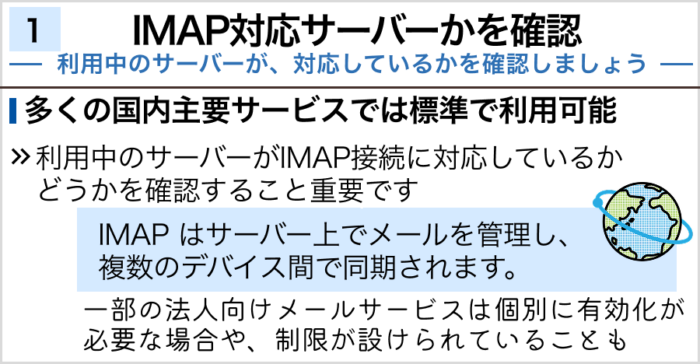
IMAP方式でメールを運用するには、利用中のサーバーがIMAP接続に対応している必要があります。
エックスサーバーやさくらのレンタルサーバなど、多くの国内主要サービスでは標準で利用可能ですが、契約プランや古いサービス、一部の法人向けメールサービスでは個別に有効化が必要な場合や、制限が設けられていることがあります。
IMAPは、サーバー上のメール状態をそのまま各端末と同期する方式です。
「IMAP はサーバー上でメールを管理し、複数のデバイス間で同期されます。」
切り替え後に接続エラーが起きないよう、事前にサーバー管理画面やマニュアルでIMAPの対応状況を確認しておきましょう。
2.POPメールは端末保存が基本
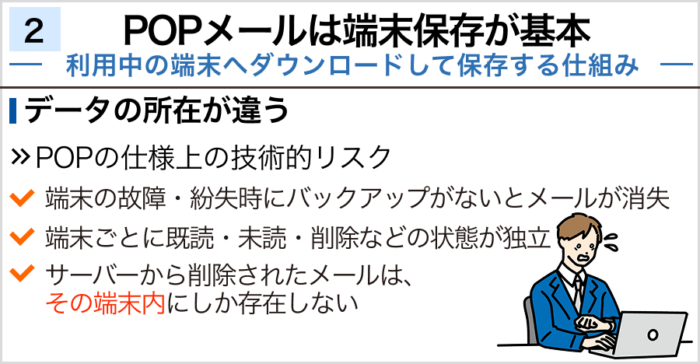
POP方式は、受信したメールをサーバーから利用中の端末へダウンロードして保存する仕組みです。
この「データの所在」がIMAPとの最大の違いであり、複数デバイスでの共有を難しくしている要因です。
POPの仕様上、次のような技術的リスクがあります。
- 端末の故障・紛失時にバックアップがないとメールが消失する
- 既読・未読・削除といった「メールの状態」が端末ごとに独立している
- サーバーから削除されたメールは、その端末内にしか存在しない
IMAPへ切り替える(アカウントを新設する)際、古いPOP設定を安易に削除すると、端末にしか残っていない過去メールが閲覧できなくなる恐れがあります。
移行前には必ずバックアップを取得してください。
3.「サーバーに残す」設定の注意点
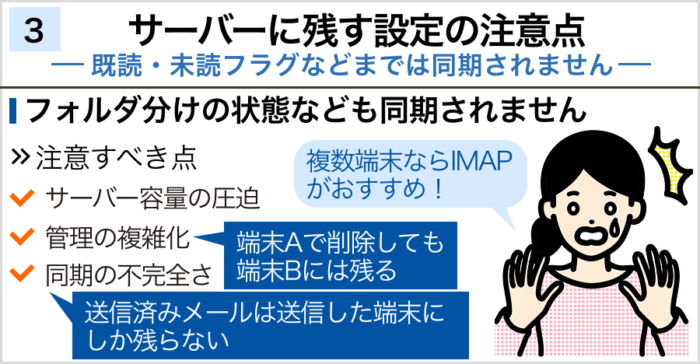
POP方式には「サーバーにメッセージのコピーを残す」という設定項目があります。
一見するとIMAPのようにサーバーでメールを管理できているように感じますが、その実態は大きく異なります。
この設定を有効にしていても、既読・未読フラグやフォルダ分けの状態までは同期されません。
あくまで「受信したメールのコピーを置いているだけ」の状態です。
注意すべき点は以下の通りです。
- 放置したメールがサーバー容量を圧迫し、上限まで達すると新規メールの受信ができなくなる
- 端末Aで削除しても端末Bにはメールが残るため、整理の手間が二重にかかる
- 複数端末を使う場合、送信済みメールは送信した端末にしか残らない
POPの「サーバーに残す」設定は、IMAPと同じように見えても仕組みは別物です。
複数端末で安全に使いたい場合は、受信方式をIMAPに切り替え、メールをサーバー上で管理する形にするのがおすすめです。
POPからIMAPへの切り替えに不安がある方は、ぜひお気軽に「サイト引越し屋さん」へご相談ください!
>>お問い合わせはこちら
POPからIMAPへ切り替える基本手順
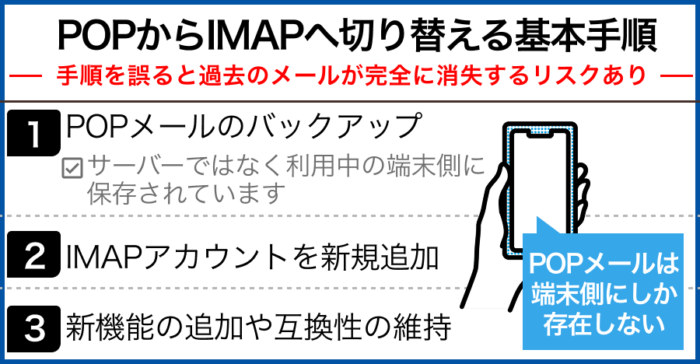
POPからIMAPへ切り替える際は、作業の順番を間違えないことが重要です。
POP方式で運用していたメールは端末側にしか存在しないケースが多く、手順を誤ると過去のメールが完全に消失するリスクがあるためです。
ここでは、失敗なく移行するための具体的な手順を整理します。
1.POPメールのバックアップ
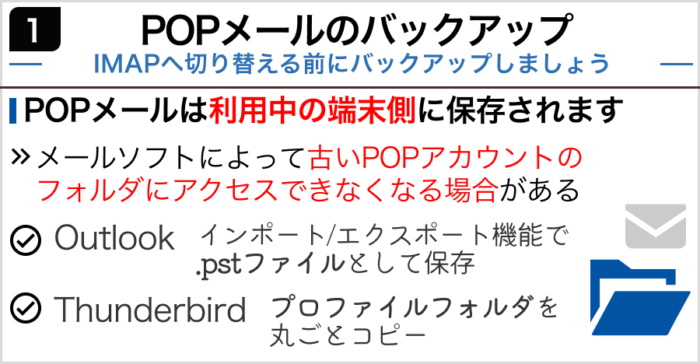
POP方式で受信しているメールは、サーバーではなく利用中の端末側に保存されています。
そのため、IMAPへ切り替える前に現在のメールデータを確実にバックアップしておくことが必須です。
バックアップが必要な主な理由は以下の通りです。
- メールソフトによっては古いPOPアカウントのフォルダにアクセスできない場合があるため
- サーバー上にコピーを残さない設定にしていた場合、その端末にしかメールデータが存在しないため
- 移行作業中にデータ破損や同期エラーが発生するリスクがあるため
主要なメールソフトのバックアップ(エクスポート)方法は以下の通りです。
| メールソフト | バックアップ方法 |
|---|---|
| Outlook | 「インポート/エクスポート」機能で「.pst」ファイルとして保存 |
| Thunderbird | 「プロファイル」フォルダを丸ごとコピー |
| Apple Mail | 対象のメールボックスを右クリックして「メールボックスを書き出す」を選択 |
| iPhone(iOSメール) | デバイス全体(iCloud/iTunes等)のバックアップで対応 |
必要に応じて、利用しているメールソフトのバックアップ手順を事前に確認しておきましょう。
2.IMAPアカウントを新規追加
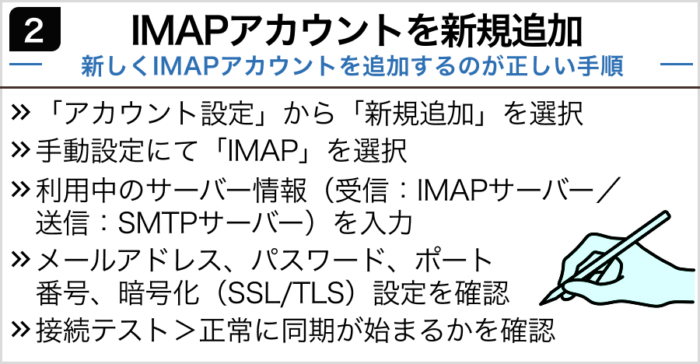
IMAPへ切り替える際は、既存のPOPアカウントの設定を書き換えるのではなく、新しくIMAPアカウントを追加するのが正しい手順です。
多くのメールソフトでは受信プロトコル(POP/IMAP)を後から変更する機能はなく、既存の設定を無理に変更しようとすると、送受信の不具合やデータの整合性が失われる原因となります。
IMAPアカウントを追加する際の基本的な流れは以下の通りです。
- メールソフトの「アカウント設定」から「新規追加」を選択
- 手動設定にて「IMAP」を選択
- 利用中のサーバー情報(受信:IMAPサーバー/送信:SMTPサーバー)を入力
- メールアドレス、パスワード、ポート番号、暗号化(SSL/TLS)設定を確認
- 接続テストを行い、正常に同期が始まるかを確認
エックスサーバーやさくらのレンタルサーバ、ConoHaなどの主要なサーバーでは、公式サイトの設定マニュアルにIMAP用の情報が記載されています。
IMAPでのメール送受信設定に必要な情報(ポート番号など)は、以下サポートページでご案内しています。
3.必要なメールをIMAPへ移動・POPを削除
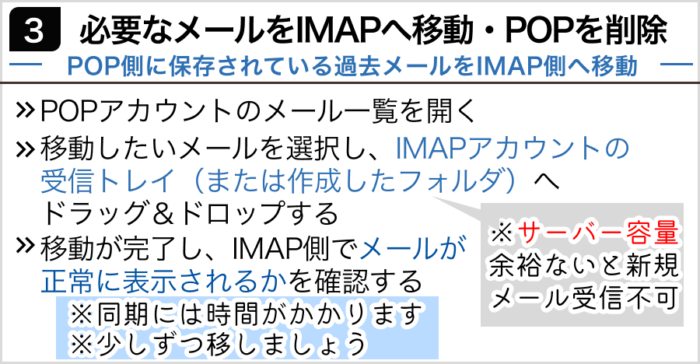
IMAPアカウントの追加が完了したら、次にPOP側に保存されている過去メールをIMAP側(サーバー上)へ移動します。
この作業により、他のデバイスからも過去のメールを閲覧できるようになります。
メールの移動手順は以下の通りです。
- POPアカウントのメール一覧を開く
- 移動したいメールを選択し、IMAPアカウントの受信トレイ(または作成したフォルダ)へドラッグ&ドロップする
- 移動が完了し、IMAP側でメールが正常に表示されるかを確認する
必要なメールがすべてIMAP側に反映されたことを確認したのち、POPアカウントを削除します。
ただし、バックアップが確実に取れていることを再度確認し、不安が残る場合は、削除せずに「アカウントを無効化(送受信の対象外に設定)」として様子を見る方法もあります。
サイト引越し屋さんではPOPからIMAPへの変更作業を代行しています。お気軽にお問い合わせください。
>>お問い合わせはこちら
【メールソフト別】POPからIMAPの切り替え方法
POPからIMAPへ切り替える具体的な手順は、使用するメールソフトの仕様によって異なります。
「新しくIMAPアカウントを追加し、データを移動する」という基本原則は共通ですが、画面構成や設定項目、バックアップファイルの形式が異なるため、各ソフトの特性に合わせた操作が必要です。
ここでは、利用者の多い主要メールソフト(Outlook/Thunderbird/iPhone/Mac/Gmail)ごとに、安全な切り替え手順をプロの視点で解説します。
自分の環境に該当する項目を確認し、作業を進めてください。
Outlook(2019/2021/365)
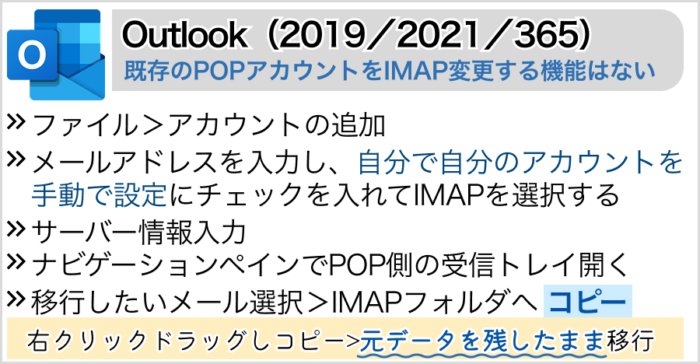
Outlookでは、既存のPOPアカウントをIMAPへ変更する機能はありません。
そのため、新しくIMAPアカウントを追加設定し、既存のメールデータを手動で同期させる手順をとります。
POPのメールデータは端末内のデータファイル(.pst)に保存されているため、このデータをIMAPサーバーへアップロード(移動)することで移行が完了します。
切り替え手順
- Outlookを起動し、「ファイル」>「アカウントの追加」を選択する
- メールアドレスを入力し、「自分で自分のアカウントを手動で設定」にチェックを入れてIMAPを選択する
- サーバー情報(受信・送信サーバー、ポート番号等)を入力し、接続を完了させる
- IMAPアカウントが追加されたら、ナビゲーションペイン(左側)でPOP側の受信トレイを開く
- 移行したいメールを選択し、IMAPアカウント側のフォルダへドラッグ&ドロップ(またはコピー)する
- 全てのメールがIMAP側で閲覧できることを確認し、必要に応じてPOPアカウントを停止・削除する
Outlookでの設定のポイントは、以下となります。
| エクスポートでデータ取得 | POPアカウントのデータは.pstファイルとしてPC内に保存されています。アカウント削除後もファイル自体は残りますが、安全のため作業前の「エクスポート」をおすすめします。 |
| 「コピー」がおすすめ | メールを移行する際、「移動」ではなく「コピー」を選択すると、元データを残したまま移行できるため、同期エラー発生時のリスクを最小限に抑えられます。 |
Thunderbird
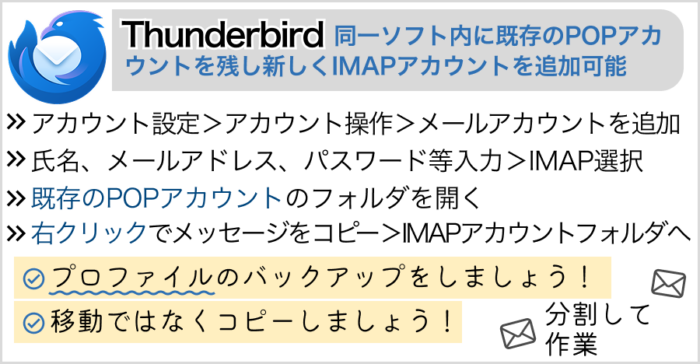
Thunderbirdでは、同一ソフト内に既存のPOPアカウントを残した状態で、新しくIMAPアカウントを追加設定できます。
POPアカウント内のデータはローカル(PC内)のプロファイルフォルダに保存されているため、これをIMAPサーバーへコピーすることで移行が完了します。
手順は次のとおりです。
- Thunderbirdを起動し、メニューボタンまたは左下の「アカウント設定」→「アカウント操作」→「メールアカウントを追加」を選択する
- 氏名、メールアドレス、パスワードを入力し、設定画面で「IMAP」を選択して完了をクリックする
- IMAPアカウントが追加されたら、既存のPOPアカウントのフォルダを開く
- 移行したいメールを選択し、右クリックから「メッセージをコピー」→「(IMAPアカウントのフォルダ)」を選択、またはドラッグ&ドロップする
- 画面下部のステータスバーで同期完了を確認し、必要に応じてWebメール等からサーバー側に反映されているかを確認する
- データの整合性が確認できたら、POPアカウントの送受信を停止、またはアカウントを削除する
Thunderbirdでの設定のポイントは、以下となります。
| プロファイルのバックアップ | Thunderbirdの全データは「プロファイル」フォルダに集約されています。作業前にこのフォルダを丸ごと別のメディアにコピーしておくことで、何かあった際の復旧ができるようになります。 |
| 「コピー」がおすすめ | メールを移行する際は「コピー」を選択して、同期エラーが発生した場合などに備えましょう。 |
iPhone(iOSメール)
iPhone(iOSメール)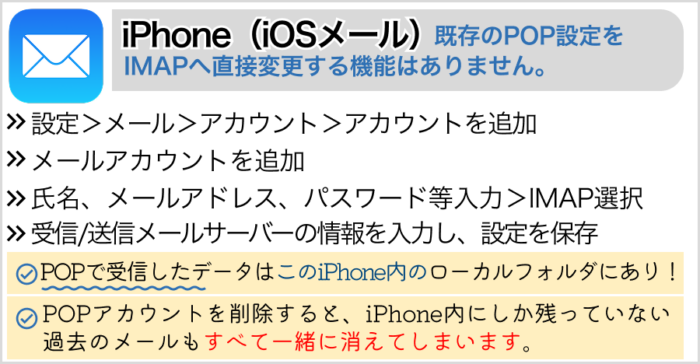
iPhoneの標準メールアプリにも、既存のPOP設定をIMAPへ直接変更する機能はありません。
そのため、新しくIMAPアカウントを追加設定し、必要に応じて過去のメールを移行する手順が必要です。
手順の概要:
- iPhoneの「設定」アプリを開き、「メール」→「アカウント」→「アカウントを追加」を選択する
- 利用しているメールサービスを選択、または「その他」から「メールアカウントを追加」をタップする
- 名前、メールアドレス、パスワードを入力し、次の画面で「IMAP」を選択する
- 受信メールサーバー・送信メールサーバーの情報を入力し、設定を保存する
- 標準メールアプリを開き、新しく追加したIMAPアカウントで同期が開始されるか確認する
iPhoneでPOPからIMAPに切り替える際の注意点はこちらです。
| データの所在 | POPで受信し、かつサーバーから削除されたメールは、iPhoneの「このiPhone内」というローカルフォルダにのみ保存されています。IMAPアカウントを追加しただけでは、これらのメールは表示されません。 |
| 「移動」機能の利用 | iPhone上のPOPフォルダ内にあるメールをIMAPフォルダへ移動させるには、手動でアップロードする必要があります。メール一覧の「編集」から対象を選択し、「移動」をタップしましょう。 |
| PC経由での移行 | モバイル通信環境での大量のメール移動は、通信断絶による同期エラーのリスクがあります。過去メールが大量にある場合は、PCのメールソフト(OutlookやThunderbird)に同じIMAPアカウントを設定し、PC上で移動作業を行う方が安全です。 |
特にiPhone単体でPOP運用をしていた場合、IMAPへの切り替え過程で古いPOPアカウントを削除すると、その端末内に保存されていたメールも同時に削除されます。
必ず移行(アップロード)が完了したことを確認してから旧設定の整理を行ってください。
Mac(Apple Mail)
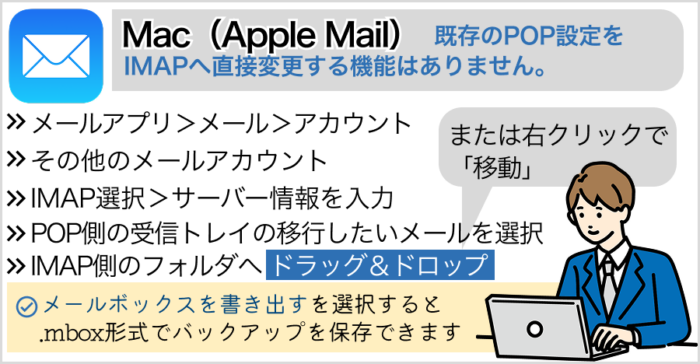
Macの標準「メール」アプリでも、既存のPOPアカウントを直接IMAPへ変更することはできません。
新しいIMAPアカウントを追加し、ローカルに保存されているPOPのメールデータをIMAPサーバーへ移行(アップロード)する手順が必要です。
手順の概要:
- 「メール」アプリを起動し、メニューバーの「メール」→「アカウント」を選択する
- 「その他のメールアカウント」を選択し、メールアドレスとパスワードを入力してサインインする
- アカウントの種類で「IMAP」を選択し、サーバー情報を入力して作成を完了させる
- メールのサイドバーで、POP側の受信トレイにある移行したいメールを選択する
- 選択したメールを、IMAP側のフォルダへドラッグ&ドロップ(または右クリックで「移動」)する
- データのアップロード(同期)が完了し、他の端末でもメールが表示されることを確認する
Apple Mailでの作業で注意したい点は、以下です。
| メールボックスの書き出し | Macメールでは、対象のメールボックスを右クリックして「メールボックスを書き出す」を選択すると、.mbox形式でバックアップを保存できます。 |
| 手動でのフォルダ移動 | POPで受信したメールは、Macのストレージ内に保存されています。IMAPアカウントを追加した段階ではサーバー側へ反映されていないため、必ず手動でフォルダ移動を行う必要があります。 |
IMAPへの移行が完了すれば、Macだけでなく、同じIMAPアカウントを設定したiPhoneやiPadなど、他のデバイスともメール状態が自動的に同期されるようになります。
Gmail
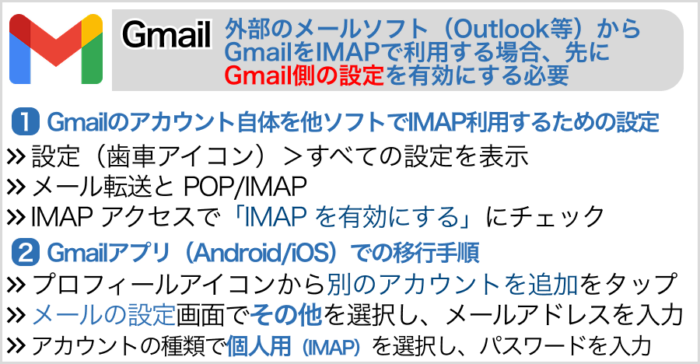
Gmailにおいては、「Gmailのアカウント自体を他ソフトでIMAP利用するための設定」と、「Gmailアプリ(スマホ)で他社メールをIMAP受信するための設定」の2点を確認する必要があります。
Gmail自体のIMAP有効化手順
外部のメールソフト(Outlook等)からGmailをIMAPで利用する場合、先にGmail側の設定を有効にする必要があります。
- PCのブラウザでGmailを開き、右上の「設定(歯車アイコン)」→「すべての設定を表示」を選択する
- 「メール転送と POP/IMAP」タブをクリックする
- 「IMAP アクセス」セクションで「IMAP を有効にする」にチェックを入れる
- 画面下の「変更を保存」をクリックする
Gmailアプリ(Android/iOS)での移行手順
Gmailアプリで他社メール(プロバイダーメール等)をPOPからIMAPへ切り替える場合、既存のPOP設定を直接変更することはできません。
- Gmailアプリを開き、右上のプロフィールアイコンから「別のアカウントを追加」をタップする
- 「メールの設定」画面で「その他」を選択し、メールアドレスを入力する
- アカウントの種類で「個人用(IMAP)」を選択し、パスワードを入力する
- 受信・送信サーバー情報を入力し、同期を完了させる
GmailでPOPからIMAPに切り替える場合の注意点は、以下です。
| Web版の制限 | GmailのWebブラウザ版にある「他のアカウントのメールを確認(Mail Fetcher)」機能は、POPのみの対応です。IMAPで他社メールをGmail内に取りこむことはできません。 |
| アプリでのデータ移動制限 | Gmailアプリ単体では、POPアカウントからIMAPアカウントへメールをフォルダ移動させる機能が制限されています。過去メールをIMAPサーバーへ移行したい場合は、PCのメールソフト(OutlookやThunderbird)を用いて移動作業を行う必要があります。 |
| セキュリティ設定 | Gmailを外部ソフトからIMAP接続する場合、Googleアカウントの「2段階認証」と「アプリパスワード」の発行が必要になります。 |
Gmail側でIMAPを有効化すれば、スマホアプリやPCソフトなど、どの環境からアクセスしても既読・未読状態や送信済みメールが同期されるようになります。
「やっぱりメールの移行は難しそう」「安全に移行したい」と感じた方は、ぜひ当社にご相談ください!
>>お問い合わせはこちら
POPメールをIMAPへ移す際の注意点
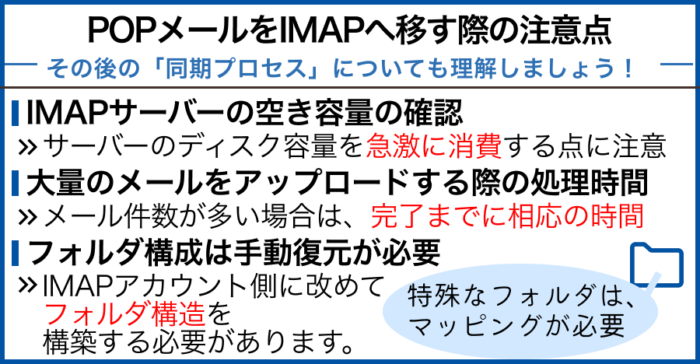
POPからIMAPへメールを移行する際は、データの移動操作だけではなく、その後の「同期プロセス」についても理解しておく必要があります。
POPとIMAPではデータの保管場所が異なるため、移行の進め方によっては「同期の遅延」や「サーバーの容量制限」といった問題が発生することがあります。
特に注意すべきポイントは以下の通りです。
ここでは、移行作業中に起こりやすい注意点を整理し、トラブルを回避するための具体的なポイントを解説します。
サーバーの容量消費に注意
POPからIMAPへメールを移行(コピー)すると、これまで端末(ローカル)にのみ保存されていたデータがすべてサーバー上へ保存されるようになります。
そのため、メールの件数や添付ファイルの合計サイズによっては、サーバーのディスク容量を急激に消費する点に注意が必要です。
特に以下のようなケースでは、容量不足のリスクが高まります。
- 長年のPOP運用により、蓄積されたメール件数が膨大である
- 高解像度の画像やPDFなどの大容量添付ファイルが多い
- 利用中のサーバープランのメール容量上限が数GB程度と小さい
サーバーの容量上限に達すると、新しいメールの受信ができなくなるだけでなく、同期自体が停止する恐れもあります。
移行前に、サーバー管理画面で現在の空き容量と移行予定のデータ量を確認しておきましょう。
同期に時間がかかるケースがある
POPメールをIMAPアカウントへ移す作業は、技術的には「端末からサーバーへのアップロード(IMAP APPEND)」という処理になります。
そのため、メール件数が多い場合は、完了までに相応の時間を要します。
詳しくは「切り替え作業の所要時間は?」をご覧ください。
同期の切断リスク
数千通単位のメールや大容量の添付ファイルのあるメールを一括で移動すると、
- ソフトがフリーズする
- 通信のタイムアウトが発生し同期が途中で止まる
などのトラブルに見舞われることがあります。
安全に作業を進めるためには、フォルダ単位・年単位など、データを数回に分けて段階的に移動することをおすすめします。
フォルダ構成は手動復元が必要
POPからIMAPへ切り替えた際、POP側で独自に作成していたフォルダ構成が自動的にサーバー側(IMAP)へ反映されるわけではありません。
多くの場合、IMAPアカウント側に改めてフォルダ構造を構築する必要があります。
メールを移動させる前に、IMAP側に同名のフォルダを作成しておきましょう。
なお、POP側で作成したサブフォルダは、IMAP側でも改めて改装設定を行う必要があります。
「送信済み」や「ゴミ箱」といった特殊なフォルダは、メールソフトとサーバー間での名称の紐づけ(マッピング)を手動で行わなければいけないケースがあります。
移行作業の直後に、IMAP側のフォルダ構成が正しく反映されているかを確認し、必要に応じて手動で整理を行うことで、複数デバイス間での一元管理が可能になります。
切り替え後によくあるトラブル対処
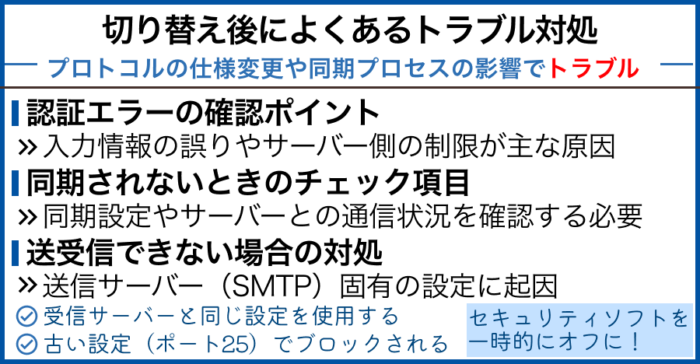
POPからIMAPへ切り替えた直後は、プロトコルの仕様変更や同期プロセスの影響で、一時的なトラブルが発生することがあります。
これらの多くは設定値の微調整や同期の完了を待つことで解決可能です。
ここでは、切り替え後に発生しやすい代表的なトラブルと、その具体的な確認ポイントを見ていきましょう。
認証エラーの確認ポイント
IMAP切り替え後に「認証に失敗しました」等のエラーが表示される場合、入力情報の誤りやサーバー側の制限が主な原因です。
以下の項目を優先的に確認してください。
| アカウント情報の再入力 | メールアドレスとパスワードに不要なスペースが含まれていないか、大文字・小文字が正しいかを確認する |
| サーバー名の相違 | プロバイダーによってはPOPとIMAPでサーバー名(imap.example.jp等)が異なる場合があるため、公式マニュアルと照合する |
| ポート番号と暗号化の不一致 | IMAPは一般的に「993(SSL/TLS)」、SMTPは「465(SSL/TLS)」または「587(STARTTLS)」が使用される。この組み合わせが正しいかを確認する |
同期されないときのチェック項目
IMAP設定完了後に「特定のメールが表示されない」「端末間で内容が一致しない」という場合は、同期設定やサーバーとの通信状況を確認する必要があります。
確認すべきポイントは以下の通りです。
| 初回同期の時間 | 大量のメールがある場合、ヘッダー情報の取得後に本文や添付ファイルが順次ダウンロードされるため、完了まで時間がかかる |
| 購読設定 | Thunderbirdなどの一部のソフトでは、作成したフォルダを「購読」対象に設定しないと、一覧に表示されない仕様がある |
| 同期期間の制限 | スマホ等の設定で「同期する期間(例:1ヶ月分のみ)」が制限されている場合、それ以前のメールは表示されない |
IMAPはサーバーと通信しながら同期を行うため、特に移行直後は、一定時間待ってから再確認することも有効です。
送受信できない場合の対処
「受信はできるが送信だけできない」といった片方向のトラブルは、送信サーバー認証固有の設定に起因することが大半です。
次の点を確認してみましょう。
| 送信認証/SMTP認証の有効化 | 「受信サーバーと同じ設定を使用する」という項目にチェックが入っているかを確認する |
| 送信ポートの制限 | 古い設定(ポート25)を使用している場合、プロバイダーの通信制限により送信がブロックされるため、587番等への変更が必要 |
| セキュリティソフトの干渉 | PCのセキュリティ対策ソフトが新しく追加したIMAP通信を一時的に遮断しているケースがあるため、一時的にオフにしてテストを行う |
よくある質問(POPからIMAP)
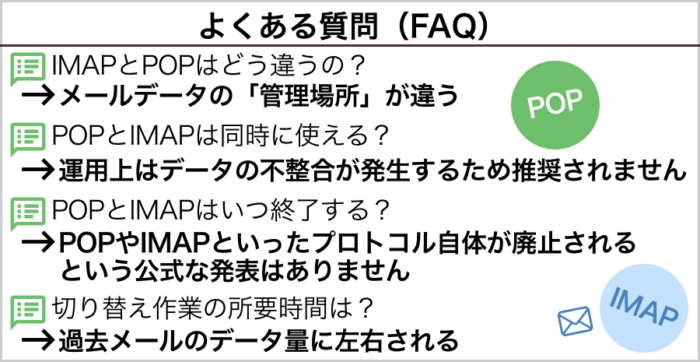
ここからは、POPからIMAPへの切り替えに関して、技術的な仕様や運用面で寄せられることの多い疑問をあらためて整理していきます。
IMAPとPOPはどう違うの?
IMAPとPOPの最大の違いは、メールデータの「管理場所」にあります。
どちらもメールを受信するためのプロトコルですが、その挙動は根本的に異なります。
詳しくはこちらの記事で解説しているのでご覧ください。
POPとIMAPは同時に使える?
技術的には、同一のメールアドレスに対してPOPとIMAPの両方を設定し、同時に利用することは可能です。
しかし、運用上はデータの不整合が発生するため推奨されません。
具体的には、以下のような問題が起きやすくなります。
- IMAPで読んだメールが、POP端末では未読のままになる。
- POP側で「受信後にサーバーから削除する」設定になっていると、IMAP側で過去メールが閲覧できなくなる。
- 送信済みメールが、送信した端末(POP)にしか残らない。
移行期間中の一時的な並行利用を除き、最終的にはIMAPへ一本化することで、すべての端末で最新かつ同一の状態を維持できるようになります。
POPとIMAPはいつ終了する?
現時点で、POPやIMAPといったプロトコル自体が廃止されるという公式な発表はありません。
ただし近年は、セキュリティ強化の流れにより、従来のパスワードのみで接続する方式(基本認証)が制限されるケースが増えています。
POPやIMAPそのものがすぐに使えなくなるわけではありませんが、今後の運用を考えると、より柔軟に同期できるIMAPを前提に検討しておくと、複数端末での運用がしやすくなります。
切り替え作業の所要時間は?
切り替えに要する時間は、設定作業そのものよりも「過去メールのデータ量」に左右されます。
目安となる所要時間
| アカウント設定 | 15-30分程度(サーバー情報の入力と接続テスト) |
| メール移動(数百通) | 30分~1時間程度 |
| メール移動(数千通~数万通) | 数時間~数日 |
メール移動については、アップロードの通信速度やサーバーの処理能力によって異なります。
IMAPへの移行は「サーバーへのデータアップロード」を伴うため、特に添付ファイルが多い場合は、時間に余裕を持って作業を行う必要があります。
実際のメールサーバーの移行・設定サポートの事例を紹介
最後に、サイト引越し屋さんで実際にご対応させていただいたクライアントのメールサーバーの移行・設定サポートの事例をいくつかご紹介させていただきます。
事例 – 四国ツアーズ株式会社様

メールアドレスの移行/メールソフトの設定サポートを実施。メールサーバーの移行にあたり、IMAPのデータ移行に不安を感じお問い合わせいただきました。適切な移行業務にご満足いただきました。
事例 – 株式会社アークス・リアルエステート様
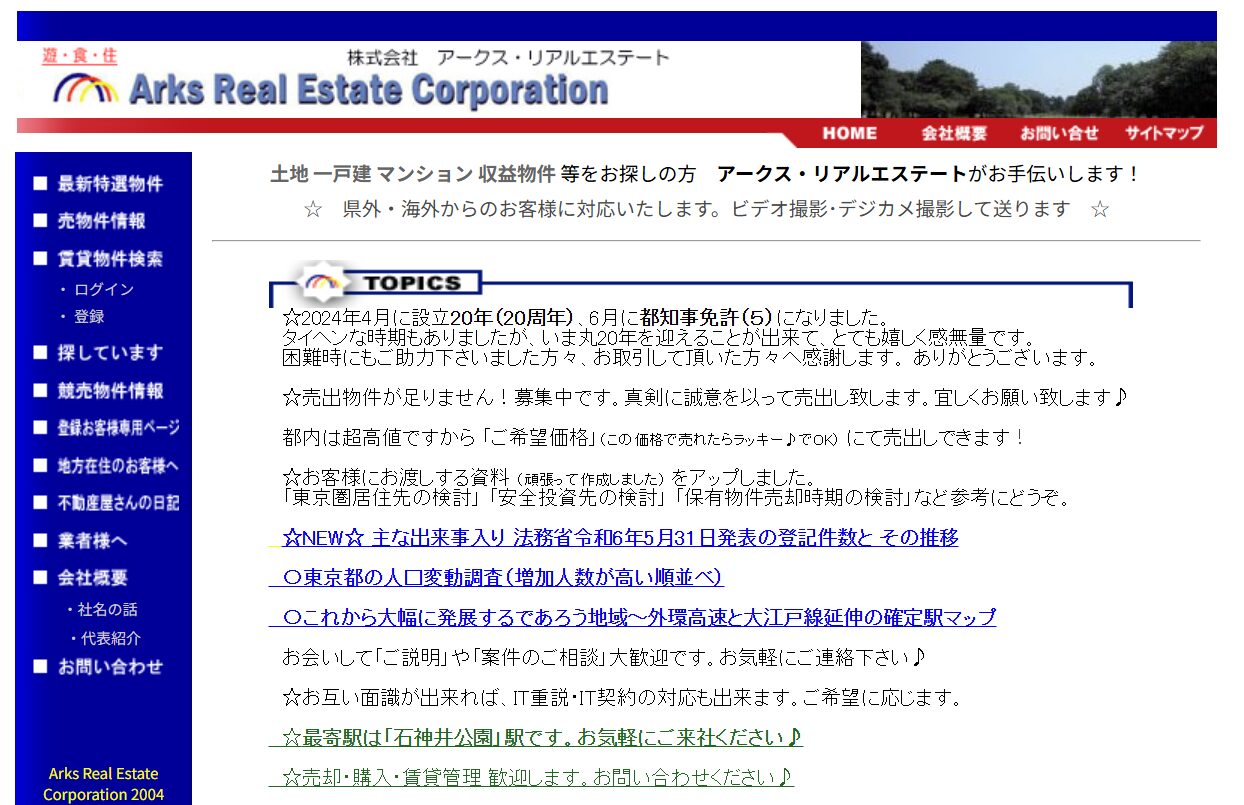
Webサイト復旧、メールアドレス移行、ドメイン移管を実施。自信もって勧めることができる、
「信用できる業者さん」との嬉しいお言葉をいただきました。
まとめ
POPからIMAPへの切り替えは、メールソフト上の設定変更にとどまらず、メールデータの管理場所を「端末」から「サーバー」へと移す重要な作業です。
POPはデータを端末にダウンロードして保持する仕組みであるため、バックアップを怠ったり、手順を誤ってアカウントを削除したりすると、過去のメールが消失する物理的なリスクがあります。
一方で、正しくIMAPへ移行すれば、PCやスマートフォンなど複数端末でのリアルタイム同期が可能になり、現代の利用環境に即した効率的な運用が実現します。
安全に切り替えるための重要ポイントは以下の3点です。
- 事前にPOPメールのバックアップを確実に取得する
- 既存設定の書き換えではなく、IMAPアカウントを「新規追加」する
- サーバー容量の空き状況と、同期(アップロード)にかかる時間に留意する
これらのステップを正しく踏むことで、大切なメールデータを保護しながらスムーズな移行が可能です。
もし手順に不明点がある場合や、大量のメール移行に不安を感じる場合は、累計3,500案件以上の実績を持つ『サイト引越し屋さん』へご相談ください。
お客様の環境に合わせた、確実で安全なメール移行をサポートいたします。
\メールサーバーの移行をご支援しております/
「メールアドレス移行作業やメールデータ移行作業を代行して欲しい」「メールソフト設定など含めトータルで丁寧にサポートしてほしい」
そんなときは私たちサイト引越し屋さんにお任せください。
専門のエンジニアとディレクターがしっかり対応させていただきます。
>>無料ご相談窓口はこちらをクリック!
この記事を書いた人

サイト引越し屋さん編集部
日本で最も利用されているサーバー移転&保守代行サービス『サイト引越し屋さん』の中の人です。 サイト引越しに関わる技術情報をはじめ、WordPressやその他のWebサービスに関するノウハウを発信しています。 全日本SEO協会所属。
本サイトにてご提供している情報については、最新かつ正確な情報を提供するよう努力していますが、情報の正確性や完全性を保証するものではございません。また、コンテンツには一部プロモーションが含まれております。本サイトの情報を利用することによって生じたいかなる損害に対しても、当社は責任を負いかねます。情報をご利用される際は、ご自身の判断と責任において行っていただきますようお願い致します。