





- ツール
最終更新日:
 サイト引越し屋さん編集部
サイト引越し屋さん編集部【画像解説】ホームページクローン作成の使い方!正常に動作するか検証
削除リスクやSEOの観点で無料ブログからWordPressへの引越しを考えている方も多いはず。
その場合、記事データ、HTML、CSS、画像などのデータをバックアップする必要が出てきますが、無料ブログ側にはそのような機能がないことがほとんどです。
また、Webサイトのデータを一括ダウンロードできるツールがあっても、正常に動作しないのでは?と心配な方もいるでしょう。
そこで本記事では、WordPress引越しのプロ「サイト引越し屋さん」がデータ一括ダウンロードツールの「ホームページクローン作成」を実際にダウンロードして動作を検証してみたいと思います。
ダウンロードやインストールの方法、使い方など、画像付きで分かりやすく解説していますので、ぜひ参考にしてみてください。
現在、ホームページクローンの提供は停止されているようです(※2022年8月)。
ホームページクローン作成以外の画像取得ツールについては、下記のページにて解説しています。
\WordPressへの乗り換え作業を代行中/
「無料ブログやWixからWordPressへ移行したい。」
「自分で作業してみたがうまくいかなかった。」
そんなときは私たちサイト引越し屋さんにお任せください。
経験豊富なスタッフが移行作業を代行いたします。
ホームページクローン作成とは
前述の通り「ホームページクローン作成」は、インターネット上にあるWebサイトのデータを一括でダウンロードすることができるソフトです。
フリーソフトですので、基本的には無料で利用することができます。
ただし「ホームページクローン作成」は、WindowsOS対応のソフトで、MacOSには対応していません。
===サーバー移転やデータバックアップ、Webサイトの複製など、各種作業でお困りの際は、サイト引越し屋さんにお気軽にご相談ください。
→無料ご相談窓口はこちら
ホームページクローン作成のダウンロード方法
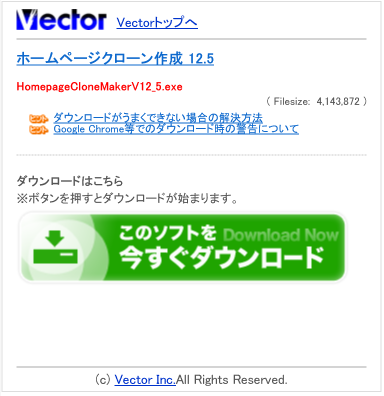
ホームページクローン作成のダウンロードは、こちらのサイトから行うことが可能です。
現在、ホームページクローンの提供は停止されているようです(※2022年8月)
「このソフトを今すぐダウンロード」をクリックすると、ダウンロードが開始されます。
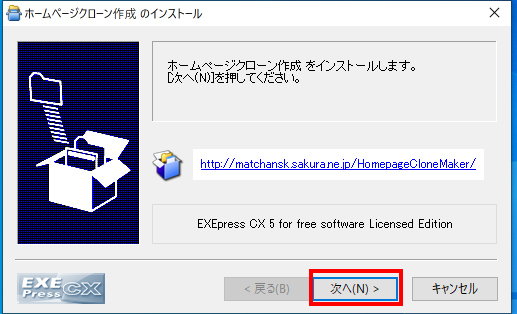
ダウンロード後、「実行」を行うとインストール画面が開きます。
「次へ」をクリックします。
「完了」をクリックします。
※インストール先を指定することはできず「C:\Program Files (x86)」にインストールされていました。
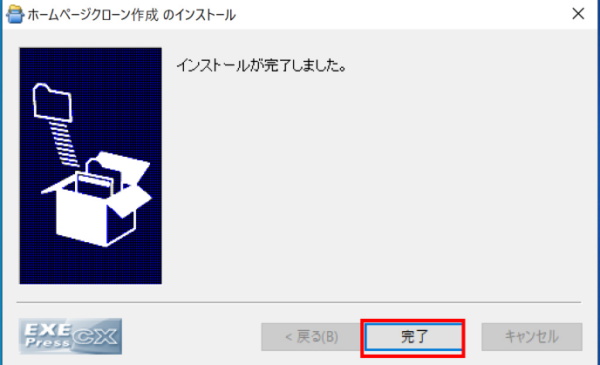
これにて「ホームページクローン作成」のダウンロードとインストールは完了です。
===「自分で作業をするのは難しそう…。」そんな時はサイト引越し屋さんにお気軽にご相談ください。
→無料ご相談窓口はこちら
ホームページクローン作成の使い方
ダウンロード完了後、インストールを行い、ホームページクローン作成を開きます。
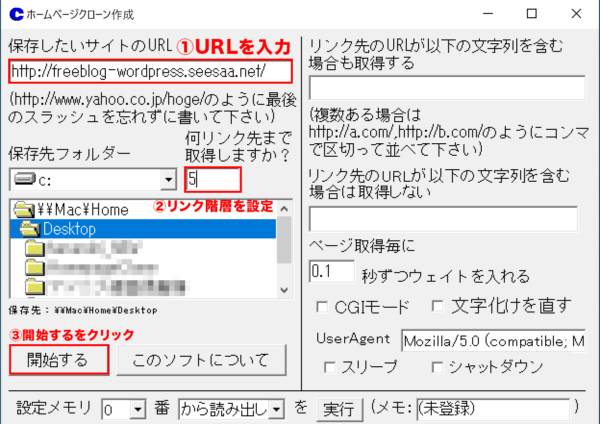
下記の要領で設定を進めてください。
①データをダウンロードしたいサイトのURLを入力します。
(URLは、最後のスラッシュまで入力してください)
②リンク階層を設定します。
③「開始する」をクリックします。
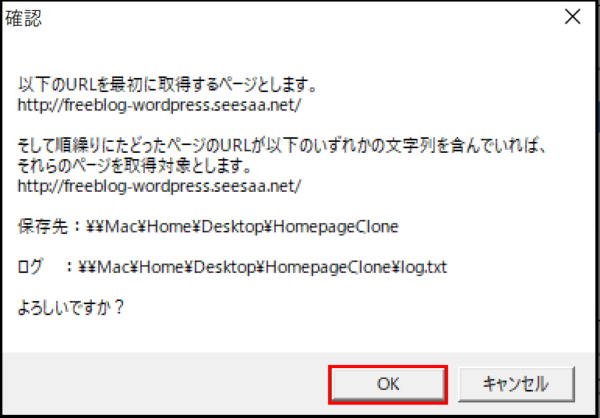
下記のような確認画面が表示されますので「OK」をクリックします。
データのダウンロード中は、下記のような画面が表示されます。
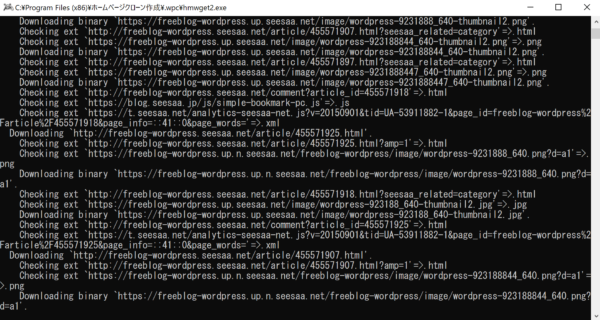
1分程で、ダウンロードが完了しました。
ページ数の多いサイトほど時間がかかるかと思います。
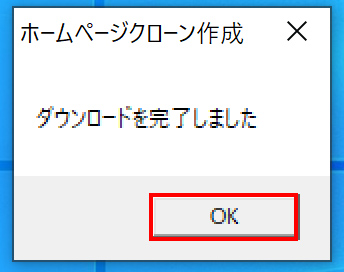
完了通知が表示されますので「OK」をクリックします。
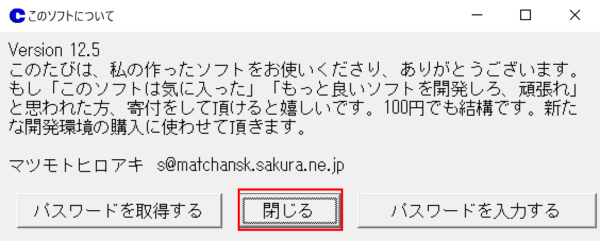
データのダウンロード後、上記のような画面が表示されました。フリーソフトですが、寄付ができるシステムになっています。
今回は、パスワードは不要でしたが、場合によってはパスワードが必要になるようで、寄付を行うとパスワードを取得できるようです。
寄付をしない場合は「閉じる」をクリックして、画面を閉じることも可能です。
デスクトップに「HomepageClone」という名前のファイルが作成されていました。
中身は、下記のファイルが含まれていました。今回はSeesaaブログで試しています。
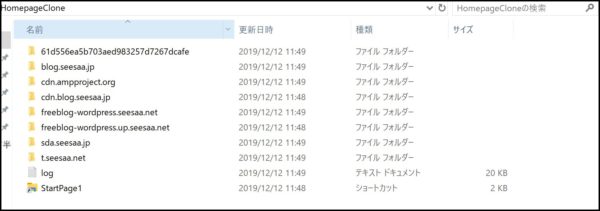
内容を確認したところ、無事にデータをダウンロードすることができていました。
PCをオフラインにして、ファイルを開くと、問題なくサイトが表示されました。
「自分で作業してみたが失敗してしまって困っている」そんな時ほどサイト引越し屋さんにご相談ください。
→無料ご相談窓口はこちら
ホームページクローン作成を使って問題なくダウンロード可能でした。
今回は、Webサイト上のデータを一括でダウンロードすることができるソフト「ホームページクローン作成」のダウンロード方法や使い方について、ご紹介しました。
今回、実際に「ホームページクローン作成」を使って無料ブログのデータをダウンロードしてみた結果、問題なくダウンロードすることができました。
「ホームページクローン作成」は無料でダウンロードでき、簡単に使用することもできますので、サイトのバックアップを行なう際に利用されるのも良いでしょう。
ただし、前述のように、WindowsOSのみの対応で、MacOSには対応していません。
また、ブログの種類や動作環境によって正常に動作しない可能性もあるので注意が必要です。
ホームページクローン作成以外の画像取得ツールについては下記のページにて解説しています。こちらも合わせてご覧ください。
\WordPressへの乗り換え作業を代行中/
「無料ブログやWixからWordPressへ移行したい。」
「自分で作業してみたがうまくいかなかった。」
そんなときは私たちサイト引越し屋さんにお任せください。
経験豊富なスタッフが移行作業を代行いたします。
この記事を書いた人

サイト引越し屋さん編集部
日本で最も利用されているサーバー移転&保守代行サービス『サイト引越し屋さん』の中の人です。 サイト引越しに関わる技術情報をはじめ、WordPressやその他のWebサービスに関するノウハウを発信しています。 全日本SEO協会所属。
本サイトにてご提供している情報については、最新かつ正確な情報を提供するよう努力していますが、情報の正確性や完全性を保証するものではございません。また、コンテンツには一部プロモーションが含まれております。本サイトの情報を利用することによって生じたいかなる損害に対しても、当社は責任を負いかねます。情報をご利用される際は、ご自身の判断と責任において行っていただきますようお願い致します。