




- エラー
PR
最終更新日:
 サイト引越し屋さん編集部
サイト引越し屋さん編集部【急いで解決!】データベース接続確立エラー5つの原因と解決策
こんにちは、日本でもっとも利用されているWordPressのサーバー移転代行&保守管理サービス『サイト引越し屋さん』です。
WordPressサイトへアクセスした際に表示される「データベース接続確立エラー」は、Webサイトの表示だけでなく、管理画面へのアクセスも不可能になる不具合です。
- 突然サイトが表示されなくなった
- 管理画面にもログインできない
- サーバーの不具合か設定ミスか判断がつかない
このエラーは、WordPress本体と、記事や設定データを格納しているデータベース(MySQL/MariaDB)間の連携が正常に行えない場合に発生します。
原因を正確に特定し、適切な手順で対処することで、サイトの復旧が可能です。
この記事では、エラー発生時に最初に確認すべきポイントから、代表的な5つの原因別の具体的な解決策まで、プロの視点でわかりやすく解説します。
目次(クリックで飛べます!)
データベース接続確立エラーが出た!最初にすべき3つの確認
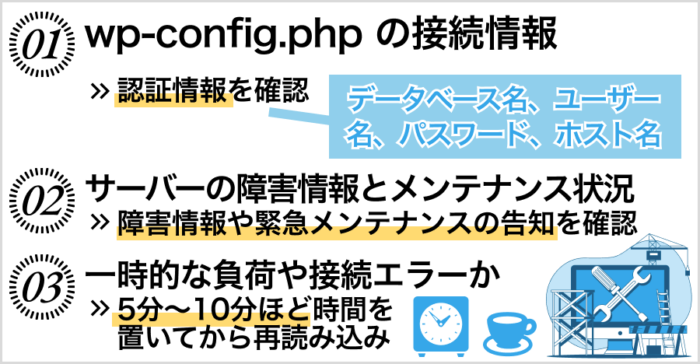
データベース接続確立エラーが表示された際、迅速に復旧させるためには、闇雲に修正を試みるのではなく、まず原因の所在を正しく「切り分ける」ことが重要です。
このエラーはWordPressがデータベースにアクセスできない状態で発生しますが、その要因は設定ファイルの不備からサーバー側の稼働状況まで多岐にわたります。
まずは以下の3点を順番に確認し、状況を整理しましょう。
ここでは、原因の特定と復旧のために、まず優先して確認すべき3つのポイントを順番に解説します。
1.wp-config.php の接続情報(ID・パスワード)
WordPressがデータベースへ接続するための認証情報(データベース名、ユーザー名、パスワード、ホスト名)が記述された「wp-config.php」を確認します。
特にサーバー移転直後や、データベースのパスワードを変更した直後は、このファイル内の記述と実際のサーバー設定に相違が生じている可能性が高いため、最優先の確認事項となります。
WordPressの公式ドキュメントにおいても、wp-config.phpの正確な記述はデータベース接続を確立するための根幹として位置づけられています。
WordPress の設定ファイル (wp-config.php) は、WordPress のサイトにとって最も重要なファイルの1つです。このファイルにはデータベースにアクセスするためのログイン情報が含まれています。
2.サーバーの障害情報とメンテナンス状況
WordPress側の設定に問題がなくても、利用しているサーバー自体にトラブルが起きていればエラーは解消されません。
契約しているサーバー会社の公式サイトで、障害情報や緊急メンテナンスの告知が出ていないかを確認してください。
サーバー全体で不具合が発生している場合は、利用者側での操作は行えず、復旧を待つのが基本となります。
国内の主要サーバー各社も、データベース接続エラー時の切り分け方法を公開しています。
契約中の環境に合わせて、以下のドキュメントも参考にしてください。
3.一時的な負荷や接続エラーか(時間をおいて再読み込み)
瞬間的なアクセスの急増や、サーバー側での重いバックグラウンド処理(バックアップ作成等)により、データベースが一時的に応答不能になることがあります。
この場合は設定ミスではなく「リソースの枯渇」が原因であるため、5分〜10分ほど時間を置いてから再度ブラウザで読み込んでみてください。
短時間で自然に復旧するようであれば、一時的な負荷による影響だと判断できます。
これらを確認しても解決しない場合は、次章で解説する「5つの原因別の具体的な対処法」へと進んでください。
データベース接続確立エラーの主な原因と具体的な対処法
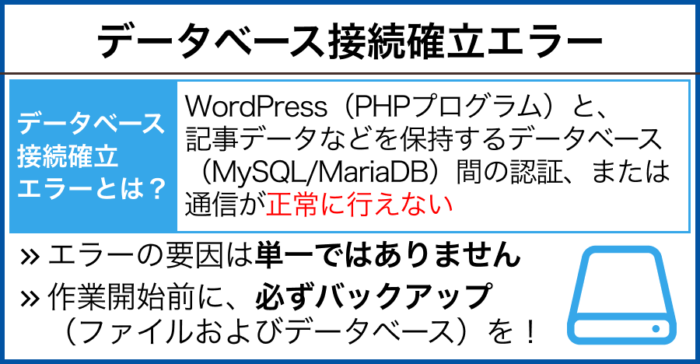
データベース接続確立エラーは、WordPress(PHPプログラム)と、記事データなどを保持するデータベース(MySQL/MariaDB)間の認証、または通信が正常に行えない場合に発生します。
エラーの要因は単一ではなく、設定ファイルの不備、サーバー側のインフラ制限、あるいはデータベース内のファイル破損など、複数の技術的要因が考えられます。
このパートでは、実務上発生頻度の高い原因を5つのパターンに分類し、それぞれの具体的な特定方法と解決策を解説します。
なお、設定ファイルの編集やデータベースの操作は、誤るとサイトの全データが消失するリスクを伴います。
作業を開始する前に、必ず現時点でのバックアップ(ファイルおよびデータベース)を取得してください。
1. データベース接続情報(ID・パスワード・ホスト名)の不一致と修正手順
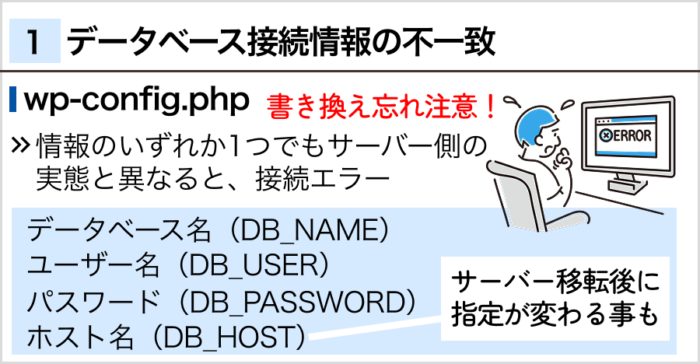
データベース接続確立エラーの最も基本的、かつ頻度の高い原因が、WordPressの設定ファイルに記述された認証情報の不一致です。
WordPressはサイト表示のたびに「wp-config.php」を参照し、そこに定義された情報を用いてデータベースサーバーへの接続を試みます。
そのため、以下の情報のいずれか1つでもサーバー側の実態と異なると、接続エラーが返されます。
- データベース名(DB_NAME): データを格納しているデータベース自体の名前
- ユーザー名(DB_USER): データベースへアクセスする権限を持つユーザーの名称
- パスワード(DB_PASSWORD): 設定したデータベースユーザーのパスワード
- ホスト名(DB_HOST): データベースサーバーの所在アドレス(localhost、またはサーバー会社指定の文字列)
特に注意が必要なのが、サーバー移転後や環境変更後に「ホスト名」の指定が変わっているケースです。
また、セキュリティのために管理画面からデータベースのパスワードを変更した際、wp-config.php側の書き換えを忘れてしまうミスも多く見られます。
対処法としては、まずレンタルサーバーの管理画面にログインして「現在の正しい接続情報」を確認します。
その値と、wp-config.php内の記述を1文字ずつ、不要なスペースや記号の欠落がないよう厳密に照合・修正してください。
なお、wp-config.phpは1箇所の記述ミスでサイト全体が動かなくなる重要なファイルです。
編集を行う際は、必ず事前にファイルをコピーしてバックアップを取り、不測の事態に備えていつでも元の状態に戻せるようにしておきましょう。
2. データベース自体の破損と修復方法
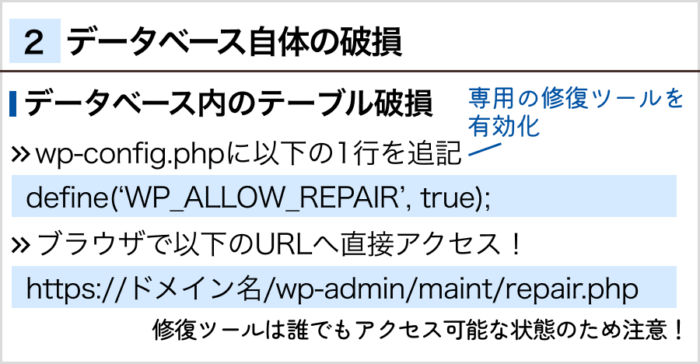
接続情報が正確であるにもかかわらずエラーが解消されない場合、データベース内のテーブル(データの格納単位)が破損している可能性が考えられます。
サーバーの物理的な障害やプロセスの強制終了、あるいはディスク容量不足による書き込みエラーなどが原因で、データベースの一部が読み取り不可能な状態(クラッシュ)になるケースがあるためです。
この状況に対処するため、WordPressにはデータベースの構造的な問題を特定し、修復を試みる機能が標準で備わっています。
最も一般的な方法は、設定ファイル「wp-config.php」に以下の1行を追記して、専用の修復ツールを有効化することです。
define(‘WP_ALLOW_REPAIR’, true);
この記述を追加した後、ブラウザで以下のURL(サイトURLの末尾にパスを付けたもの)へ直接アクセスします。
https://ドメイン名/wp-admin/maint/repair.php
表示された画面で「データベースの修復」または「データベースの修復と最適化」を実行し、修復が完了するかを確認してください。
ただし、この機能はソフトウェアレベルの軽微なインデックス破損などには有効ですが、深刻なデータ破壊をすべて修復できるわけではありません。
また、修復ツールは誰でもアクセス可能な状態になるため、作業完了後は必ず追記したコードを削除、または「false」に変更して無効化する必要があります。
もしWordPress標準の修復機能で改善しない場合は、レンタルサーバーの管理画面(コントロールパネル)に備わっている「MySQL修復」機能や、phpMyAdminなどのデータベース管理ツールからの修復も併せて検討してください。
3.WordPress本体ファイルの破損と対処法
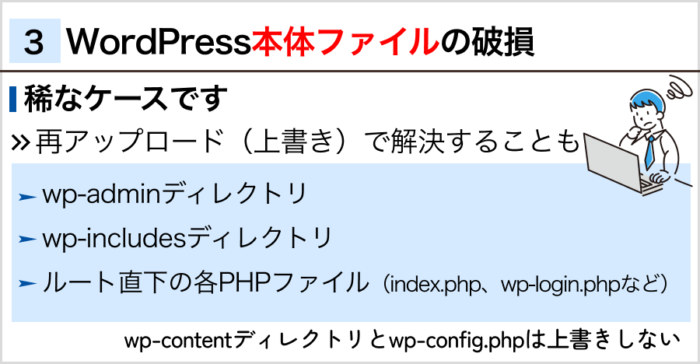
稀なケースですが、WordPressを構成するシステムファイル(コアファイル)自体が破損しているために、データベースとの接続プロセスが正常に実行されないことがあります。
特に以下のような状況では、プログラムが不完全な状態となり、データベースへのアクセス命令が正しく送られなくなるリスクが生じます。
- アップデートの失敗: 本体やプラグインの更新中に通信が切断され、書き換えが不完全な状態で終了した
- ファイルの欠損: FTP転送時のエラーや、サーバーのファイルシステム上の不具合により一部のファイルが消失した
- マルウェアの影響: 不正アクセスによる改ざんやウイルス感染によって、正規のプログラムコードが書き換えられた
このような場合、WordPressのコアファイルを「再アップロード(上書き)」することで解決できる可能性があります。
具体的には、公式サイトから現在使用しているものと同じバージョンのWordPressをダウンロードし、以下のディレクトリ・ファイルをすべて上書きします。
【上書き対象】
- 「wp-admin」ディレクトリ
- 「wp-includes」ディレクトリ
- ルート直下の各PHPファイル(index.php、wp-login.phpなど)
※「wp-content」ディレクトリと「wp-config.php」は上書きしないでください。
これらを上書きすると、これまでの画像データやテーマ、プラグイン、接続設定がすべて消去・初期化されてしまいます。
本体ファイルの上書きは強力な復旧手段ですが、エラーの根本原因がデータベースサーバー側や権限設定にある場合は改善しません。
作業を行う際は、必ず現時点の全データをバックアップし、他の原因との切り分けを済ませてから実施してください。
4.サーバーの高負荷・データベース停止が原因の場合の対応
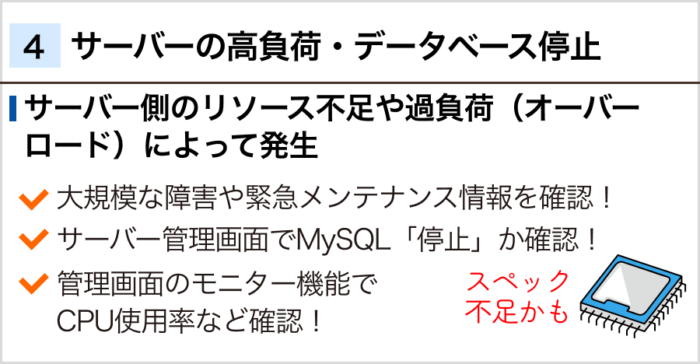
データベース接続確立エラーは、WordPress側の設定に不備がなくても、サーバー側のリソース不足や過負荷(オーバーロード)によって発生することがあります。
アクセスが急増したり、重いプラグインの処理が重なったりすると、サーバーのメモリが不足し、データベース(MySQL/MariaDB)のプロセスが強制終了(OOM Killer等)したり、応答不能(ハングアップ)に陥ったりするためです。
この状況では、以下の3点を中心にサーバーの状態を確認してください。
- 公式サイトの稼働状況: サーバー会社側で大規模な障害や緊急メンテナンスが実施されていないか
- データベースの稼働ステータス: サーバー管理画面でMySQLのステータスが「停止」になっていないか(停止している場合は「起動」ボタンで再開を試みる)
- リソースの使用統計: 管理画面のモニター機能で、CPU使用率やメモリ使用量が上限に達していないか
一時的なアクセス集中が原因であれば、負荷が下がるのを待つことで自動的に復旧する(またはプロセスが自動再起動する)可能性があります。
ただし、このエラーが頻繁に繰り返される場合は、現在のサーバープランのスペック不足が疑われます。
その際は、より上位のプランへの変更や、キャッシュプラグインの導入、あるいはPHPのバージョンアップといった根本的な負荷対策を検討する必要があります。
5.プラグイン・テーマの競合によるエラーと切り分け手順
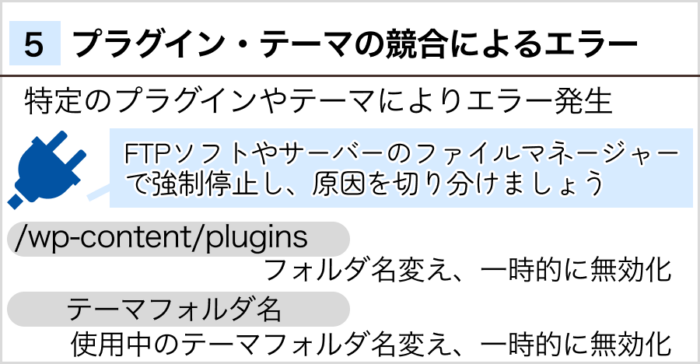
特定のプラグインやテーマが、データベース接続確立エラーの引き金になることがあります。
特に、データベースの最適化、セキュリティ、バックアップ関連など、データベースと深く連携するプラグインを導入・更新した直後にエラーが出た場合は、プログラムの競合や不具合(無限ループによるリソース枯渇など)が強く疑われます。
エラー発生時は管理画面にもログインできないことが多いため、以下の手順でFTPソフトやサーバーのファイルマネージャーを使用して強制的に停止し、原因の切り分けを行いましょう。
- プラグインの強制停止:
/wp-content/pluginsフォルダの名称を、一時的にplugins_offなどに変更します。これにより、すべてのプラグインが一括で無効化されます。 - テーマの強制停止: 使用中のテーマフォルダ名(
/wp-content/themes内)を一時的に変更します。これにより、WordPressは自動的にデフォルトテーマ(Twenty Twenty-Four等)への切り替えを試みます。
この状態でサイトを再読み込みし、エラーが解消されるのであれば、停止したプログラムのいずれかに原因があります。
その後、フォルダ名を元に戻し、プラグインを一つずつ有効化していくことで、具体的にどれがエラーの原因だったのかを特定できます。
なお、プラグインの強制停止はサイトの表示崩れを伴うため、作業前に必ずバックアップを確保し、慎重に実施してください。
環境や状況によって発生するデータベース接続エラー
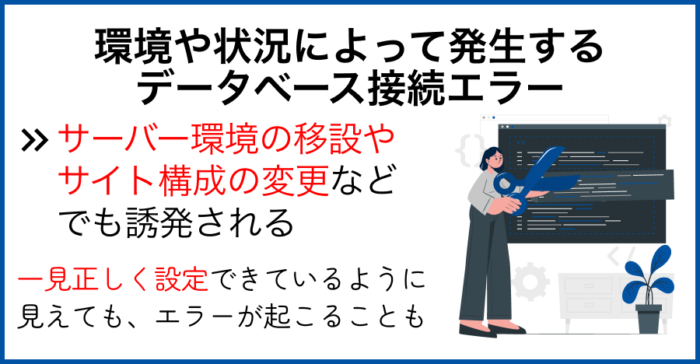
データベース接続確立エラーは、WordPressの単なる設定ミスやファイルの破損だけでなく、サーバー環境の移設やサイト構成の変更といった特定のタイミングで誘発されることがあります。
特に「サーバー移転直後」や「常時SSL化に伴うURL変更」などは、一見正しく設定できているように見えても、インフラ側の制限やデータベース内のデータ不整合によってエラーが起きやすいため、注意深い切り分けが必要です。
ここでは、特定の環境やシチュエーション下で発生しやすい代表的なトラブルパターンと、優先的に確認すべきポイントを整理します。
サーバー移行・SSL設定変更後に起きる場合の確認事項
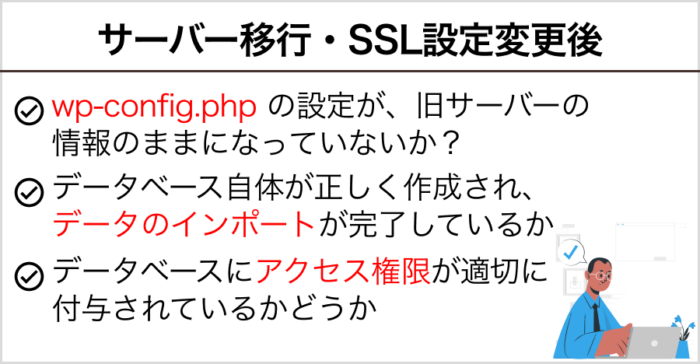
サーバー移行や常時SSL化(http→https)の設定直後にデータベース接続確立エラーが発生した場合、移行先環境の仕様に対する「設定漏れ」や「情報の不一致」が主な原因です。
特に、以下の3点を優先して確認してください。
- 新環境のデータベース接続情報:
wp-config.phpの設定が、旧サーバーの情報のままになっていないか。特に「ホスト名(DB_HOST)」はサーバー会社ごとに固有の値を指定する必要があるため、必ず移行先の公式マニュアルと照合してください。 - データベースのインポート状態: 移行先サーバーでデータベース自体が正しく作成され、データのインポートが完了しているか。空のデータベースが作成されているだけでは、WordPressは正常に接続を確立できません。
- ユーザー権限の紐付け: データベースユーザーが作成されていても、対象のデータベースに対する「アクセス権限」が適切に付与されていないと接続に失敗します。
なお、SSL設定後にURLを変更したことで「サイトが表示されない」「リダイレクトループが起きる」といったトラブルが併発することもありますが、「データベース接続確立エラー」と表示されている場合は、URL設定以前の「認証・接続プロセス」に問題があります。
移行直後は複数の要因が重なりやすいため、まずはFTPソフトやサーバー管理画面を用いて「移行先のデータベースが正しく稼働し、認証情報が一致しているか」を最優先で切り分けてください。
スマホやiPhoneでのみ表示されるように見える場合の考え方
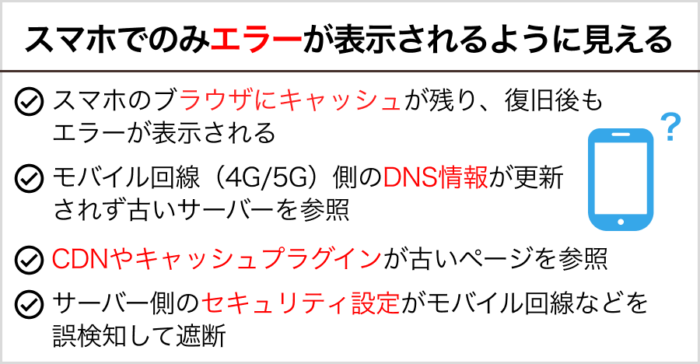
「PCでは正常に表示されるのに、スマホでのみデータベース接続確立エラーが出る」という事象は、技術的な問い合わせが多い事例の一つです。
しかし、データベース接続確立エラーはサーバー内部(WordPressとデータベース間)の通信不全によって発生する「サーバーサイドのエラー」です。
そのため、特定のデバイス本体が原因でこのエラーが誘発されることは技術的にあり得ません。
特定の端末でのみエラーが継続しているように見える場合、主に以下の要因が考えられます。
- ブラウザキャッシュの保持: サーバー側でエラーが発生していた瞬間のデータがスマホのブラウザにキャッシュされ、サーバー復旧後もエラー画面が表示され続けている
- 通信キャリアのDNSキャッシュ: サーバー移転時などに、モバイル回線(4G/5G)側のDNS情報が更新されず、古い(停止した)サーバーを参照し続けている
- CDNやキャッシュプラグインの挙動: CloudflareなどのCDNやWordPressのキャッシュプラグインが、モバイル端末向けにのみ古いエラーページを配信(キャッシュ)している
- アクセス制限設定: サーバー側のセキュリティ設定(WAFやIP制限)が、特定の通信環境(モバイル回線等)を誤検知して遮断している
このような状況では、スマホブラウザの「履歴とWebサイトデータの消去」や、シークレットモードでの閲覧、またはWi-Fiのオン・オフを切り替えて別の回線からアクセスを試みてください。
「スマホだけ表示されない」と感じる状況であっても、根本的な原因はサーバー側、あるいはネットワーク(キャッシュ)側の設定にあると判断するのが技術的に適切です。
ローカル環境(開発環境)でエラーが発生した場合
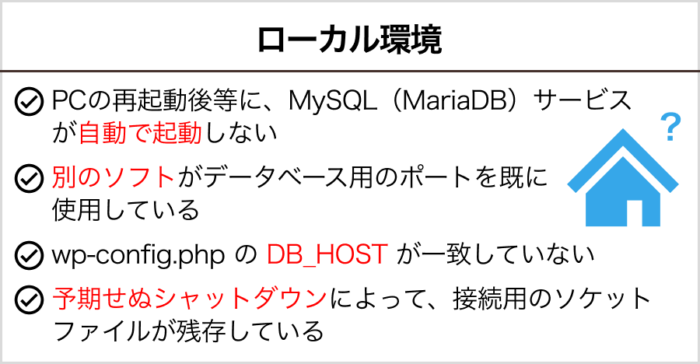
Local by Flywheel、XAMPP、MAMPなどのローカル開発環境でWordPressを運用している際にも、データベース接続確立エラーが発生することがあります。
この場合、設定ミス以上に「ローカルPC内でのデータベースプロセスの不具合」が主な要因となります。
代表的な原因は以下の通りです。
- データベースサービスの停止: PCの再起動後やスリープ復帰後に、MySQL(MariaDB)サービスが自動で起動していない
- ポート番号の競合: 別のソフトウェアがデータベース用のポート(通常3306番)を既に使用しており、プロセスが立ち上がらない
- ホスト名設定の相違:
wp-config.phpのDB_HOSTが、各ローカルツール固有の指定(127.0.0.1やlocalhost:ポート番号など)と一致していない - 一時的なソケットエラー: 予期せぬシャットダウンにより、接続用のソケットファイルが残存し、再接続を阻害している
特にXAMPPやMAMPを使用している場合は、コントロールパネルを開き、MySQLのステータスが「Running(起動中)」であることを確認してください。
もし「Start」ボタンを押してもすぐに停止してしまう場合は、ポート番号の変更や、競合している他のアプリケーション(Skypeや他のDBソフトなど)の停止が必要です。
本番環境のトラブルシューティングとは異なり、ローカル環境では「PC内のサービスが正常に稼働し、ポートが開放されているか」を最優先で確認することが解決の最短ルートとなります。
どうしても直らない場合の判断基準と問い合わせ
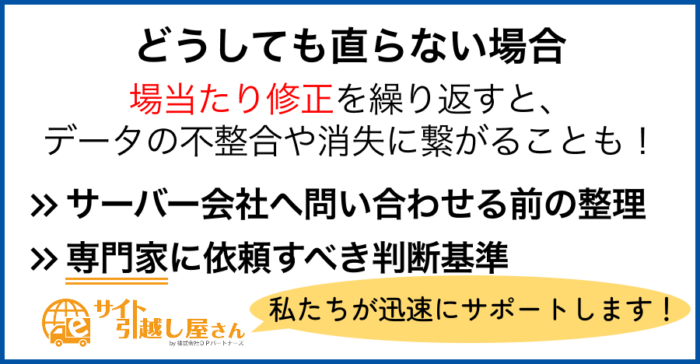
データベース接続確立エラーは、軽微な設定ミスであれば短時間で復旧可能ですが、原因が特定できないまま場当たり的な修正(ファイルの編集やプラグインの削除など)を繰り返すと、データの不整合や消失といった二次被害を招くリスクがあります。
ここでは、サーバー会社へサポートを依頼すべきケースと、WordPressの専門家へ相談すべき判断基準を整理します。
サーバー会社へ問い合わせる前に確認すべきこと
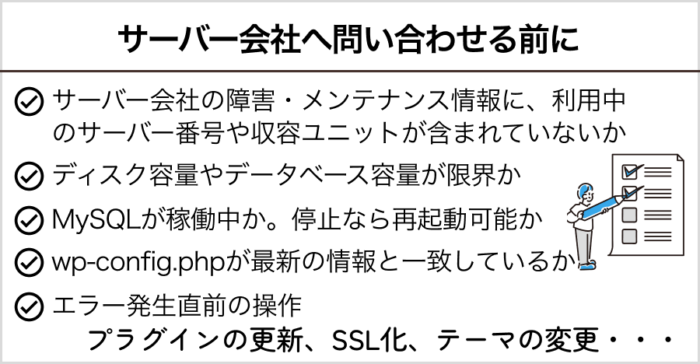
サーバー会社のサポートは、主に「インフラ(サーバー本体やネットワーク)」の正常性を保証するものです。
問い合わせる前に以下の項目を整理しておくことで、原因がサーバー側にあるのか、WordPressの設定側にあるのかを迅速に切り分けられます。
- インフラの稼働状況: サーバー会社の障害・メンテナンス情報に、利用中のサーバー番号や収容ユニットが含まれていないか
- リソースの過不足: サーバー管理画面で、ディスク容量やデータベース容量が上限(100%)に達していないか
- プロセスの状態: 管理画面上でMySQL(データベース)が「稼働中」になっているか。停止している場合は再起動が可能か
- 設定値の再確認:
wp-config.phpに記述した情報が、管理画面に表示されている最新の接続情報と一文字ずつ一致しているか - 直前の変更履歴: エラー発生の直前に「プラグインの更新」「SSL化」「テーマの変更」「ドメイン移管」などの作業を行わなかったか
問い合わせの際は、「いつから」「どのURLで」「具体的にどのようなエラー(または画面の状態)が出ているか」に加え、上記の確認結果を併せて伝えると、調査がスムーズに進みます。
もし原因がサーバー側のハードウェア障害やデータベースサービスのハングアップであれば、利用者側で対処できることは限られるため、早期にサーバー会社の判断を仰ぐことが重要です。
専門家(復旧サービス)に依頼すべき判断基準
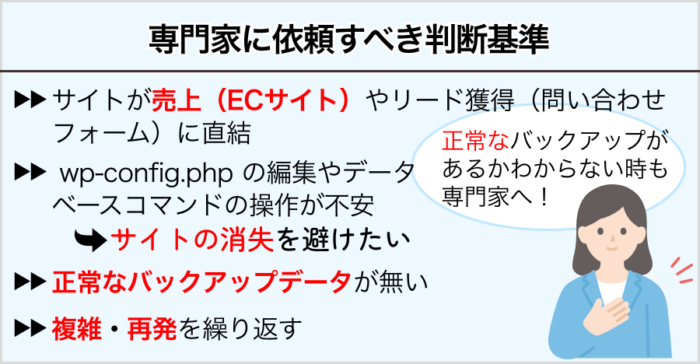
サーバー会社への問い合わせで解決しない場合や、一刻も早い復旧が求められるビジネスサイトの場合は、WordPress専門の復旧サービスへ依頼することが現実的かつ安全な選択肢となります。
特に、以下のような状況に該当する場合は、無理に自己対応を続けず、早期に専門家へ診断を仰ぐべきです。
- ビジネスへの影響が甚大: サイトが売上(ECサイト)やリード獲得(問い合わせフォーム)に直結しており、停止による機会損失が許容できない
- 操作ミスによる二次被害の懸念:
wp-config.phpの編集やデータベースコマンドの操作に不安があり、誤操作による「サイトの完全消失」を避けたい - バックアップの欠如: 正常なバックアップデータが存在せず、復旧作業の失敗がそのまま「データの永久損失」に直結する恐れがある
- 複合的なトラブル: データベース破損、サーバー移行の失敗、マルウェア感染など、原因が単一ではなく複雑に絡み合っている
- 再発を繰り返している: エラーが出たり直ったりを繰り返しており、対症療法ではなく「根本原因」の特定と再発防止策が必要である
WordPressサイトのトラブルは、表面上のエラー表示が消えたとしても、データベース内に「不整合(データの矛盾)」が残ってしまうケースがあります。
不整合を放置すると、将来的に別の不具合や検索エンジンからの評価低下を招くリスクも否定できません。
資産価値の高いサイトほど、単に「真っ白な画面を直す」だけでなく、データの整合性を担保した「完全な復旧」が重要です。
ご自身での切り分けや修復に限界を感じた場合は、被害が拡大する前に専門家に相談し、確実な手段でサイトを正常な状態へ戻すことを強くおすすめします。
まとめ
データベース接続確立エラー(Error Establishing a Database Connection)は、WordPressがページを生成するために不可欠な、データベースへのアクセスが遮断された際に発生する重大な不具合です。
エラーの主な要因は、以下の5つのパターンに集約されます。
- 認証情報の不一致:
wp-config.php内の記述ミスや、パスワード変更による乖離 - データベースの破損: サーバーの強制終了や過負荷に伴うテーブルのクラッシュ
- コアファイルの不具合: アップデートの失敗や欠損によるプログラムの動作不良
- サーバー側のリソース不足: アクセス急増や物理的な負荷によるプロセスの停止
- プログラムの競合: プラグインやテーマによるリソースの枯渇や処理の停滞
このエラーはサイトの根幹に関わるため、場当たり的に設定を変更するのではなく、障害情報の確認や認証情報の照合といった「基本の切り分け」を順序立てて実行することが、早期復旧への最短ルートです。
特に、サーバー移行やSSL設定変更といった環境変化の直後は、複数の要因が重なりやすいため、作業履歴に基づいた慎重な検証が求められます。
もし、ご自身での原因特定が困難な場合や、ビジネスへの影響が大きく一刻も早い確実な復旧を優先したい場合は、無理に修復を試みず、サーバー会社や専門の復旧サービスへ相談することを選択肢に入れてください。
累計3,500件以上の対応実績を持つ『サイト引越し屋さん』では、データベース接続エラーの調査から安全なデータ復旧まで、専門のエンジニアが迅速にサポートいたします。
状況の悪化を防ぎ、確実にサイトを正常化させたい方は、まずはお気軽にご相談ください。
この記事を書いた人

サイト引越し屋さん編集部
日本で最も利用されているサーバー移転&保守代行サービス『サイト引越し屋さん』の中の人です。 サイト引越しに関わる技術情報をはじめ、WordPressやその他のWebサービスに関するノウハウを発信しています。 全日本SEO協会所属。
本サイトにてご提供している情報については、最新かつ正確な情報を提供するよう努力していますが、情報の正確性や完全性を保証するものではございません。また、コンテンツには一部プロモーションが含まれております。本サイトの情報を利用することによって生じたいかなる損害に対しても、当社は責任を負いかねます。情報をご利用される際は、ご自身の判断と責任において行っていただきますようお願い致します。